


Jonas Moura
Jonas Moura é apaixonado por tecnologia e especialista em desempenho de sistemas. Dedica-se a testar e analisar softwares que deixam o PC mais rápido, seguro e eficiente, transformando temas complexos em dicas práticas para o dia a dia.
Expert em
Soluções para Saúde do PC

Solução Completa para a Saúde do PC: Limpeza, Otimização e Segurança

Limpeza, otimização e proteção completa para PC

Mantém Drivers Sempre Atualizados

Desempenho mais estável com menos travamentos

Protege Milhões de Computadores contra Malware

Segurança Top para PCs com proteção total

Protege contra Vírus e Melhora o Desempenho do PC
Desinstalação forçada completa para programas difíceis de remover.
Desinstale vários programas de uma só vez.
Verifique e remova arquivos, pastas e entradas de registro restantes.
Gerencie aplicativos da Plataforma Universal do Windows (UWP).

Saiba como limpar arquivos inúteis do PC usando ferramentas Windows e programas. Libere espaço e remova arquivos desnecessários com segurança.


Com o tempo, o computador pode acumular arquivos temporários, caches, arquivos de instalação antigos, itens na Lixeira e outros dados que já não são necessários. Embora nem todo arquivo considerado “inútil” deva ser apagado indiscriminadamente, uma limpeza periódica pode liberar espaço e ajudar a manter o Windows organizado.
Se você quer saber como limpar arquivos inúteis do PC, existem opções integradas ao próprio Windows e também ferramentas de otimização que automatizam parte do processo. A seguir, veja formas seguras de identificar e remover esses arquivos.
Arquivos inúteis são dados armazenados no computador que já deixaram de ser necessários para o funcionamento do sistema ou dos aplicativos. Eles podem ser criados pelo Windows, navegadores e programas durante o uso normal do computador.
Entre os exemplos mais comuns estão:
arquivos temporários;
cache de aplicativos e navegadores;
arquivos de instalação antigos;
miniaturas armazenadas pelo Windows;
arquivos na Lixeira;
relatórios e registros temporários;
arquivos residuais de programas desinstalados.
Embora normalmente não representem um problema de segurança, o acúmulo de arquivos inúteis pode ocupar espaço de armazenamento.
Por isso, a limpeza deve priorizar categorias que o Windows ou uma ferramenta confiável identifique como desnecessárias, evitando a exclusão manual de arquivos cuja função não seja conhecida.
O Windows possui ferramentas próprias para liberar espaço sem a necessidade de instalar programas adicionais. No Windows 11 e no Windows 10, o Sensor de Armazenamento pode remover automaticamente determinados arquivos temporários e itens da Lixeira.
Para utilizá-lo:
Abra Configurações.
Acesse Sistema > Armazenamento.
Ative o Sensor de Armazenamento.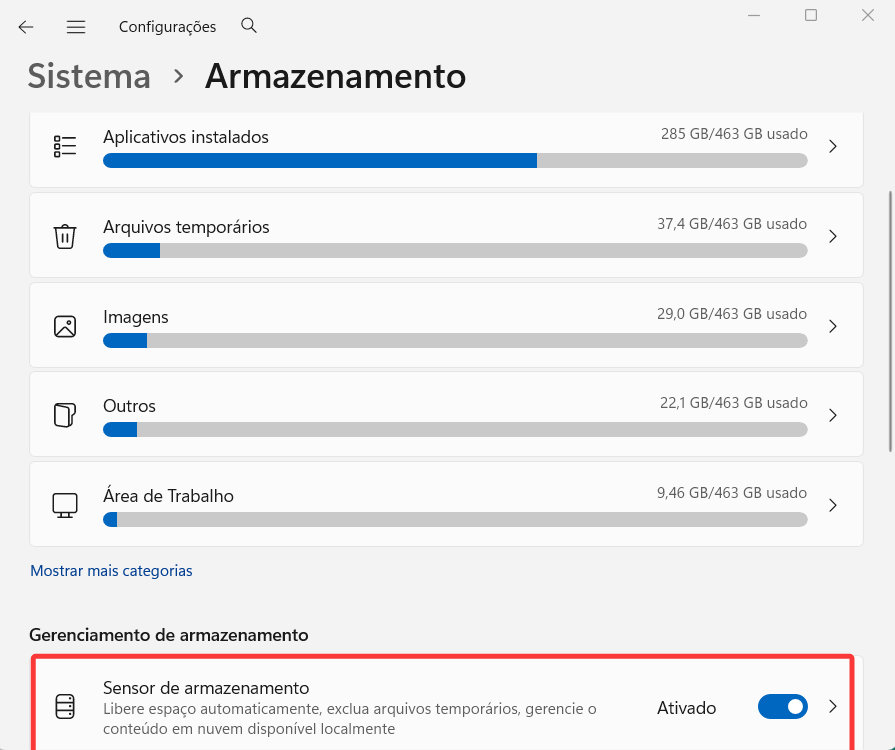
Configure a frequência de execução ou execute o Sensor de Armazenamento manualmente.
Por padrão, o recurso não exclui arquivos da pasta Downloads, a menos que essa opção seja configurada.
Também é possível acessar Arquivos temporários dentro das configurações de armazenamento e escolher quais categorias deseja remover. Antes de confirmar a exclusão, revise os itens selecionados e verifique se não há arquivos pessoais ou dados que você ainda precisa.
Outra maneira prática de liberar espaço no PC é utilizar as recomendações de limpeza do Windows.
Em Configurações > Sistema > Armazenamento > Recomendações de limpeza, o sistema pode apresentar categorias como arquivos temporários, arquivos grandes ou não utilizados, arquivos sincronizados com a nuvem e aplicativos que raramente são usados.
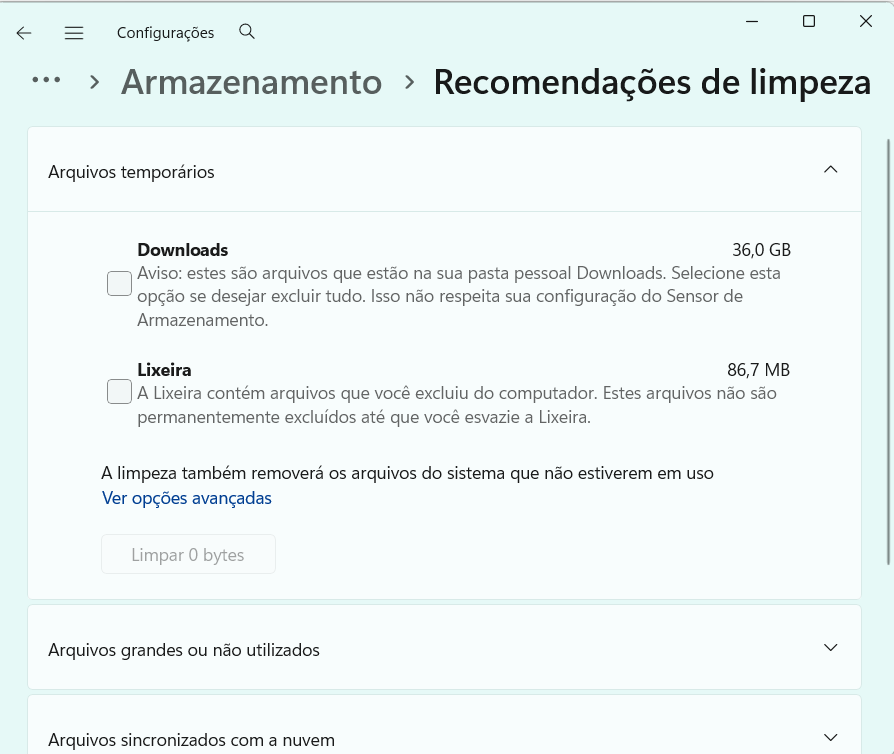
Essa opção é particularmente útil porque permite analisar os itens antes de excluí-los, em vez de simplesmente apagar arquivos de uma pasta manualmente.
Os arquivos temporários são uma das principais categorias que podem ser removidas para recuperar espaço.
Para remover arquivos temporários no Windows, acesse:
Abra Configurações.
Acesse Sistema > Armazenamento.
Clique em Arquivos Temporários.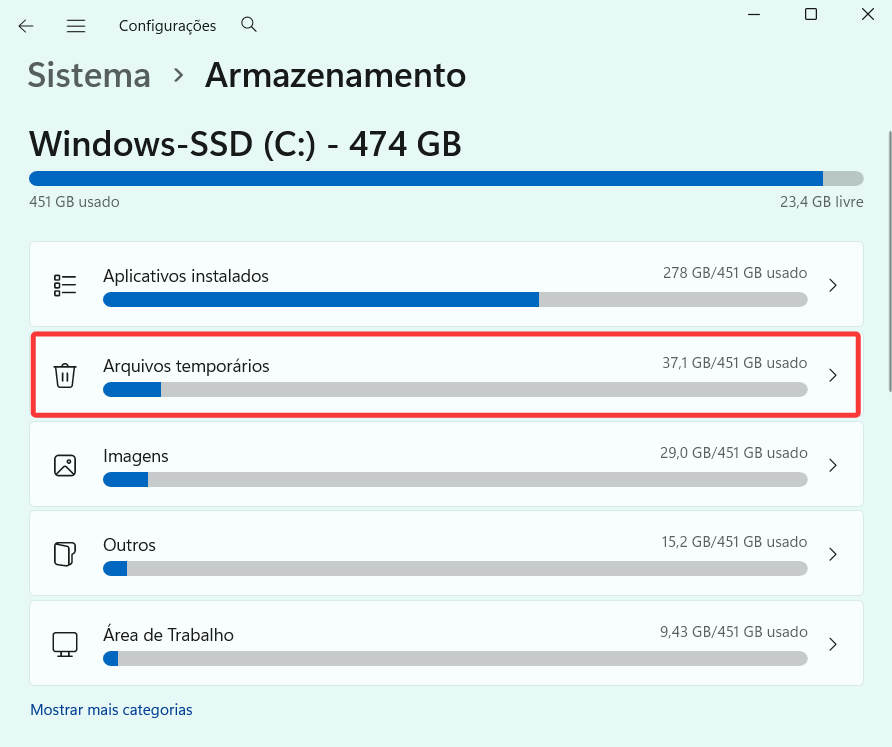
Depois que o sistema analisar o armazenamento, será apresentada uma lista de categorias que podem ser removidas. Revise os itens e selecione apenas aqueles que você não precisa mais. Em seguida, confirme a remoção.
A Microsoft também disponibiliza a ferramenta Limpeza de Disco, que pode ser usada para excluir arquivos temporários e determinados arquivos do sistema.
Para utilizá-la, pesquise por Limpeza de Disco na barra de pesquisa do Windows e selecione a unidade que deseja limpar e marque as categorias que pretende remover.
Se quiser encontrar opções adicionais, selecione Limpar arquivos do sistema e revise novamente os itens antes de confirmar a exclusão.
Importante: Preste atenção especial às instalações anteriores do Windows. A exclusão desses arquivos remove a possibilidade de voltar à versão anterior do sistema, portanto essa opção só deve ser utilizada quando você tiver certeza de que não precisará desfazer a atualização.
Se você prefere uma solução mais automatizada, o Advanced SystemCare pode ajudar a identificar arquivos desnecessários e realizar tarefas de manutenção do PC em um único programa.
A principal vantagem de usar uma ferramenta de otimização é centralizar diferentes tarefas de limpeza, reduzindo a necessidade de procurar manualmente por arquivos temporários, caches e outros resíduos.
Para limpar arquivos inúteis do PC com o Advanced SystemCare:
Instale e abra o Advanced SystemCare no computador.
Na interface principal, clique no botão Examinar e aguarde.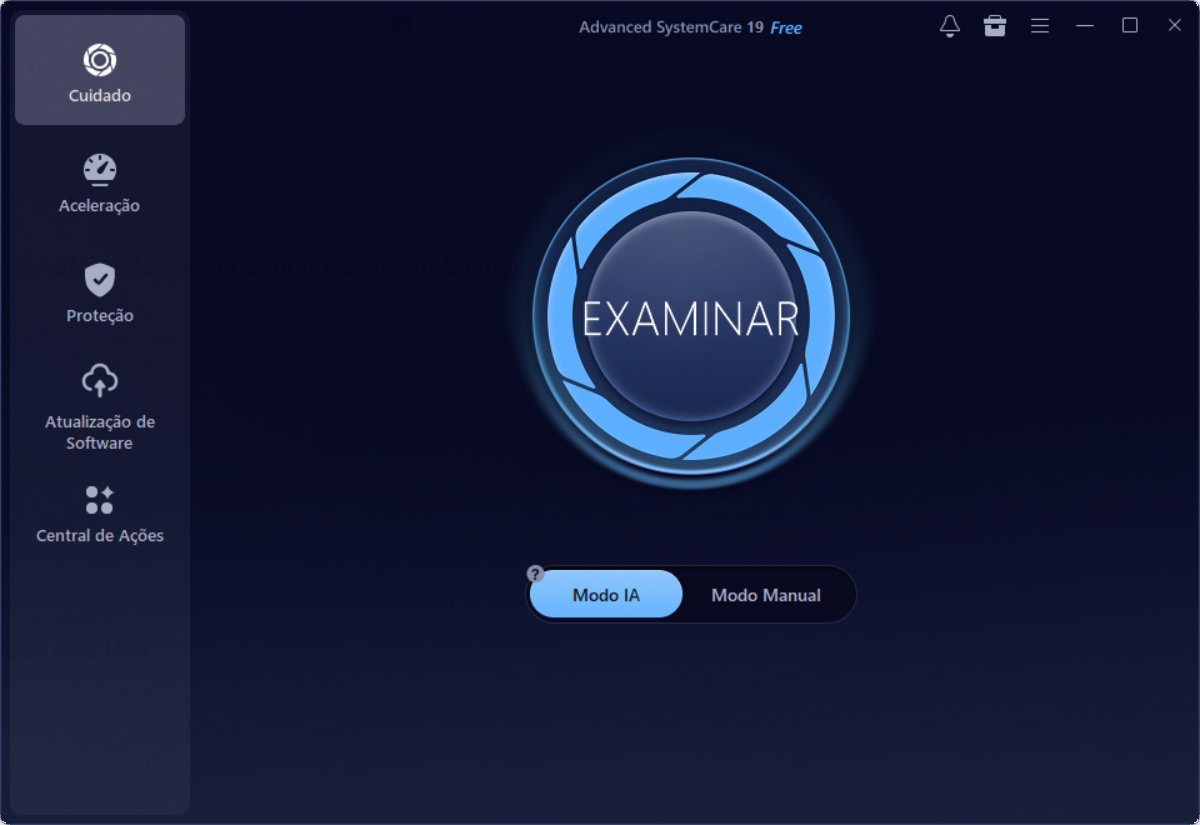
Revise os resultados apresentados após a análise.
Selecione os itens que deseja remover e inicie a limpeza e clique em Corrigir.
Aguarde a conclusão do processo e verifique os resultados apresentados pelo programa.
Importante: Antes de executar a limpeza, revise as categorias selecionadas para evitar a remoção de arquivos que você ainda precisa.
Além da limpeza de arquivos, o Advanced SystemCare reúne outras tarefas de manutenção, mas apagar arquivos inúteis não resolve todos os problemas de desempenho.
Se o PC estiver lento por falta de memória RAM, hardware antigo, superaquecimento ou malware, será necessário investigar a causa específica.
Outra forma eficiente de liberar espaço no PC é remover aplicativos que deixaram de ser utilizados. Programas instalados podem ocupar espaço significativo no armazenamento e, em alguns casos, executar processos em segundo plano.
Para desinstalar um programa pelo Windows:
Abra Configurações.
Acesse Aplicativos > Aplicativos instalados.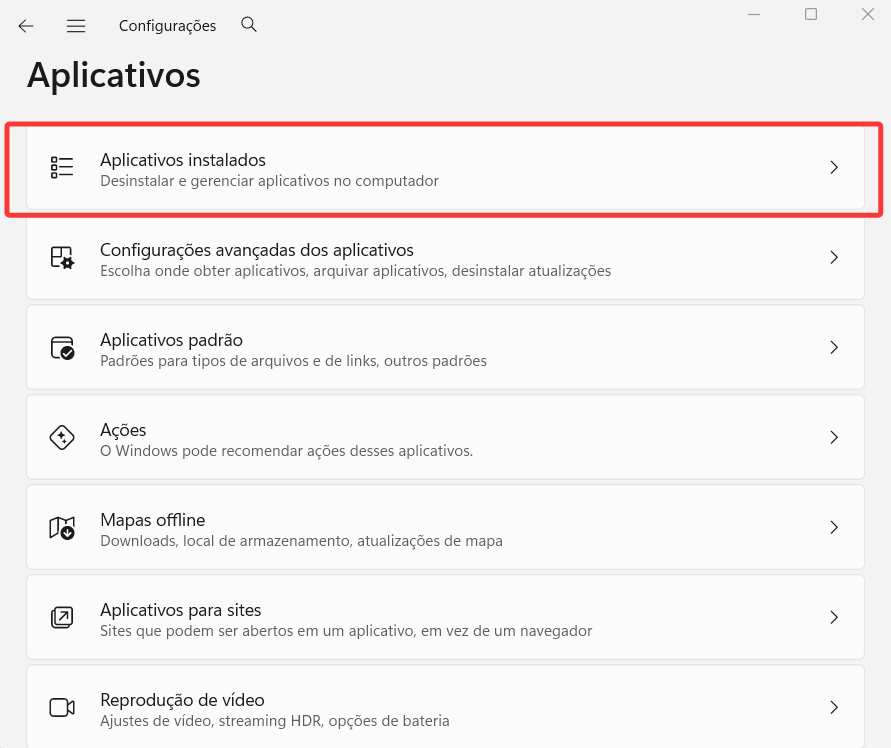
Examine a lista de programas instalados.
Encontre um aplicativo que você não utiliza mais.
Clique no menu de opções ao lado do aplicativo e selecione Desinstalar.
Siga as instruções exibidas na tela para concluir a remoção.
Essa medida pode liberar mais espaço do que simplesmente apagar pequenos arquivos temporários, principalmente quando o computador possui programas grandes que já não são utilizados.
Se você quiser uma alternativa para gerenciar a remoção de programas, o IObit Uninstaller permite centralizar a desinstalação de aplicativos em uma única ferramenta, além de permitir desinstalar múltiplos aplicativos de uma vez só.
Para desinstalar programas com o IObit Uninstaller:
Instale o IObit Uninstaller e abra o programa.
Marque os programas que deseja desinstalar e, então, clique no botão Desinstalar: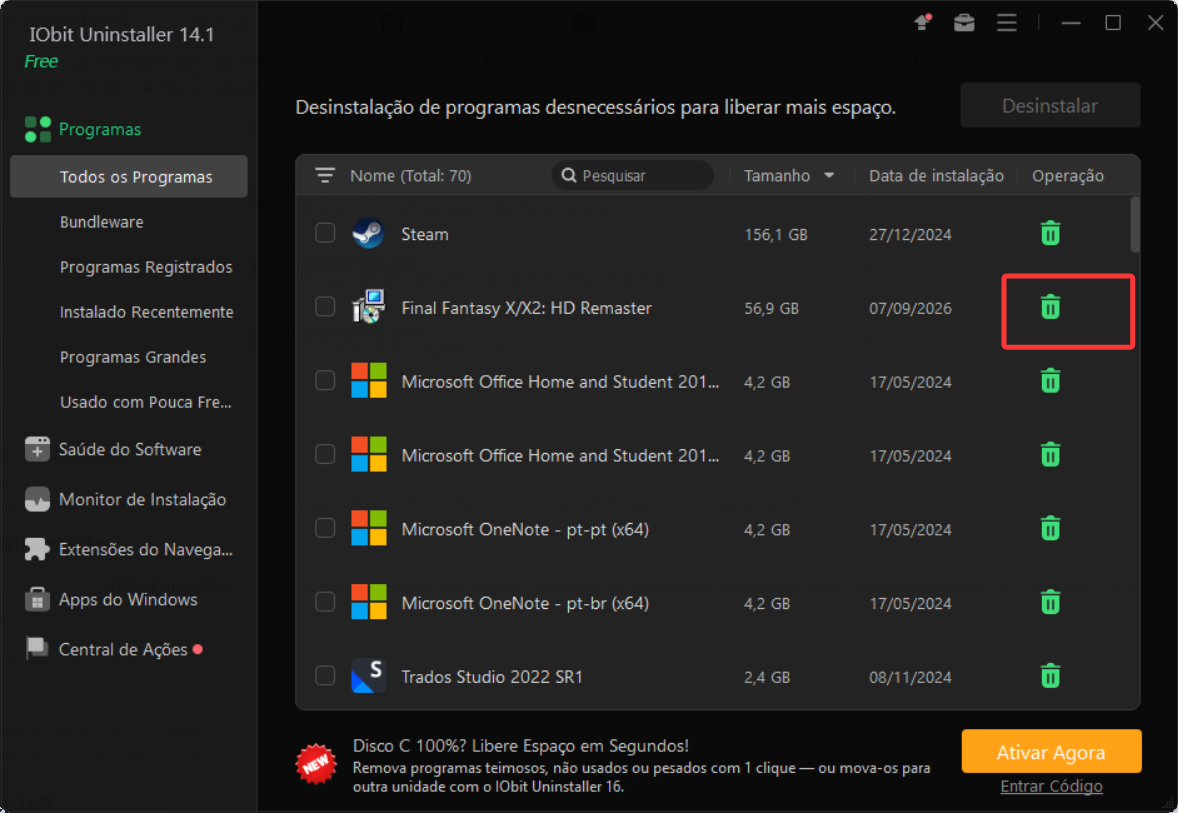
Aguarde enquanto o programa faz a desinstalação.
O IObit Uninstaller também pode ajudar a identificar arquivos ou entradas residuais relacionados à instalação removida.
Importante: Evite remover aplicativos desconhecidos apenas porque o nome parece estranho. Alguns componentes podem ser necessários para o funcionamento do Windows ou de outros programas.
Um erro comum ao tentar limpar arquivos inúteis do PC é apagar qualquer arquivo ou pasta que pareça desnecessário.
Evite excluir manualmente arquivos de pastas do Windows quando você não souber qual é a função deles. Também tenha cuidado com a pasta Downloads, que pode conter documentos, fotos, instaladores e outros arquivos pessoais importantes.
Para reduzir o risco de apagar dados necessários, prefira usar as ferramentas de limpeza do próprio Windows ou programas confiáveis que identifiquem as categorias de arquivos que podem ser removidas.
Saber como limpar arquivos inúteis do PC pode ajudar a recuperar espaço e manter o armazenamento organizado. Para começar, use as ferramentas nativas do Windows, como o Sensor de Armazenamento, as Recomendações de limpeza e a Limpeza de Disco.
Para quem prefere automatizar parte da manutenção, o Advanced SystemCare também pode ser utilizado para identificar arquivos desnecessários e realizar tarefas de otimização.
O mais importante é evitar exclusões indiscriminadas e sempre verificar o que será removido antes de confirmar a limpeza.


Remover softwares indesejados facilmente.
Download Grátis
© 2005 - 2026 IObit. Todos os Direitos Reservados |Política de Reembolso |EULA |Notificação Legal |Política de Privacidade