Como Remover a Proteção Contra Gravação em Pen Drive
Aprenda a remover a proteção contra gravação do pen drive com métodos simples e avançados no Windows.
por Bruna Cavalcanti | Atualizado em 08.04.2026 | por Bruna Cavalcanti
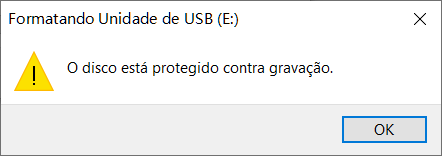
Ao tentar usar seu pen drive, você recebeu a mensagem: "O disco está protegido contra gravação"? Isso impede qualquer alteração nos arquivos e pode ser bem frustrante. A boa notícia é que existem várias formas de resolver. Neste guia, mostramos como remover a proteção contra gravação em pen drive com soluções práticas e seguras.
O Que é a Proteção Contra Gravação e Por Que Acontece?
A proteção contra gravação é um mecanismo de segurança que impede que novos dados sejam gravados ou arquivos sejam apagados de um dispositivo USB.
Principais causas:
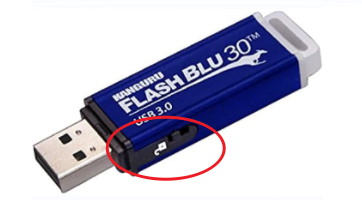
Interruptor físico de proteção: Alguns modelos de pendrive possuem uma chave física que ativa a proteção contra gravação.
Erros no sistema de arquivos: Remoção abrupta do dispositivo pode corromper dados e ativar proteção automática.
Configurações do sistema (Registro ou Políticas de Grupo): Administradores podem ativar restrições para evitar alterações não autorizadas.
Setores defeituosos: Em alguns casos, o próprio pen drive se bloqueia para evitar maiores danos.
Como Saber se o Pen Drive Está Protegido Contra Gravação?
Mensagens como "O disco está protegido contra gravação" ao tentar mover, copiar ou excluir arquivos.
Permite abrir arquivos, mas impede qualquer alteração.
O pendrive aparece normalmente no Explorador de Arquivos, mas não permite edição nas propriedades.
Como Remover a Proteção Contra Gravação do Pen Drive
1. Verificar o Interruptor Físico
Alguns pendrives possuem um pequeno botão ou alavanca de proteção. Se for o seu caso:
Remova o pen drive com segurança.
Verifique se há uma chave com ícone de cadeado.
Deslize o interruptor para a posição oposta.
-
Conecte o dispositivo novamente e teste.
Vantagens e Desvantagens:
✅ Método rápido, sem riscos ou necessidade de software.
❌ Não aplicável a todos os modelos.
2. Modificar o Registro do Windows
Este método exige atenção. Faça backup antes de alterar o Registro.
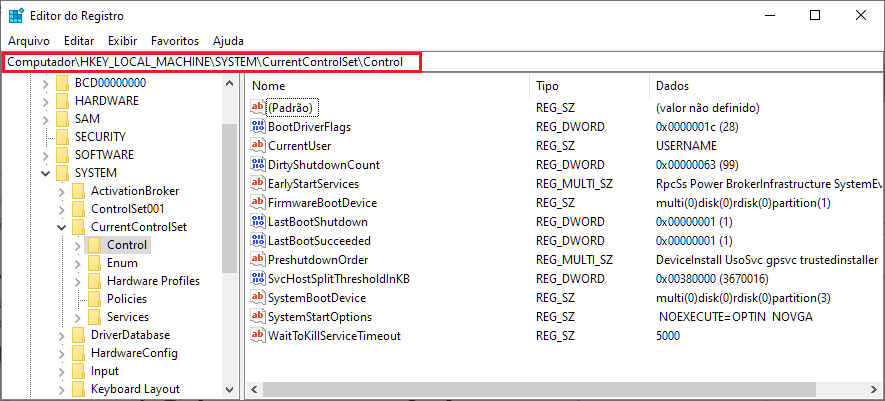
Pressione Win + R, digite regedit e pressione Enter.
Navegue até: HKEY_LOCAL_MACHINE\SYSTEM\CurrentControlSet\Control
-
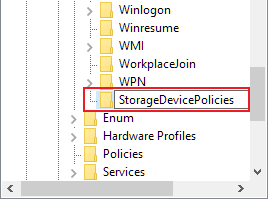
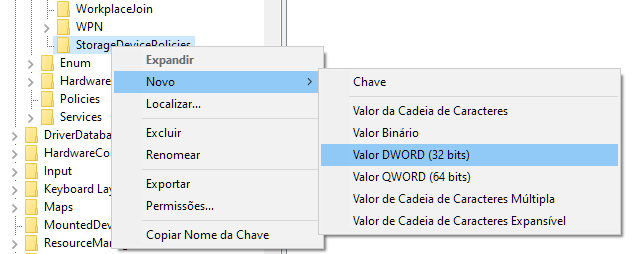
Verifique se existe a chave StorageDevicePolicies. Se não, clique com o botão direito em "Control", selecione Novo > Chave, e nomeie como "StorageDevicePolicies".
-
Dentro dela, clique com o botão direito, selecione Novo > Valor DWORD (32 bits).
-
Nomeie como WriteProtect e altere o valor para 0.
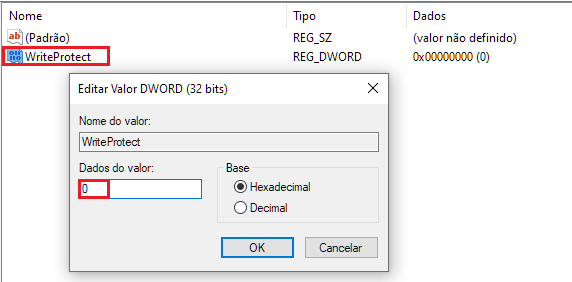
Feche o Editor e reinicie o PC.
Vantagens e Desvantagens:
✅ Resolve bloqueios impostos por software ou sistema.
❌ Alterações erradas podem comprometer o sistema.
3. Usar o Comando Diskpart no Prompt de Comando
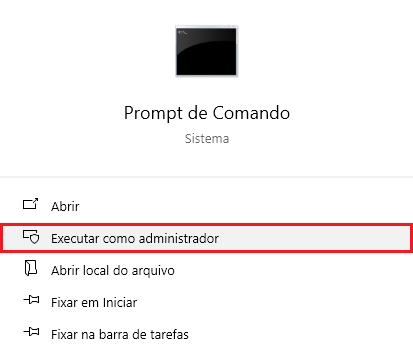
Ideal para remover a proteção contra gravação do disco via terminal.
-
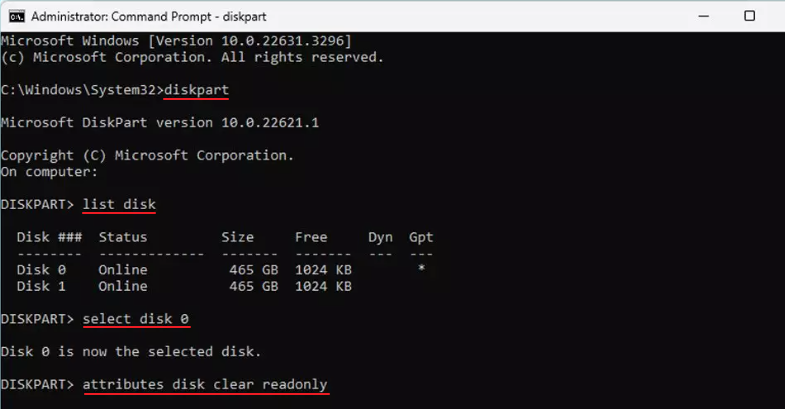
Digite os comandos abaixo, pressionando Enter após cada linha:
diskpart
list disk
select disk X (substitua X pelo número do seu pendrive)
attributes disk clear readonly
exit
Vantagens e Desvantagens:
✅ Resolve problemas lógicos comuns.
❌ Exige atenção — comandos errados podem afetar outros discos.
4. Formatar o Pen Drive
Se os métodos anteriores falharem, e você já fez backup dos dados, formatar pode resolver.
-
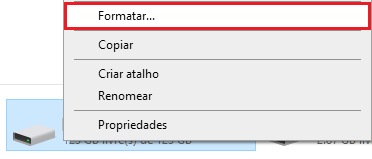
Clique com o botão direito no pen drive em Este Computador > Formatar.
-
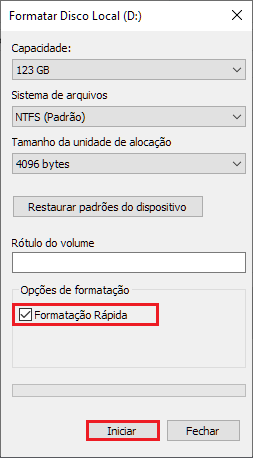
Selecione o sistema de arquivos:
FAT32 (para até 32 GB)
exFAT ou NTFS (para mais de 32 GB)
-
Marque Formatação Rápida e clique em Iniciar.
Vantagens e Desvantagens:
✅ Elimina erros e limpa a proteção.
❌ Apaga todos os arquivos do dispositivo.
5. Outras Dicas Úteis
Execute um antivírus: Malwares podem bloquear a escrita no pendrive.
Ferramentas de terceiros: Programas como IObit Unlocker podem ajudar a desbloquear dispositivos USB.
Testar em outro PC: Às vezes, o problema é local no sistema, e não no pendrive.
Conclusão
Encontrar a mensagem "o disco está protegido contra gravação" pode parecer um grande problema, mas com os métodos neste artigo, é possível recuperar o acesso ao seu pendrive protegido contra gravação. A melhor forma de evitar esse tipo de erro é cuidar bem do dispositivo: remova com segurança, evite quedas, mantenha o sistema limpo e atualizado.
Autor

Bruna Cavalcanti
Redatora especializada em tecnologia e informática, Bruna Cavalcanti tem experiência em software, otimização de PC e ferramentas digitais. Dedica-se à criação de artigos e guias práticos, ajudando os usuários a resolver problemas de informática e a descobrir novas soluções tecnológicas. Seus conteúdos combinam precisão técnica com uma linguagem clara e acessível.