Tiny11: O Windows 11 Leve para PCs Fracos Vale a Pena?
Tiny11 é uma versão leve do Windows 11 criada para PCs antigos ou fracos. Veja como funciona, requisitos mínimos, vantagens, riscos e se realmente compensa usar.
por Bruna Cavalcanti | Atualizado em 08.04.2026 | por Bruna Cavalcanti
O Windows 11 trouxe melhorias visuais e de desempenho, mas também aumentou bastante as exigências de hardware. TPM 2.0, Secure Boot e processadores mais recentes impedem que muitos PCs antigos consigam instalar o sistema oficialmente.
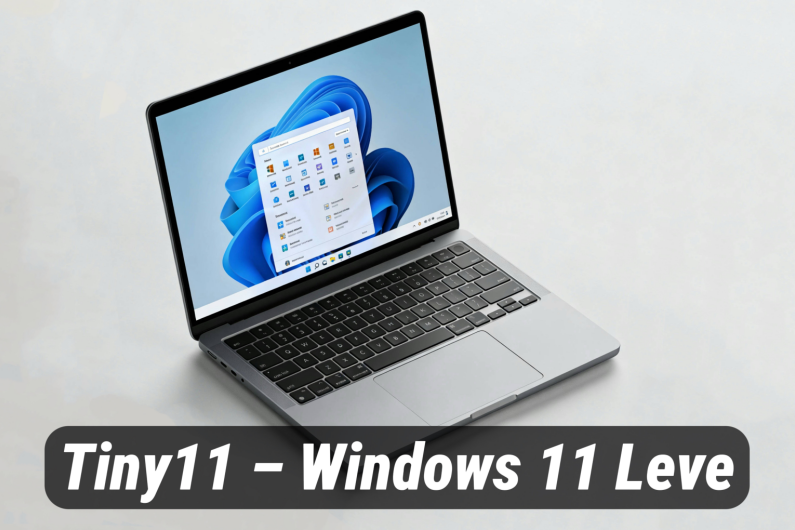
É nesse cenário que surge o Tiny11, uma versão leve do Windows 11, criada para funcionar em computadores que não atendem aos requisitos oficiais, mas ainda conseguem rodar uma edição mais enxuta do sistema. Mas será que o Windows Tiny11 é realmente uma boa alternativa? E quais são os riscos envolvidos? É isso que você vai entender a seguir.
O que é o Tiny11?
O Tiny11 não é um sistema oficial da Microsoft. Ele é uma versão personalizada do Windows 11, desenvolvida por terceiros, com foco em reduzir consumo de RAM, espaço em disco e uso de CPU.
Para alcançar esse desempenho mais leve, o Tiny 11 geralmente remove:
Apps pré-instalados do Windows
Recursos avançados de interface
Componentes ligados a telemetria e serviços em segundo plano
O resultado é um sistema mais simples, rápido e compatível com máquinas antigas, mas com algumas limitações importantes.
Vantagens e limitações do Tiny11
Quais são as principais vantagens do Windows Tiny11
O Tiny11 costuma atrair usuários por alguns motivos bem claros:
Consome menos RAM e CPU do que o Windows 11 tradicional
Pode funcionar em PCs sem TPM 2.0 ou Secure Boot
Inicialização mais rápida
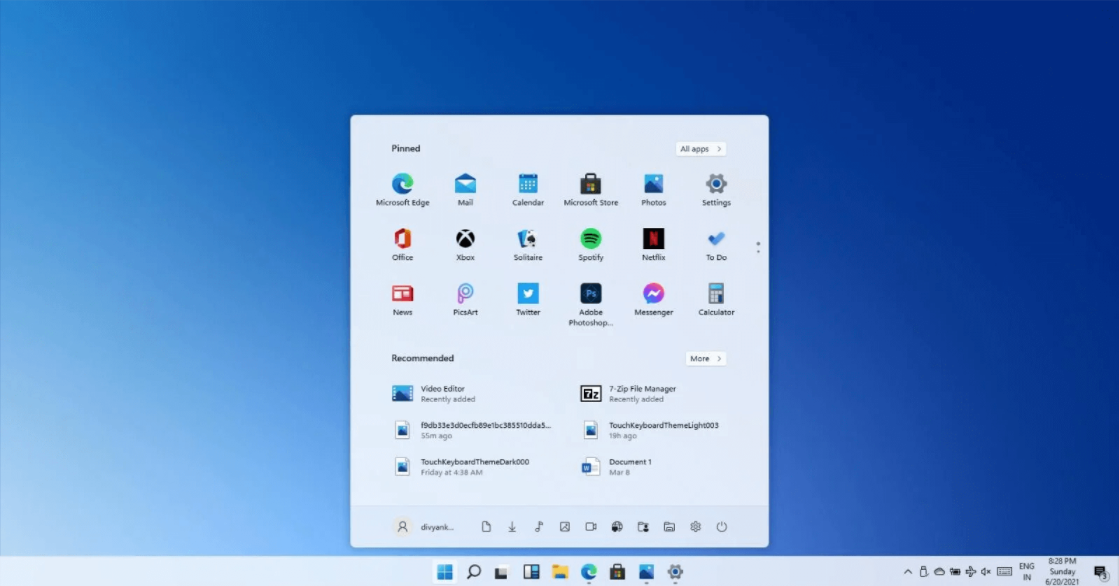
Mantém a interface moderna do Windows 11
Riscos e limitações do Tiny11
Apesar das vantagens, o Windows 11 Tiny também apresenta pontos de atenção que não podem ser ignorados:
Não é um sistema oficial da Microsoft
Atualizações de segurança podem não funcionar corretamente
Alguns recursos do Windows 11 simplesmente não estão disponíveis
Possíveis riscos de segurança dependendo da origem da imagem ISO
Ou seja, o Tiny11 pode funcionar bem, mas não é indicado para ambientes profissionais ou dados sensíveis.
Requisitos mínimos do Tiny11
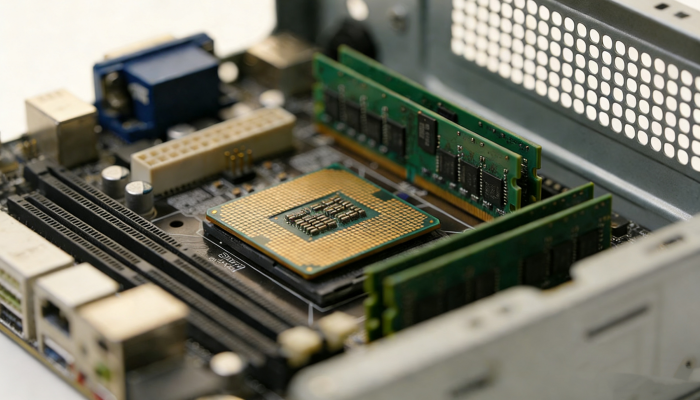
Os requisitos podem variar conforme a versão, mas em geral o Tiny11 exige bem menos que o Windows 11 oficial:
Processador |
compatível com arquitetura x64 |
Memória RAM |
a partir de 4 GB (algumas versões funcionam com menos) |
Armazenamento |
cerca de 20 GB livres |
Firmware |
BIOS ou UEFI |
TPM |
não obrigatório |
Dica
Importante: Os requisitos mínimos podem variar dependendo da versão do Tiny11 que está sendo usada.
Tiny11 vale a pena para PC antigo?
O Tiny11 vale a pena quando:
Seu PC não atende aos requisitos do Windows 11 oficial
O Windows 10 funciona, mas já está lento
Você quer um sistema mais atual, com visual moderno
Por outro lado, o Tiny11 não é recomendado para computadores muito antigos, com menos de 4 GB de RAM ou processadores extremamente limitados.
Se o seu PC for muito fraco, a melhor alternativa pode ser o Tiny10 (Windows 10 leve), que foi criado justamente para máquinas ainda mais antigas.
Como baixar e instalar o Tiny11 com segurança
O Tiny11 é uma versão modificada do Windows 11, portanto, exige atenção redobrada tanto no download quanto na instalação. Antes de prosseguir, é essencial entender alguns cuidados básicos para evitar riscos ao sistema e aos seus dados.
Cuidados ao baixar o Tiny11
Ao procurar a ISO do Windows Tiny11, leve em consideração os seguintes pontos:
Evite sites desconhecidos ou com excesso de anúncios e redirecionamentos
Prefira fontes amplamente citadas e discutidas pela comunidade
Desconfie de versões que prometem "ativação automática" ou recursos extras
Antes de qualquer instalação, faça backup de todos os seus arquivos importantes.
Como instalar o Tiny11 (passo a passo)
O processo de instalação do Tiny 11 é muito semelhante ao do Windows 11 tradicional.
1. Criar um pendrive bootável
3. Iniciar a instalação
4. Finalizar a configuração
Conclusão
O Tiny11 é uma alternativa interessante ao Windows 11 tradicional, especialmente para quem tem um PC antigo que não atende aos requisitos oficiais, mas ainda consegue rodar um sistema mais moderno.
Se o seu computador for extremamente limitado, considere versões ainda mais leves, como o Tiny10. Avaliar corretamente o hardware é o passo mais importante antes de escolher.
Autor

Bruna Cavalcanti
Redatora especializada em tecnologia e informática, Bruna Cavalcanti tem experiência em software, otimização de PC e ferramentas digitais. Dedica-se à criação de artigos e guias práticos, ajudando os usuários a resolver problemas de informática e a descobrir novas soluções tecnológicas. Seus conteúdos combinam precisão técnica com uma linguagem clara e acessível.