Bluetooth-Treiber aktualisieren – Ursachen und Lösungen [2026 Guide]
Bluetooth funktioniert nicht oder Geräte werden nicht erkannt? Erfahren Sie, wie Sie Bluetooth Treiber unter Windows 10 und 11 richtig aktualisieren.
von Hans Müller | Aktualisiert 01.06.2026 | von Hans Müller
Bluetooth funktioniert nicht, Geräte lassen sich nicht verbinden oder verschwinden plötzlich aus den Einstellungen? In vielen Fällen liegt das Problem an veralteten oder fehlerhaften Bluetooth-Treibern unter Windows. Egal, ob es sich um Bluetooth-Treiber für Windows 10 oder Windows 11 handelt – wenn Sie die Treiber aktualisieren, lassen sich Verbindungsfehler oft schnell beheben. In diesem Artikel erfahren Sie, warum Bluetooth-Probleme entstehen und wie Sie Ihren Bluetooth-Treiber korrekt aktualisieren und dauerhaft stabil nutzen.
![Bluetooth-Treiber aktualisieren – Ursachen und Lösungen [2026 Guide].png](https://s3.amazonaws.com/www.iobit.com/blog/20260115/1768455145815416.png "1768455145815416.png")
Warum sollte man den Bluetooth-Treiber aktualisieren?
Ein aktueller Bluetooth-Treiber ist entscheidend für eine stabile Verbindung und optimale Leistung Ihrer Geräte. Egal, ob Sie den Bluetooth-Treiber unter Windows 10 oder Windows 11 nutzen – regelmäßiges Aktualisieren kann viele Probleme vermeiden und die Nutzererfahrung deutlich verbessern. Hier sind die wichtigsten Gründe:
Neue Treiber sorgen dafür, dass Ihr System problemlos mit den neuesten Bluetooth-Geräten funktioniert. Dies gilt sowohl für ältere als auch für moderne Windows-Versionen.
Veraltete Treiber können Verbindungsabbrüche oder instabile Datenübertragungen verursachen. Durch das Aktualisieren der Treiber wird die Verbindung zuverlässiger.
Aktualisierte Treiber optimieren die Übertragungsrate und reduzieren Latenzzeiten, besonders bei Audio- und Datenübertragungen.
Viele bekannte Probleme und Bugs werden durch neue Treiberversionen behoben, sodass Fehlermeldungen und Geräteprobleme seltener auftreten.
Moderne Treiber enthalten oft Sicherheitsverbesserungen, die vor potenziellen Angriffen über Bluetooth schützen.
Durch ein Update können neue Features oder erweiterte Einstellungen für Ihr Bluetooth-Gerät freigeschaltet werden.
Das könnte Sie interessieren: Internet ist langsam
Wie kann man Bluetooth-Treiber aktualisieren in Windows 10/11?
Ein veralteter Bluetooth-Treiber kann zu vielen Problemen führen. Durch regelmäßige Aktualisierungen stellen Sie sicher, dass Ihr System reibungslos mit allen Bluetooth-Geräten kommuniziert und mögliche Kompatibilitätsprobleme behoben werden. Im Folgenden zeigen wir Ihnen zwei einfache Methoden, mit denen Sie Ihren Bluetooth-Treiber schnell und sicher aktualisieren können.
Methode 1: Bluetooth-Treiber aktualisieren über den Geräte-Manager
Wenn Sie den Bluetooth-Treiber unter Windows 10 oder Windows 11 aktualisieren möchten, ist der Geräte-Manager die einfachste und direkteste Methode. Damit stellen Sie sicher, dass Ihr System die neuesten Treiberversionen erkennt und installiert.
Schritt-für-Schritt-Anleitung:
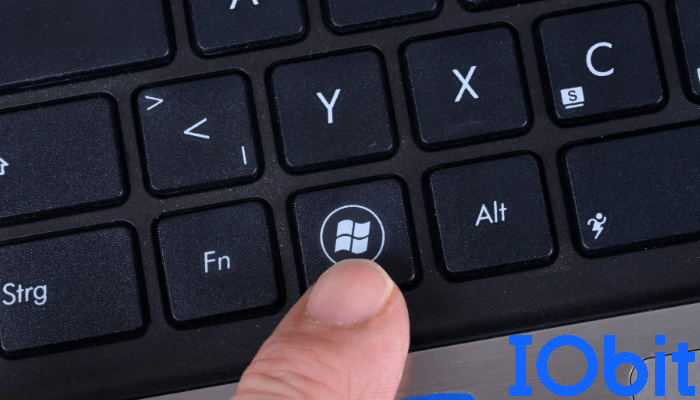
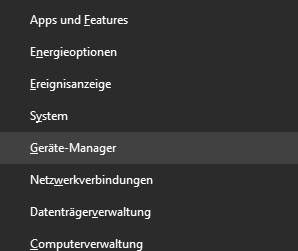
Öffnen Sie den Geräte-Manager. Drücken Sie die Tasten „Win + X“ und wählen Sie „Geräte-Manager“ aus der Liste aus.
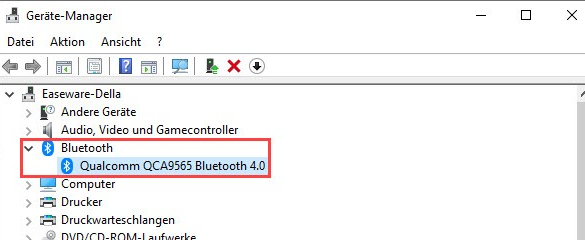
Klicken Sie auf den Eintrag „Bluetooth“, um alle installierten Bluetooth-Geräte anzuzeigen.
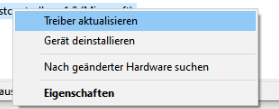
Klicken Sie mit der rechten Maustaste auf das gewünschte Bluetooth-Gerät und wählen Sie „Treiber aktualisieren“ aus.
Wählen Sie die Option „Automatisch nach aktualisierter Treibersoftware suchen“, damit Windows die passende Version online findet.
Folgen Sie anschließend den Anweisungen auf dem Bildschirm und starten Sie bei Bedarf den PC neu, um die Änderungen zu übernehmen.
Mit dieser Methode können Sie Ihren Bluetooth-Treiber aktualisieren und so die Verbindung, Stabilität und Leistung Ihrer Geräte unter Windows 10 und Windows 11 verbessern.
Das könnte Sie interessieren: Die 5 besten Tipps zur PC-Wartung
Methode 2: Bluetooth-Treiber aktualisieren mit kostenlosem Tool automatisch
Neben dem Geräte-Manager gibt es auch praktische Softwarelösungen, um den Bluetooth-Treiber unter Windows 10 oder Windows 11 auf dem neuesten Stand zu halten. Driver Booster ist ein Tool, das automatisch veraltete Treiber erkennt und schnell aktualisiert. Das ist besonders praktisch, wenn Sie mehrere Geräte gleichzeitig verwalten möchten.

Schritt-für-Schritt-Anleitung:
Laden Sie die Software von IObit herunter und installieren Sie sie.
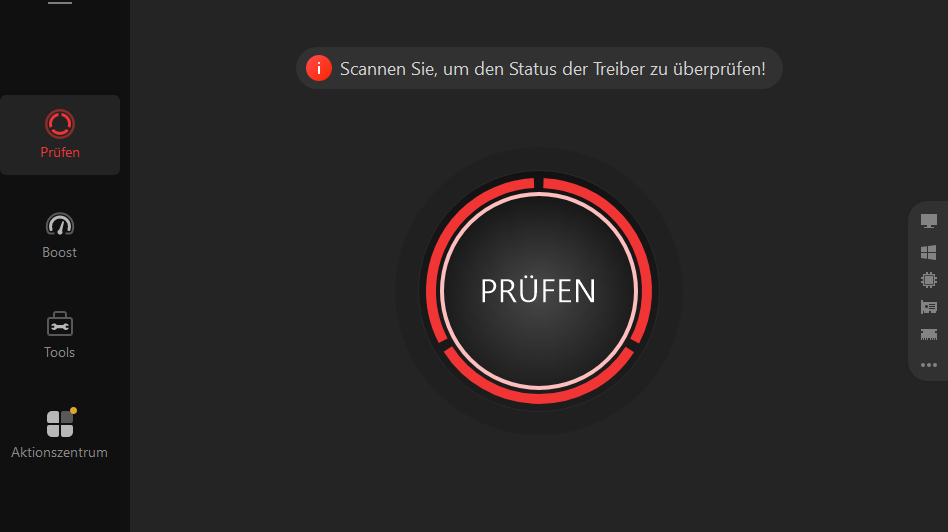
Öffnen Sie Driver Booster und klicken Sie auf „prüfen“. Das Programm überprüft automatisch alle installierten Treiber, einschließlich Ihrer Bluetooth-Geräte.
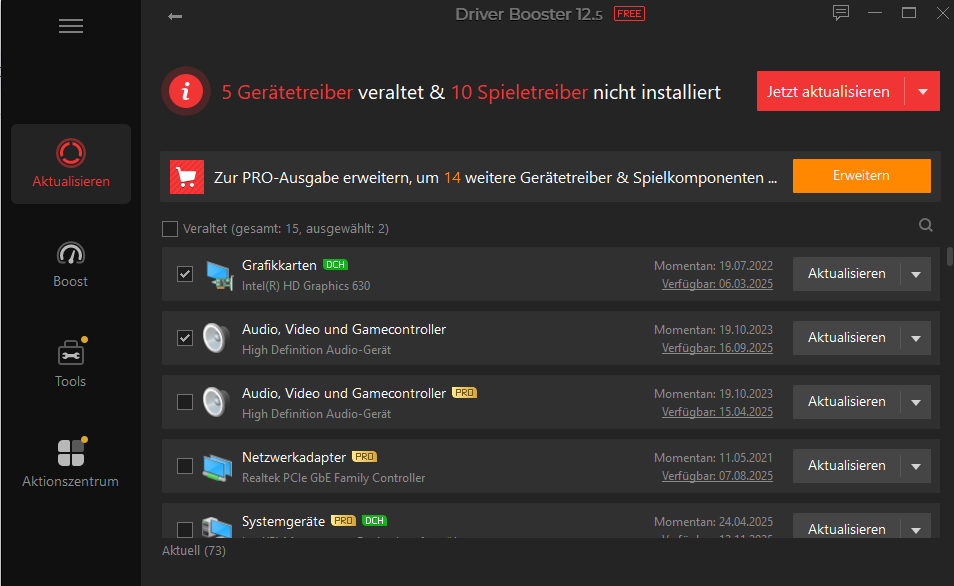
Wenn veraltete Treiber gefunden werden, klicken Sie auf „Jetzt aktualisieren” neben dem entsprechenden Bluetooth-Gerät. Driver Booster lädt die passende Version herunter und installiert sie automatisch.
Manche Treiberupdates erfordern einen Neustart. Folgen Sie in diesem Fall den Anweisungen, um die Installation abzuschließen.
Mit dieser Methode können Sie Ihren Bluetooth-Treiber besonders schnell und sicher aktualisieren, ohne jede Hardware manuell überprüfen zu müssen. So sorgt Driver Booster für stabile Verbindungen und eine bessere Leistung Ihrer Bluetooth-Geräte unter Windows 10 und Windows 11.
Das könnte Sie interessieren: Windows Update rückgängig machen
Praktische Tipps zum Aktualisieren der Bluetooth-Treiber
Damit Ihre Bluetooth-Geräte unter Windows 10 oder Windows 11 zuverlässig funktionieren, ist es wichtig, die Treiber regelmäßig zu überprüfen und bei Bedarf zu aktualisieren oder neu zu installieren. Ob Sie den Bluetooth-Treiber aktualisieren, den Bluetooth-Treiber für Windows 10/11 neu installieren oder den Windows-Bluetooth-Treiber allgemein aktualisieren möchten – einige einfache Tipps erleichtern den Prozess erheblich.
Prüfen Sie in den Systemeinstellungen oder im Geräte-Manager, ob neue Treiberversionen verfügbar sind.
Bevor Sie den Treiber neu installieren, empfiehlt es sich, eine Sicherung der aktuellen Version zu erstellen, um bei Problemen schnell zurückkehren zu können.
Programme wie Driver Booster oder die Update-Funktion von Windows erleichtern das Aktualisieren der Treiber und erkennen automatisch veraltete Versionen.
Für spezielle Geräte kann ein direkter Download vom Hersteller sicherstellen, dass Sie den neuesten und kompatibelsten Treiber erhalten.
Wenn Probleme trotz Update bestehen, kann das vollständige Deinstallieren und erneute Installieren des Windows-Bluetooth-Treibers dabei helfen, Fehler zu beheben.
FAQ zum Aktualisieren der Bluetooth-Treiber
Was ist ein Bluetooth-Treiber?
Ein Bluetooth-Treiber ist eine Software, die dem Betriebssystem die Kommunikation mit Bluetooth-Geräten wie Kopfhörern, Lautsprechern oder Tastaturen ermöglicht. Ohne Treiber kann der Computer die Geräte weder erkennen noch steuern. Er sorgt also dafür, dass die Bluetooth-Funktion richtig arbeitet.
Welchen Bluetooth-Treiber habe ich?
Um den Bluetooth-Treiber zu ermitteln, öffnen Sie den Geräte-Manager (Win + X → Geräte-Manager) und erweitern den Eintrag „Bluetooth“.
Klicken Sie mit der rechten Maustaste auf Ihr Bluetooth-Gerät, wählen Sie „Eigenschaften“ und dann den Reiter „Treiber“. Dort sehen Sie die Treiberversion und den Hersteller.
Alternativ können Tools wie Driver Booster die installierten Treiber automatisch erkennen und anzeigen.
Welchen Bluetooth-Treiber muss ich unter Windows 10 installieren?
Unter Windows 10 sollten Sie den Bluetooth-Treiber installieren, der vom Hersteller Ihres Geräts bereitgestellt wird, oder den offiziellen Windows 10 Bluetooth-Treiber von Microsoft verwenden.Achten Sie darauf, eine zur Hardware passende Treiberversion zu wählen, um volle Kompatibilität und stabile Verbindungen zu gewährleisten.
Das könnte Sie interessieren: PC startet immer wieder neu
Fazit
Ein aktueller Bluetooth-Treiber für Windows 10 oder Windows 11 ist entscheidend für stabile Verbindungen, hohe Übertragungsgeschwindigkeiten und eine reibungslose Nutzung Ihrer Geräte. Ob Sie den Treiber über den Geräte-Manager aktualisieren, Tools wie Driver Booster verwenden oder den Windows-Bluetooth-Treiber aktualisieren – regelmäßige Updates sorgen dafür, dass Probleme frühzeitig vermieden werden und Sie die volle Leistung Ihrer Geräte nutzen können. Mit den vorgestellten Methoden und praktischen Tipps bleibt Ihre Bluetooth-Verbindung zuverlässig und sicher.
Autor

Hans Müller
Hans Müller ist ein erfahrener Experte für Windows-Systeme sowie für Computerhardware und -software. Er widmet sich der Erstellung praxisnaher und leicht verständlicher Artikel, um Nutzern dabei zu helfen, Computerprobleme effizient zu lösen und neue technologische Lösungen zu entdecken.