Gerätemanager öffnen: einfache Anleitung für Windows 11 und 10
Erfahren Sie, wie Sie den Gerätemanager unter Windows 11 und 10 öffnen – schnell, unkomliziert und auch als Administrator.
von Hans Müller | Aktualisiert 20.07.2026 | von Hans Müller
Manchmal funktionieren Geräte unter Windows nicht richtig oder Treiber sind veraltet – dann ist es wichtig, den Gerätemanager schnell zu öffnen. Sie könnten sich fragen "Wo finde ich den Gerätemanager”. Machen Sie sich keine Sorgen. Im folgenden Abschnitt zeigen wir Ihnen, wie Sie den Gerätemanager unter Windows 11 und Windows 10 aufrufen können.
Warum man den Geräte-Manager in Windows öffnen sollte?
Der Geräte-Manager ist mehr als nur ein Zugriffstool – er hilft Ihnen, Ihre Hardware zu überwachen und PC-Probleme schnell zu lösen.
* Treiber aktualisieren oder zurücksetzen *
Wenn ein Gerät nicht korrekt funktioniert, können Sie den Gerätetreiber aktualisieren oder auf eine frühere Version zurücksetzen.
* Geräte aktivieren oder deaktivieren *
Eingabegeräte: Mäuse, Tastaturen, Touchpads
Audio & Video: Soundkarten, Mikrofone, Webcams, Grafikkarten (Display-Adapter)
Netzwerk: WLAN- und LAN-Adapter (Netzwerkcontroller), Bluetooth-Module
Speichermedien: Interne Festplatten, SSDs, USB-Sticks, CD/DVD-Laufwerke
Systemkomponenten: USB-Controller, Prozessoren, Mainboard-Chipsätze, Akkus/Batterien
Peripherie: Drucker, Scanner, Monitore
* Fehlerdiagnose *
Gelbe Warnsymbole zeigen Ihnen direkt, wenn es ein Problem mit einem Gerät gibt.
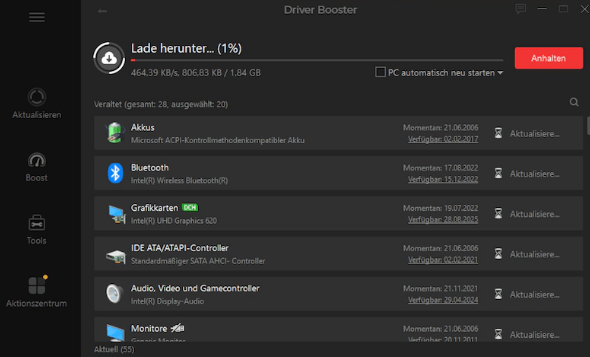
Bonus-Tipp: Wer regelmäßig Gerätetreiber aktualisieren möchte, kann auch Driver Booster nutzen. Der kostenlose Treiber-Updater erkennt automatisch veraltete Treiber und erleichtert die Installation neuer Versionen, ohne dass Sie jedes Gerät einzeln überprüfen müssen. Außerdem sind die Treiber alle offiziell von den ursprünglichen Hardware-Herstellern und haben den Microsoft WHQL-Test sowie den IObit-Test bestanden.

Gerätemanager in Windows 11/10 aufrufen, so geht’s.
Das Öffnen des Geräte Managers ist sowohl unter Windows 11 als auch unter Windows 10 unkompliziert. Die 3 gängigsten Methoden im Überblick:
1. Über das Startmenü
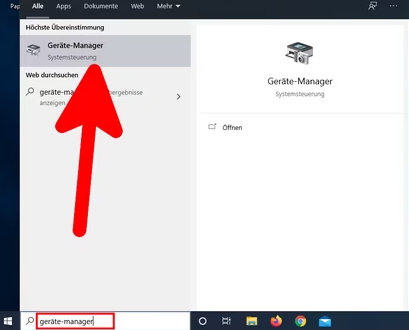
Klicken Sie auf das Startsymbol und geben Sie „Gerätemanager“ ein. Und dann klicken Sie auf das Suchergebnis Gerätemanager, um es zu starten.
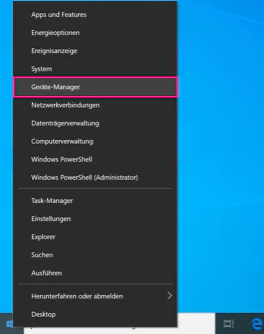
2. Mit der Tastenkombination
Drücken Sie gleichzeitig [Win] + [X] auf der Tastatur und wählen Sie im Menü Gerätemanager aus.
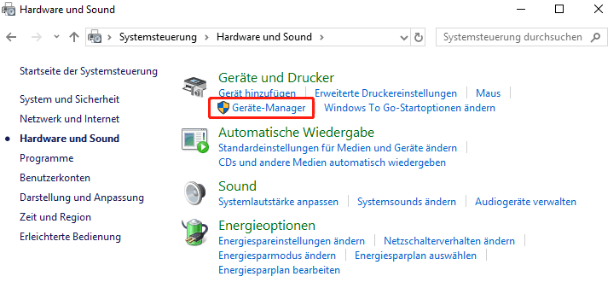
3. Über die Systemsteuerung
Öffnen Sie Systemsteuerung → Hardware und Sound → Geräte-Manager
So führen Sie den Gerätemanager als Admin aus.
Manchmal benötigen Sie Administratorrechte, um Treiber zu installieren oder Änderungen an der Hardware vorzunehmen. So öffnen Sie den Geräte-Manager als Administrator über die Eingabeaufforderung (CMD):
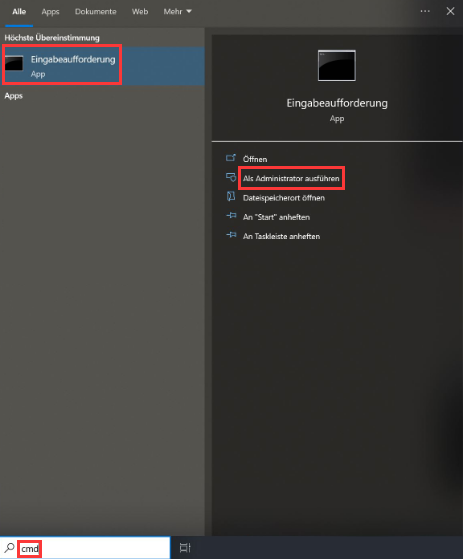
1. Nutzen Sie die Tastenkombination [Win] + [S] und geben Sie cmd ein.
2. Klicken Sie mit der rechten Maustaste auf “Eingabeaufforderung” und wählen Sie “Als Administrator ausführen”.
3. Geben Sie in das CMD-Fenster den Befehl devmgmt.msc ein.
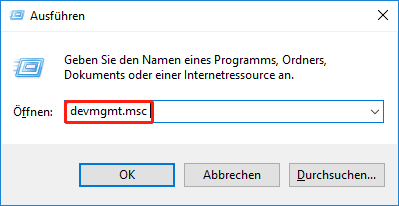
4. Drücken Sie “Enter”.
5. Der Gerätemanager öffnet sich mit Administratorrechten.
Ihnen könnte das auch gefallen So starten Sie den Task-Manager unter Windows
Fazit
Der Geräte-Manager ist ein unverzichtbares Werkzeug unter Window. Mit den oben beschriebenen Methoden können Sie den Gerätemanager unter Win 11 und Win 10 schnell öffnen – entweder normal oder als Admin. Wer seine Treiber regelmäßig prüfen möchte, kann zusätzlich Driver Booster nutzen, um veraltete Treiber automatisch zu aktualisieren und die Systemleistung zu optimieren.
Autor

Hans Müller
Hans Müller ist ein erfahrener Experte für Windows-Systeme sowie für Computerhardware und -software. Er widmet sich der Erstellung praxisnaher und leicht verständlicher Artikel, um Nutzern dabei zu helfen, Computerprobleme effizient zu lösen und neue technologische Lösungen zu entdecken.