Drucker offline, was tun? Die 5 effektivsten Wege zur Problembehebung
Mein Drucker ist offline, was tun? Keine Sorgen! Erfahren Sie, wie Sie mit verschiedenen Methoden das Problem schrittweise lösen.
von Hans Müller | Aktualisiert 03.08.2026 | von Hans Müller
Sie möchten nur schnell ein Dokument drucken – doch plötzlich zeigt Ihr Computer „Drucker offline“ an. Jetzt stockt alles: wichtige Unterlagen, Fristen, Arbeitsabläufe. In solchen Momenten fragt man sich: Mein Drucker ist offline, was soll ich tun? Hier erfahren Sie die Ursachen und die effektivsten Lösungen, mit denen Sie das Problem sofort beheben können – ohne langes Herumprobieren.
Mögliche Ursachen, warum der Drucker offline angezeigt wird
Warum ist der Drucker offline? Wenn plötzlich „Drucker offline angezeigt“ oder „Drucker offline, obwohl verbunden“ erscheint, kann das verschiedene Ursachen haben. Die häufigsten Gründe stellen wir Ihnen hier vor:
Lockeres Kabel oder instabile WLAN-Verbindung kann dazu führen, dass der Drucker offline angezeigt wird.
Ist der falsche Drucker als Standard eingestellt, wird der Drucker offline angezeigt, obwohl er verbunden ist. Stellen Sie den richtigen Drucker als Standard ein.
Hängende Aufträge blockieren die Warteschlange. Löschen oder Neustarten der Druckaufträge hilft, wenn der Drucker offline ist.
Veraltete Treiber führen dazu, dass der Drucker offline angezeigt wird. Aktualisieren Sie die Treiber, um das Problem zu lösen.
IP-Konflikte oder instabiles WLAN können den Drucker offline anzeigen, obwohl er verbunden ist. Prüfen Sie die IP-Einstellungen.
Sicherheitsprogramme oder deaktivierte Dienste können den Drucker blockieren. Prüfen Sie die Software, wenn der Drucker offline ist.
Im Energiesparmodus oder bei Pause erscheint der Drucker offline. Aktivieren Sie den Drucker, um wieder drucken zu können.
Drucker offline: was tun? 5 schnelle Lösungen
Wenn Ihr Gerät „Drucker offline angezeigt“ wird, sollten Sie die möglichen Ursachen systematisch prüfen. In diesem Abschnitt zeigen wir Ihnen die effektivsten Methoden – eine klare Antwort auf die Frage „Mein Drucker offline, was ist zu tun?“ –, damit Sie das Problem schnell beheben können.
Methode 1: Verbindung und Standarddrucker prüfen
Bevor Sie komplexere Lösungen ausprobieren, sollten Sie unter Windows zunächst die grundlegenden Verbindungen und Einstellungen Ihres Druckers überprüfen:
Prüfen Sie, ob das USB-Kabel fest sitzt oder der WLAN-Drucker korrekt mit dem Netzwerk verbunden ist.
Schalten Sie den Drucker aus, warten Sie 10 Sekunden, und schalten Sie ihn wieder ein.
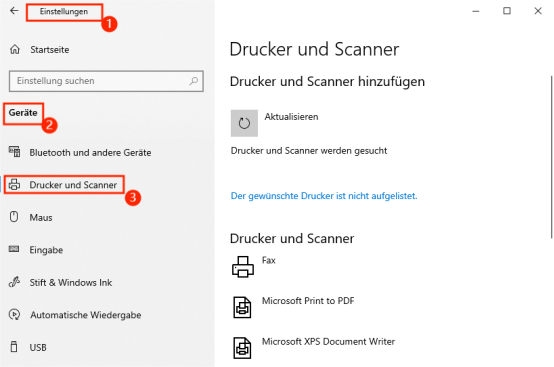
Öffnen Sie in Windows die Einstellungen → Geräte → Drucker & Scanner, wählen Sie Ihren Drucker aus und klicken Sie auf „Als Standard festlegen“.
Öffnen Sie die Druckwarteschlange Ihres Druckers und löschen blockierte oder hängen gebliebene Druckaufträge.
Starten Sie Ihren Computer neu und prüfen Sie, ob der Drucker weiterhin „drucker offline angezeigt“ wird oder drucker offline obwohl verbunden bleibt.
Mit diesen einfachen Schritten lassen sich die häufigsten Ursachen wie lockere Kabel, falscher Standarddrucker oder blockierte Druckaufträge schnell beheben.
Methode 2: Druckertreiber aktualisieren mit Driver Booster
Wenn Ihr Drucker weiterhin „Drucker offline angezeigt“ wird, liegen häufig veraltete oder fehlerhafte Drucktreiber zugrunde. Eine einfache Lösung ist, alle Druckertreiber mit einem kostenlosen Treiber-Updater wie Driver Booster automatisch zu aktualisieren. So gehen Sie Schritt für Schritt vor:

Laden Sie Driver Booster von IObit herunter und installieren Sie das Programm.
Starten Sie die Software und klicken Sie auf „Prüfen“, um Ihr System nach veralteten Treibern zu durchsuchen.
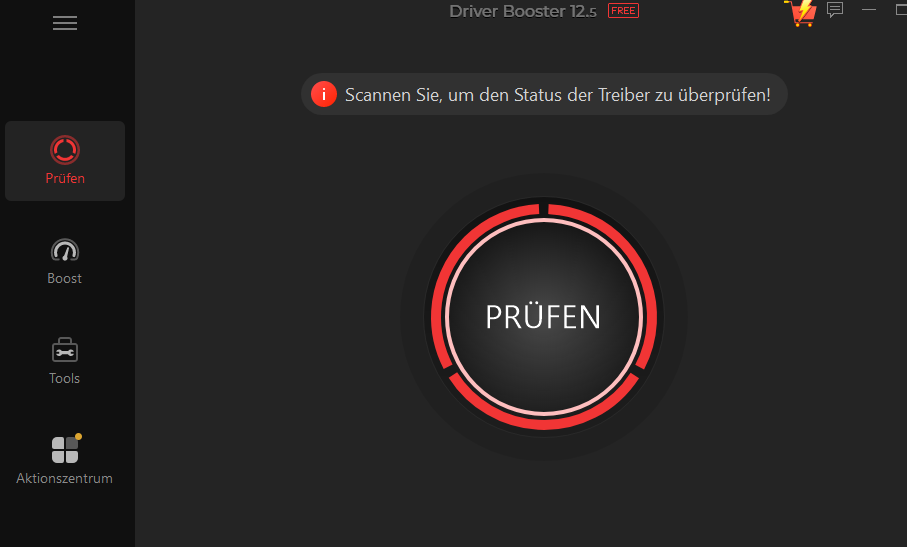
Nach Abschluss der Analyse zeigt Driver Booster alle veralteten Treiber, einschließlich Ihres Druckers, an.
Klicken Sie auf Aktualisieren, um den passenden Treiber automatisch herunterzuladen und zu installieren.

Optional können Sie vor der Installation ein Backup erstellen, um im Fall von Problemen den vorherigen Treiber wiederherzustellen.
Durch die Aktualisierung der Treiber mit Driver Booster werden viele Ursachen für den Fehler „drucker offline angezeigt“ behoben.
Methode 3: Netzwerk und IP prüfen, falls der Drucker offline angezeigt wird
Wenn Ihr Drucker trotz überprüfter Verbindungen und aktualisierter Treiber weiterhin „Drucker offline angezeigt“ wird oder „Drucker offline, obwohl verbunden“ bleibt, kann ein Netzwerk- oder IP-Problem die Ursache sein. Besonders bei WLAN- oder Netzwerkdruckern tritt dieses Problem häufig auf. So gehen Sie vor:
Prüfen Sie, ob Ihr Drucker korrekt mit dem WLAN verbunden ist. Überprüfen Sie bei Bedarf die Netzwerk-ID (SSID) und das Passwort.
Starten Sie den Router neu, um mögliche Verbindungsprobleme zu beheben.
Stellen Sie sicher, dass Ihr Drucker im gleichen Netzwerk wie Ihr Computer ist.
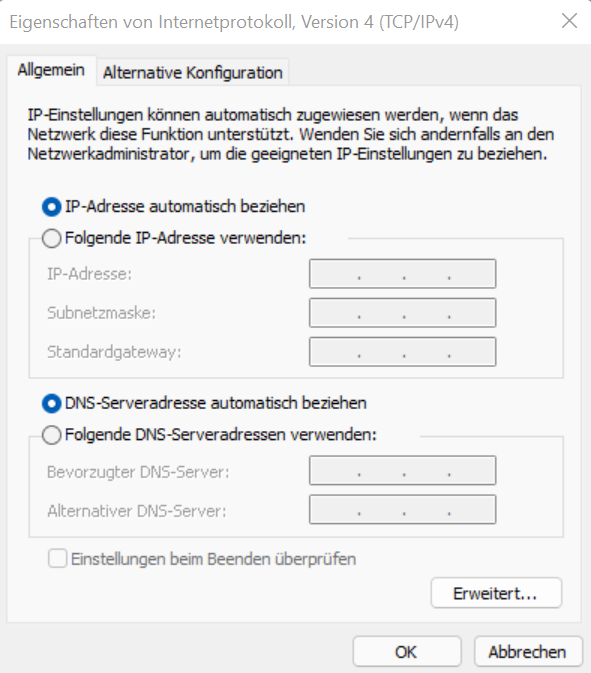
Überprüfen Sie die IP-Adresse des Druckers: Ist sie manuell vergeben, kann es zu Konflikten kommen; prüfen Sie, ob die IP innerhalb des gültigen Bereichs liegt.
Wenn möglich, wechseln Sie die IP-Einstellung des Druckers auf „automatisch beziehen (DHCP)“ und starten Sie den Drucker neu.
Nach diesen Schritten sollten die meisten Netzwerkprobleme behoben sein.
Das könnte Sie interessieren: Windows 11 nicht startet
Methode 4: Windows-Dienste & Sicherheitssoftware prüfen
Manchmal liegt die Ursache, dass Ihr Drucker offline angezeigt wird, nicht am Gerät, sondern an Windows-Diensten oder installierter Sicherheitssoftware. Überprüfen Sie Dienste und Sicherheitsprogramme, die die Verbindung blockieren, und beenden oder konfigurieren Sie diese entsprechend. So gehen Sie Schritt für Schritt vor:
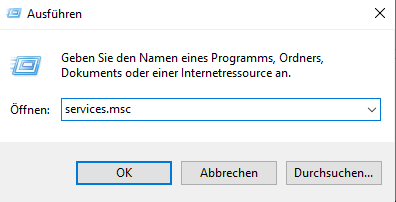
Öffnen Sie die Dienste-Verwaltung in Windows (Win + R → „services.msc“ → Enter).
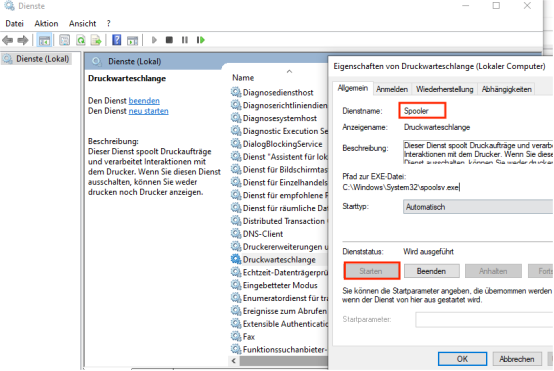
Suchen Sie den Dienst „Print Spooler“ und prüfen Sie, ob er läuft.
Ist der Dienst gestoppt, klicken Sie auf „Starten“.
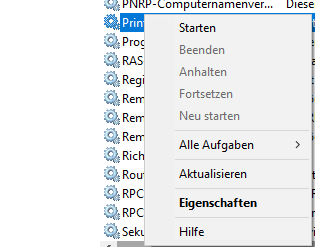
Klicken Sie mit der rechten Maustaste auf Print Spooler → Eigenschaften → Starttyp, und stellen Sie sicher, dass „Automatisch“ ausgewählt ist.
Überprüfen Sie Ihre Firewall- und Antivirus-Einstellungen: Stellen Sie sicher, dass Druckerkommunikation oder Drucker-Software nicht blockiert wird.
Starten Sie nach Anpassung der Einstellungen den Computer und den Drucker neu, um den Offline-Status zu überprüfen.
Mit diesen Maßnahmen stellen Sie sicher, dass Windows-Dienste und Sicherheitssoftware nicht verhindern, dass Ihr Drucker online bleibt.
Methode 5: Energiesparmodus & Druckerpausen prüfen, wenn der Drucker offline ist
Ein Drucker kann selbst dann „Drucker offline angezeigt“ werden, wenn die Verbindung besteht, das Gerät jedoch im Energiesparmodus steckt oder pausiert wurde. Kontrollieren Sie daher, ob der Drucker aktiv ist, keine Pause gesetzt wurde und der Energiesparmodus ihn nicht blockiert. So überprüfen Sie das schnell:
Prüfen Sie am Druckerdisplay oder über die Druckersoftware, ob der Energiesparmodus aktiv ist, und deaktivieren Sie ihn bei Bedarf.
Stellen Sie sicher, dass der Drucker nicht auf „Pause“ steht. Eventuell müssen Sie alle pausierten Aufträge wieder aktivieren.
Starten Sie den Drucker neu, nachdem Sie Energiesparmodus und Pausen überprüft haben.
Testen Sie anschließend, ob der Drucker weiterhin offline ist.
Das könnte Sie interessieren: Wie kann man einen Druckauftrag löschen?
Häufige Fragen zu „Offline-Drucker“
Was kann ich tun, wenn mein HP-Drucker offline ist?
Überprüfen Sie zunächst die Verbindung zwischen HP-Drucker und PC oder WLAN. Stellen Sie sicher, dass der Drucker eingeschaltet, nicht pausiert ist und die aktuellen HP-Treiber installiert sind. Ein Neustart des Druckers löst das Problem in vielen Fällen.
Warum ist mein Canon-Drucker immer offline?
Ein Canon-Drucker zeigt oft offline an, wenn die Verbindung unterbrochen ist, die Treiber veraltet sind oder der Drucker im Energiesparmodus steckt. Prüfen Sie Kabel, WLAN-Verbindung und Treiber, um die Ursache zu finden.
Was kann ich tun, wenn mein Epson-Drucker offline ist?
Wenn Ihr Epson-Drucker offline ist, prüfen Sie die Verbindung zum PC oder WLAN und ob der Drucker eingeschaltet und nicht pausiert ist. Ein Neustart oder die Aktualisierung der Treiber – z. B. mit einem Tool wie Driver Booster – löst das Problem oft schnell.
Was tun, wenn der Drucker auf dem Mac offline ist?
Kontrollieren Sie auf dem Macbook die Verbindung über WLAN oder USB und ob der Drucker aktiv und nicht pausiert ist. Ein Neustart von Mac und Drucker sowie ein Update der Druckertreiber löst häufig das Offline-Problem.
Das könnte Sie interessieren: USB-Stick wird nicht erkannt
Fazit
Wenn Ihr Drucker offline angezeigt wird oder Sie sich fragen „Drucker offline, was tun?“, hilft ein systematisches Vorgehen: Verbindungen prüfen, Netzwerk- und IP-Einstellungen kontrollieren, Windows-Dienste überprüfen und die Treiber aktualisieren. Mit einem Tool wie Driver Booster können Druckertreiber schnell und einfach auf den neuesten Stand gebracht werden, sodass die meisten Offline-Probleme zuverlässig behoben werden und Ihr Drucker wieder einsatzbereit ist.
Autor

Hans Müller
Hans Müller ist ein erfahrener Experte für Windows-Systeme sowie für Computerhardware und -software. Er widmet sich der Erstellung praxisnaher und leicht verständlicher Artikel, um Nutzern dabei zu helfen, Computerprobleme effizient zu lösen und neue technologische Lösungen zu entdecken.