[Gelöst] Wie verbinde ich meinen Drucker mit dem WLAN
Verbinden Sie Ihren Drucker einfach mit dem WLAN – inklusive Tipps für HP, Canon, Epson & Brother und entdecken Sie Lösungen bei Verbindungsproblemen.
von Hans Müller | Aktualisiert 03.08.2026 | von Hans Müller
Heutzutage erwarten viele Nutzer, dass der Drucker kabellos funktioniert. Doch oft tritt das Problem auf: Der Drucker will sich einfach nicht mit dem WLAN verbinden, die Installation gestaltet sich kompliziert oder der Druckauftrag wird ständig unterbrochen. Genau hier setzt diese Anleitung an. Wir zeigen Ihnen Schritt für Schritt, wie Sie Ihren Drucker mit WLAN verbinden, damit Sie problemlos von Laptop, Smartphone oder Tablet drucken können – egal ob es sich um einen HP-, Canon-, Epson- oder Brother-Drucker handelt.
![[Gelöst] Wie verbinde ich meinen Drucker mit dem WLAN](https://s3.amazonaws.com/www.iobit.com/blog/20260515/1778810450596304.png "[Gelöst] Wie verbinde ich meinen Drucker mit dem WLAN")
So verbinden Sie einen Drucker über WLAN
Bevor Sie Ihren WLAN-Drucker verbinden, ist es wichtig, die richtigen Vorbereitungen zu treffen und mögliche Probleme frühzeitig zu erkennen.
1. Stellen Sie sicher, dass Ihr WLAN-Netzwerk aktiv ist und Sie die Zugangsdaten (SSID und Passwort) zur Hand haben.
2. Prüfen Sie, ob Ihr Drucker eingeschaltet ist und sich in Reichweite des Routers befindet.
3. Viele moderne WLAN-Drucker bieten die Möglichkeit, sich direkt über das Display oder über eine Hersteller-App mit dem WLAN zu verbinden.
4. Geben Sie die SSID Ihres Netzwerks ein und bestätigen Sie das Passwort.
5. Prüfen Sie nach der Verbindung, ob der Drucker in der Liste Ihrer Netzwerkgeräte angezeigt wird.
TIPP
Wenn der WLAN-Drucker trotz korrekter Daten nicht verbindet, hilft Driver Booster, die Firmware und Treiber zu aktualisieren – dies beseitigt oft unerklärliche Verbindungsprobleme. Außerdem gibt's ein Tool namens "Gerätefehler beheben" in diesem
Treiber-Updater, um seinen Benutzern zu helfen, Hardwareprobleme effizient zu lösen.

HP-Drucker mit dem WLAN verbinden
1. Öffnen Sie die HP Smart App oder das Bedienfeld am Drucker.
2. Wählen Sie “Wireless Setup” oder “WLAN-Einrichtung” aus.
3. Folgen Sie den Anweisungen, um Ihr WLAN auszuwählen und das Passwort einzugeben.
Canon-Drucker mit dem WLAN verbinden
1. Canon-Drucker lassen sich meist über die Canon PRINT Inkjet/SELPHY App oder das Bedienfeld verbinden.
2. Wählen Sie “Wireless LAN Setup” und geben Sie die Netzwerkdaten ein.
Ihnen könnte das auch gefallen Wie aktualisiere ich WLAN Treiber
Epson-Drucker mit dem WLAN verbinden
1. Nutzen Sie die Epson Connect App oder das Druckerdisplay, um den WLAN-Assistenten zu starten.
2. Wählen Sie Ihr WLAN aus und geben Sie das Passwort ein.
Brother-Drucker mit WLAN verbinden
1. Öffnen Sie die Brother iPrint&Scan App oder das Druckermenü.
2. Wählen Sie “WLAN-Verbindung” und folgen Sie den Schritten zur Eingabe von Netzwerkname und Passwort.
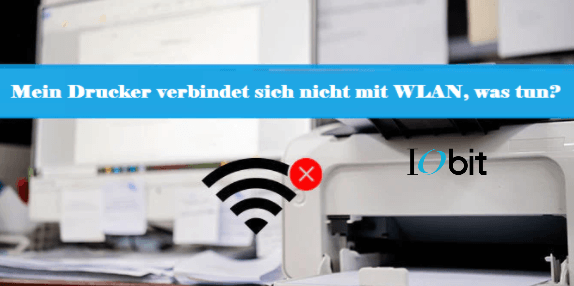
Mein Drucker verbindet sich nicht mit dem WLAN, was tun?
Es kann frustrierend sein: Sie haben alle Schritte befolgt, aber die WLAN Verbindung zum Drucker kommt nicht zustande. Solche Probleme treten häufig auf – zum Beispiel aufgrund falscher Netzwerkeinstellungen, veralteter Treiber oder Störungen im Router. Keine Sorge: Im Folgenden zeigen wir Ihnen praktische Lösungen, um Ihren WLAN-Drucker wieder erfolgreich zu verbinden.
Überprüfen Sie Ihr WLAN und den Router
Stellen Sie sicher, dass das WLAN funktioniert und andere Geräte eine Verbindung herstellen können.
Prüfen Sie, ob Ihr Drucker in Reichweite des Routers steht – eine zu große Entfernung kann die Verbindung verhindern.
Schalten Sie sowohl Router als auch Drucker einmal aus und wieder ein.
Druckertreiber aktualisieren
Ein häufiger Grund, warum der Drucker das WLAN nicht erkennt, sind veraltete Treiber.
Spezielle Tools wie IObit Driver Booster scannen automatisch Ihren Computer und erkennen, ob Netzwerk- oder Drucker-Treiber aktualisiert werden müssen. Mit nur einem Mausklick installiert das Tool die neuesten Treiber, sodass Ihr Drucker sofort wieder erkannt wird.
Netzwerk-Einstellungen am Drucker prüfen
Stellen Sie sicher, dass die SSID korrekt eingegeben wurde.
Überprüfen Sie das Passwort – Groß-/Kleinschreibung beachten.
Manche Drucker unterstützen nur 2,4-GHz-WLAN, daher prüfen Sie, ob Ihr Router dies anbietet.
Firewall und Sicherheitssoftware überprüfen
Sicherheitsprogramme können manchmal die Verbindung blockieren. Temporäres Deaktivieren der Firewall oder Antivirus-Software kann helfen, den Drucker erfolgreich mit WLAN zu verbinden.
Letzter Ausweg – Zurücksetzen des Druckers
Wenn alles andere fehlschlägt, setzen Sie den Drucker auf Werkseinstellungen zurück.
Danach verbinden Sie das Gerät erneut mit dem WLAN und die Treiber mit Driver Booster aktualisieren, um die beste Kompatibilität sicherzustellen.
Fazit
Mit den vorgestellten Schritten können Sie jeden Drucker – egal ob HP, Canon, Epson oder Brother – problemlos über WLAN verbinden. Prüfen Sie die Netzwerkeinstellungen, aktualisieren Sie die Treiber mit Tools wie Driver Booster, um Verbindungsprobleme schnell zu lösen. So genießen Sie kabelloses Drucken ohne Frust – einfach, sicher und zuverlässig.
Autor

Hans Müller
Hans Müller ist ein erfahrener Experte für Windows-Systeme sowie für Computerhardware und -software. Er widmet sich der Erstellung praxisnaher und leicht verständlicher Artikel, um Nutzern dabei zu helfen, Computerprobleme effizient zu lösen und neue technologische Lösungen zu entdecken.