Kostenlose Registry Cleaner im Vergleich: Top-Tools im Test + Schritt-für-Schritt Anleitung
Entdecken Sie die besten Registry Cleaner im Vergleich. Welche Tools lohnen sich wirklich? Mit einfacher Anleitung zur sicheren Nutzung.
von Hans Müller | Aktualisiert 08.04.2026 | von Hans Müller
Windows-Nutzer sollten die Registrierungsdatenbank regelmäßig bereinigen, weil sich dort mit der Zeit zahlreiche veraltete, fehlerhafte oder nicht mehr benötigte Einträge ansammeln. Diese unnötigen Daten entstehen vor allem durch Software-Installationen, unvollständige Deinstallationen, Systemfehler oder wiederholte Updates. Eine überladene Registry kann zu vielen PC-Problemen führen. Durch das Entfernen solcher Datenreste bleibt das System schlanker, stabiler und reagiert insgesamt zuverlässiger.

In solchen Fällen hilft ein zuverlässiger Registry Cleaner, besonders unter Windows 10/11. Viele kostenlose Tools stoßen jedoch schnell an ihre Grenzen. Deshalb greifen immer mehr Nutzer zu einer umfassenderen Lösung, die die Registry gründlich bereinigt und gleichzeitig die allgemeine Systemleistung spürbar verbessert.
Alle beliebten kostenlosen Registry‑Cleaner im Vergleich
Bevor Sie sich für ein Tool entscheiden: Nicht jeder Registry-Cleaner ist gleich gut. Einige bieten nur Basisfunktionen, andere gehen tiefer und bieten mehr Komfort. Hier ist ein Vergleich von vier der derzeit häufig empfohlenen bzw. stark genutzten Programme:
| Registry-Cleaner |
Bewertung |
Registry-Bereinigung |
Systemoptimierung |
Automatische Pflege |
Kurz Beschreibung |
| Advanced SystemCare |
9,5/10 |
Sehr sicher und gründlich |
Ja |
Ja |
Bereinigt die Registry, optimiert das System automatisch und hält den PC dauerhaft schnell. |
| Wise Registry Cleaner |
9,2/10 |
Gründlich |
Nein |
Nein |
Saubere Registry-Bereinigung, einfach zu bedienen, aber keine weiteren Optimierungsfunktionen. |
| Auslogics Registry Cleaner |
9,0/10 |
Begrenzte Tiefe |
Nein |
Nein |
Entfernt veraltete Registry-Einträge zuverlässig, aber ohne zusätzliche Systempflege. |
| CCleaner |
8,9/10 |
Weniger gründlich |
Teilweise |
Nein |
Registry-Bereinigung plus einige System-Tools, jedoch keine automatische Pflege. |
Zusammenfassend bleibt Advanced SystemCare die einzige Lösung unter diesen vier Tools, die Registry-Bereinigung, umfassende Systemoptimierung und automatische Pflege in einem Paket bietet – ideal für Nutzer, die ihren PC dauerhaft stabil und leistungsfähig halten möchten.
Wie kann man das Registry bereinigen mit dem besten kostenlosen Registry-Cleaner?
Eine beschädigte oder überladene Registry gehört zu den häufigsten Ursachen für Systemabstürze, Startprobleme und Leistungseinbrüche. Viele Nutzer setzen zunächst auf einfache Registry-Cleaner-Software, stoßen jedoch schnell an deren Grenzen. Wenn Sie unter Windows 10/11 eine zuverlässige, gründliche und sichere Reinigung durchführen möchten, ist Advanced SystemCare eine der effektivsten Lösungen. Die Software kombiniert einen leistungsstarken Registry-Cleaner für Windows 10/11 mit zusätzlichen Optimierungsfunktionen, sodass Ihr System nicht nur bereinigt, sondern auch insgesamt stabilisiert wird.

Laden Sie die offizielle Version von IObit herunter und installieren Sie das Programm. Folgen Sie den Anweisungen des Installationsassistenten.
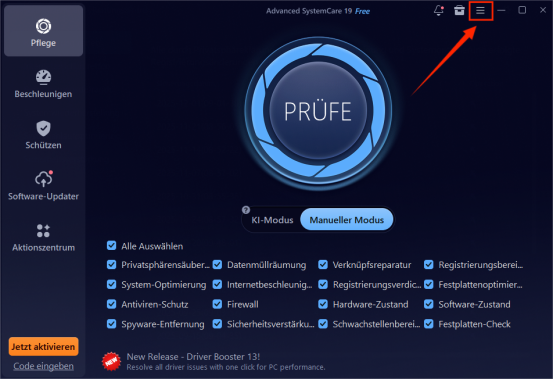
Starten Sie Advanced SystemCare und klicken Sie auf „Option“ → „Einstellung“. Dieses Modul ist speziell dafür ausgelegt, die Windows 10/11 Registry zu scannen und zu bereinigen.
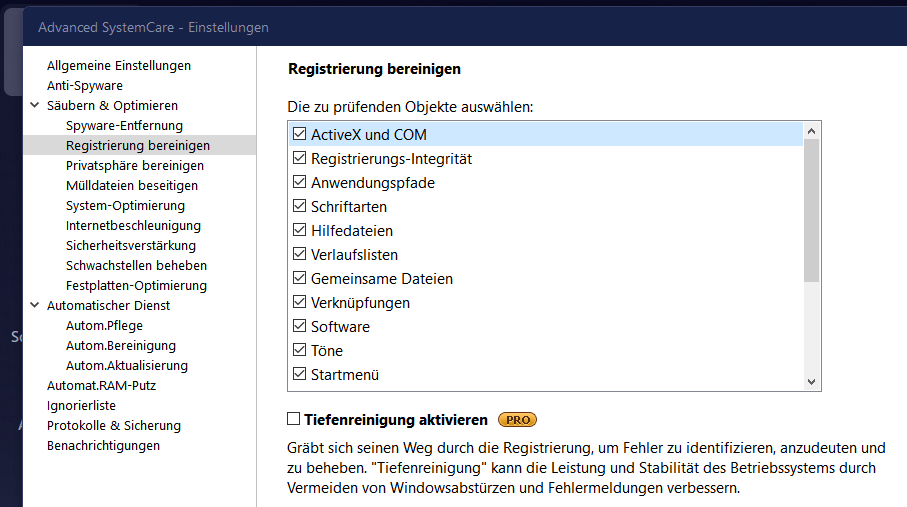
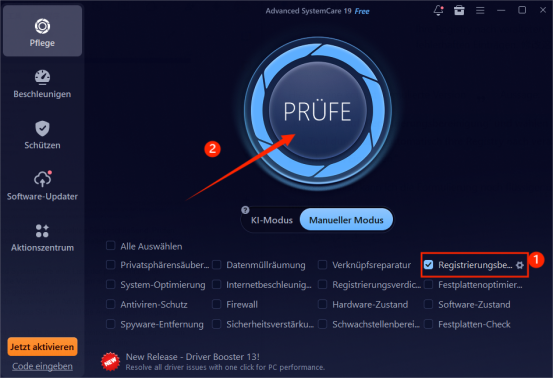
Klicken Sie auf ‚Registrierungsbereinigung‘ und wählen Sie anschließend ‚Prüfen‘. Das Tool durchsucht automatisch Ihre Registry nach veralteten, beschädigten oder fehlerhaften Einträgen.
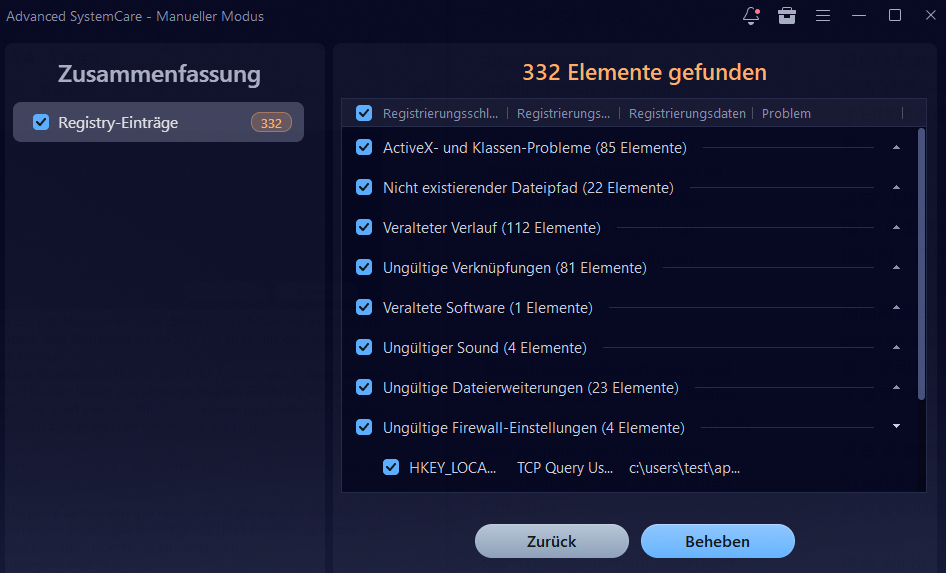
Nach dem Scan zeigt Advanced SystemCare eine Liste der problematischen Registry-Einträge. Sie können die Vorschau ansehen, um sicherzustellen, dass keine wichtigen Einträge versehentlich gelöscht werden.
Klicken Sie auf „Beheben" . Advanced SystemCare legt automatisch eine Sicherung an, sodass Sie im Notfall die Änderungen rückgängig machen können.
Starten Sie Windows 10/11 neu, damit die Änderungen wirksam werden. Ihr System sollte jetzt stabiler laufen und unnötige Registry-Reste entfernt sein.
Mit Advanced SystemCare erhalten Sie weit mehr als nur einen kostenlosen Registry-Cleaner für Windows 10/11. Das Tool führt eine tiefgehende Analyse durch, beseitigt Fehler zuverlässig und verbessert die Systemleistung spürbar – ohne dass Sie sich um komplizierte Einstellungen kümmern müssen. Im Vergleich zu herkömmlichen Registry-Cleaner-Software bietet Advanced SystemCare eine deutlich umfassendere und sicherere Lösung. Wenn Sie Ihre Registry dauerhaft sauber halten und die Stabilität Ihres Systems verbessern möchten, ist dieses Tool eine der besten Optionen auf dem Markt.
FAQ zum Registry-Cleaner
Was ist ein Registry Cleaner?
Ein Registry Cleaner ist ein Programm, das die Windows-Registry durchsucht und fehlerhafte oder überflüssige Einträge entfernt. Dadurch kann das System stabiler und manchmal schneller laufen. Allerdings sollte er vorsichtig verwendet werden, um keine wichtigen Einträge zu löschen.
Gibt es in Windows 10 einen Registry Cleaner?
Windows 10 selbst enthält keinen eigenen Registry Cleaner. Es gibt jedoch viele Drittanbieter-Tools, wie z. B. Advanced SystemCare, die die Registry für Windows 10/11 sicher bereinigen können. Vorsicht ist geboten, da unsachgemäße Änderungen an der Registry Probleme verursachen können. Regelmäßige Backups vor der Bereinigung sind daher empfehlenswert.
Wann ist der Registry Cleaner sinnvoll?
Wenn nach der Deinstallation von Software viele Reste zurückbleiben
Wenn bestimmte Programme häufig neu installiert werden (vor allem Antivirus- oder Treibersoftware)
Wenn Software-Installationen fehlschlagen oder Fehler wie 1406, 2502 oder 2503 auftreten
Wenn es Probleme mit den Windows-Autostart-Einträgen gibt
Wenn das Systemprotokoll ständig Registry-Fehler eines bestimmten Programms meldet
Das könnte Sie interessieren: Kein Ton am PC
Fazit
Regelmäßige Einsätze eines Registry-Cleaners können dazu beitragen, einen langsamen Systemstart, häufige Programmfehler, Instabilitäten oder Konflikte zwischen Anwendungen zu verringern. Eine kostenlose Lösung wie Advanced SystemCare stellt einen leistungsfähigen Registry-Cleaner bereit, der veraltete oder fehlerhafte Einträge automatisch entfernt und gleichzeitig relevante Systemeinstellungen optimiert. So bleibt Ihr Windows-10/11-PC dauerhaft stabil und aufgeräumt. Deshalb lohnt es sich, Advanced SystemCare regelmäßig einzusetzen, um Ihr System ohne zusätzlichen Aufwand in einem optimalen Zustand zu halten.
Das könnte Sie interessieren: Temporäre Dateien löschen
Autor

Hans Müller
Hans Müller ist ein erfahrener Experte für Windows-Systeme sowie für Computerhardware und -software. Er widmet sich der Erstellung praxisnaher und leicht verständlicher Artikel, um Nutzern dabei zu helfen, Computerprobleme effizient zu lösen und neue technologische Lösungen zu entdecken.