Scanner funktioniert nicht? Mit diesen 4 Lösungen schnell das Problem beheben
Ihr Scanner wird nicht erkannt? Entdecken Sie die wichtigsten Gründe und schnelle Lösungen, damit Erkennungsfehler schnell beseitigt werden.
von Hans Müller | Aktualisiert 08.04.2026 | von Hans Müller
Wenn der Scanner nicht funktioniert oder nicht erkannt wird – während der Drucker problemlos einsatzbereit ist – kann das schnell für Stress sorgen, vor allem dann, wenn ein wichtiges Dokument dringend gescannt werden muss. Viele Nutzer stehen in solchen Situationen ratlos da und wissen nicht, wo sie anfangen sollen. Damit Sie Zeit und Nerven sparen, erhalten Sie im Folgenden mögliche Ursachen und Schritt-für-Schritt-Anleitungen, mit denen Sie das Problem effizient lösen können.

Warum funktioniert der Scanner nicht?
Wenn Ihr Scanner nicht funktioniert, kann das sehr frustrierend sein. Häufig kommt es vor, dass der Scanner nicht erkannt wird, während der Drucker problemlos arbeitet. Die Gründe dafür können vielfältig sein.
Treiberprobleme: Veraltete oder fehlerhafte Treiber sind eine der häufigsten Ursachen. Ein Scanner funktioniert nicht, wenn der Treiber nicht korrekt installiert ist oder nicht mit dem Betriebssystem kompatibel ist.
USB- oder Netzwerkverbindung: Lose Kabel, defekte USB-Ports oder fehlerhafte Netzwerkverbindungen verhindern, dass der Scanner erkannt wird. Überprüfen Sie alle Verbindungen sorgfältig.
Software-Konflikte: Antivirus-Programme oder ältere Scanner-Software können die Kommunikation zwischen Scanner und PC blockieren.
Energie- und Geräteeinstellungen: Scanner im Energiesparmodus oder mit unzureichender Stromversorgung werden manchmal nicht erkannt. Unter Windows 11 lohnt es sich, die Energieoptionen zu prüfen.
Falsche Scanner-Auswahl: Bei mehreren installierten Geräten kann es vorkommen, dass der Scanner nicht automatisch ausgewählt wird. Prüfen Sie die Einstellungen in Windows oder Ihrer Scan-Software.
Betriebssystem-spezifische Probleme: Besonders unter Windows 11 berichten viele Nutzer, dass ihr Scanner nicht erkannt wird, obwohl der Drucker einwandfrei funktioniert. Ein Update oder die Neuinstallation des Treibers kann oft helfen.
Insgesamt gibt es viele Gründe, warum ein Scanner nicht funktioniert. Wer die genannten Punkte Schritt für Schritt prüft, kann in den meisten Fällen das Problem schnell identifizieren und beheben. So lässt sich sicherstellen, dass Ihr Scanner wieder zuverlässig arbeitet, selbst wenn unter Windows 11 der Scanner nicht erkannt wird.
4 Lösungen, wenn der Scanner nicht funktioniert
Viele Nutzer berichten besonders häufig, dass ihr Scanner nicht erkannt wird. Im Folgenden zeigen wir bewährte Methoden, um das Problem Schritt für Schritt zu beheben – von einfachen Überprüfungen bis hin zur Aktualisierung der Treiber.
Methode 1: Grundlegende Verbindungen und Einstellungen prüfen
Bevor Sie zu komplizierten Lösungen greifen, prüfen Sie zunächst die Verbindungen und Einstellungen – oft liegt der Grund, warum der Scanner nicht funktioniert, genau darin.
Scanner-Verbindung kontrollieren: Prüfen Sie, ob das USB-Kabel richtig angeschlossen ist oder der Scanner im Netzwerk korrekt verbunden ist.
Scanner einschalten: Stellen Sie sicher, dass der Scanner eingeschaltet ist und nicht im Energiesparmodus läuft.
Software prüfen: Öffnen Sie die Scan-Anwendung oder die Windows-Scan-App und stellen Sie sicher, dass der richtige Scanner ausgewählt ist.
Windows-Scan-Dienste prüfen: Unter Windows 11 kann es hilfreich sein, den Dienst „Windows Image Acquisition (WIA)“ zu überprüfen, da dieser für die Scanner-Erkennung verantwortlich ist.
Mit diesen Maßnahmen lassen sich viele Probleme lösen, bei denen der Scanner nicht funktioniert, und der Scanner kann wieder zuverlässig verwendet werden.
Das könnte Sie interessieren: Wie kann man Quick Driver Updater deinstallieren?
Methode 2: Scanner-Einstellungen prüfen, wenn der Scanner nicht funktioniert
Wenn der Scanner immer noch nicht erkannt wird, können Sie das Problem möglicherweise durch folgende Schritte beheben.
Scanner-Software neu installieren: Deinstallieren Sie die Originalsoftware Ihres Scanners und installieren Sie sie anschließend erneut, um die Kommunikation zwischen Scanner und PC wiederherzustellen.
Scanner auf Werkseinstellungen zurücksetzen: Viele Geräte bieten eine Reset-Funktion. Durch das Zurücksetzen werden fehlerhafte Einstellungen gelöscht, die eine Erkennung verhindern könnten.
Kompatibilitätsmodus nutzen: Ältere Scanner-Treiber können unter Windows 11 Probleme machen. Starten Sie die Treiber-Setup-Datei im Kompatibilitätsmodus für ein älteres Windows, falls der Scanner nicht erkannt wird.
Wenn der Scanner nach diesen Schritten immer noch nicht funktioniert, kann ein Problem mit dem Treiber vorliegen. Die Aktualisierung oder Neuinstallation des Treibers ist oft die nächste Lösung.
Methode 3: Scanner-Treiber aktualisieren, falls der Scanner nicht funktioniert
Wenn der Scanner nicht funktioniert, liegt die Ursache häufig an fehlerhaften oder veralteten Treibern. Im Vergleich zu manuellen Updates ist Driver Booster Free deutlich schneller und einfacher, da das kostenlose Programm die Treiber automatisch erkennt und aktualisiert. Mit einem zuverlässigen Tool wie Driver Booster können Sie Ihr Scannerproblem so schnell beheben und dafür sorgen, dass der Scanner wieder einwandfrei arbeitet.
Schritt für Schritt:

Laden Sie Driver Booster von IObit herunter und installieren Sie es.
Klicken Sie auf „Prüfen“, um alle veralteten, fehlenden oder fehlerhaften Treiber auf Ihrem PC zu identifizieren.
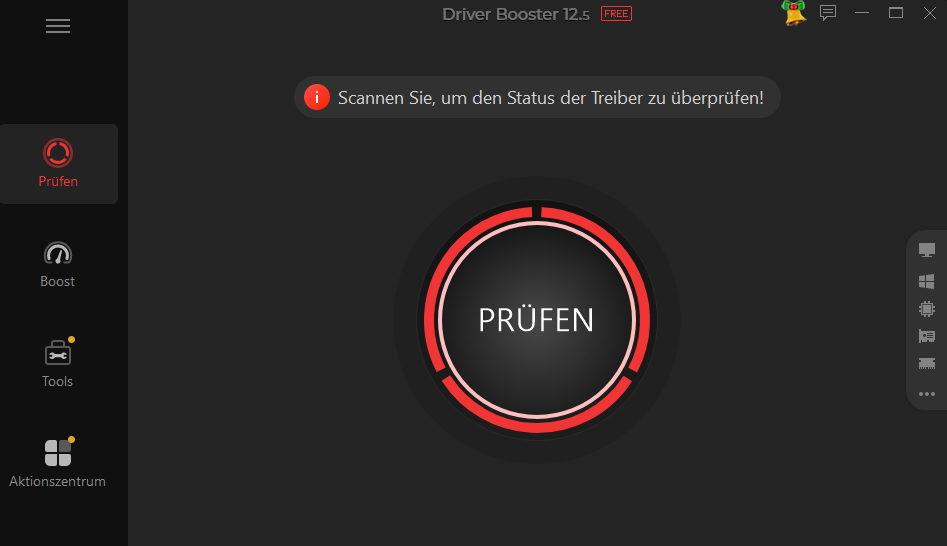
Wenn Driver Booster erkennt, dass Ihr Scanner-Treiber veraltet ist oder fehlt, klicken Sie auf „Jetzt aktualisieren“. Das Tool lädt automatisch die passende Version herunter und installiert sie.
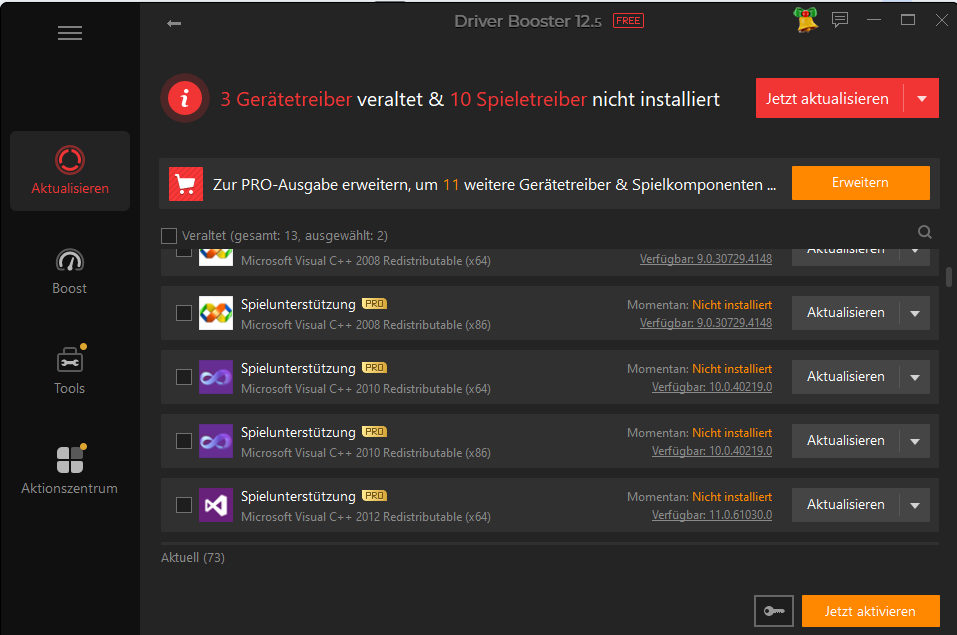
Nach der Aktualisierung starten Sie Ihren Computer neu, um die Änderungen wirksam zu machen.
Öffnen Sie die Scanner-Software oder die Windows-Scan-App und prüfen Sie, ob der Scanner jetzt erkannt wird und korrekt funktioniert.
Mit diesen Schritten lassen sich die meisten Probleme, bei denen der Scanner nicht funktioniert oder nicht erkannt wird, zuverlässig lösen. Driver Booster spart Ihnen Zeit und erspart das mühsame Suchen nach passenden Treibern, sodass Ihr Scanner schnell wieder einsatzbereit ist.
Methode 4: Windows-spezifische Einstellungen prüfen und erweitern
Wenn der Scanner nicht erkannt wird, kann das auch an den Einstellungen von Windows selbst liegen. Besonders unter Windows 11 gibt es einige Optionen, die die Scanner-Erkennung beeinflussen können.
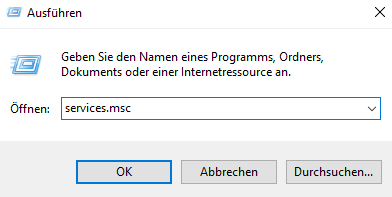
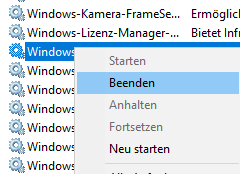
Windows-Dienste prüfen: Drücken Sie Windows + R, geben Sie services.msc ein, und prüfen Sie, ob der Dienst „Windows Image Acquisition (WIA)“ gestartet ist. Ist er gestoppt, starten Sie ihn neu.
Scanner in den Einstellungen auswählen: Öffnen Sie die Windows-Scan-App oder die Drucker- und Scanner-Einstellungen, und stellen Sie sicher, dass Ihr Scanner als Standardgerät ausgewählt ist.
Firewall- und Sicherheitssoftware prüfen: Manchmal blockieren Sicherheitsprogramme die Kommunikation zwischen Scanner und PC. Temporär deaktivieren oder Ausnahmen für den Scanner hinzufügen.
Netzwerk-Scanner überprüfen: Bei Netzwerk-Scannern prüfen Sie, ob die IP-Adresse korrekt ist und der Scanner im gleichen Netzwerk wie der PC ist.
Windows-Update ausführen: Ein aktuelles System kann die Kompatibilität verbessern, falls ältere Komponenten die Scanner-Erkennung behindern.
Mit diesen Schritten lassen sich die meisten Windows-bezogenen Probleme lösen, wenn der Scanner nicht erkannt wird, und der Scanner funktioniert wieder zuverlässig.
Das könnte Sie interessieren: Web Companion deinstallieren
FAQ zum Thema „Scanner funktioniert nicht“
Warum funktioniert mein HP-Scanner nicht?
Wenn der HP-Scanner nicht funktioniert, kann das mehrere Ursachen haben. Oft liegt es an einer fehlenden oder veralteten Treiberinstallation, einer fehlerhaften Verbindung über USB oder Netzwerk oder an falschen Einstellungen im Scanner-Programm. In vielen Fällen hilft es, den Scanner neu zu starten, die Verbindungen zu prüfen und gegebenenfalls den Scanner-Treiber zu aktualisieren.
Mein Scanner arbeitet nicht mit dem Drucker, was tun?
Stellen Sie sicher, dass der Netzschalter Ihres Scanners eingeschaltet ist. Achten Sie auf eventuelle Fehlermeldungen und prüfen Sie die Statusanzeigen: Blinkt oder leuchtet die Anzeige in Rot oder Gelb, werfen Sie einen Blick in das Benutzerhandbuch. Kontrollieren Sie außerdem, ob das USB-Kabel korrekt angeschlossen ist.
Warum funktioniert mein Scanner nicht mit Canon?
Das kann mehrere Gründe haben – bei Canon-Scannern (bzw. Canon-Multifunktionsgeräten) sind es meistens Treiber-, Software- oder Verbindungsprobleme.
Warum funktioniert mein Canon-Scanner nicht?
Der Canon-Scanner funktioniert nicht, wenn die Scanner-Software veraltet ist oder mit dem Betriebssystem nicht kompatibel ist. Ebenso können Sicherheitsprogramme oder Firewall-Einstellungen den Zugriff auf den Scanner blockieren. Ein kurzer Test mit einer anderen Anwendung oder das temporäre Deaktivieren von Sicherheitssoftware kann helfen, die Ursache einzugrenzen.
Das könnte Sie interessieren: Microsoft Edge deinstallieren
Fazit
Wenn der Scanner funktioniert nicht oder unter Windows der Scanner wird nicht erkannt, gibt es mehrere praktikable Lösungen – von einfachen Verbindungskontrollen über Treiber-Updates bis hin zu erweiterten Windows-Einstellungen. Besonders praktisch ist der Einsatz von Tools wie Driver Booster, die Treiber schnell und zuverlässig aktualisieren und so die Scanner-Erkennung deutlich vereinfachen. Mit diesen Methoden lässt sich das Problem in den meisten Fällen effektiv beheben, und der Scanner kann wieder zuverlässig genutzt werden.
Autor

Hans Müller
Hans Müller ist ein erfahrener Experte für Windows-Systeme sowie für Computerhardware und -software. Er widmet sich der Erstellung praxisnaher und leicht verständlicher Artikel, um Nutzern dabei zu helfen, Computerprobleme effizient zu lösen und neue technologische Lösungen zu entdecken.