Web Companion deinstallieren – vollständig entfernen
Verlangsamt Web Companion Ihren PC oder verändert er Ihren Browser? Erfahren Sie, wie Sie Web Companion vollständig und zwangsweise deinstallieren.
von Hans Müller | Aktualisiert 22.04.2026 | von Hans Müller
Viele Nutzer stoßen plötzlich auf den Ad-Aware Web Companion, ohne genau zu wissen, woher das Programm stammt oder warum es automatisch mit Windows startet. Oft sorgt es für veränderte Browsereinstellungen, unerwünschte Pop-ups oder sogar eine langsamere Systemleistung. Wenn Sie das Programm loswerden möchten, sollten Sie Web Companion deinstallieren, um Ihr System wieder sauber und stabil zu machen. In diesem Artikel erfahren Sie, wie Sie es Schritt für Schritt vollständig entfernen.
Warum sollte man Web Companion löschen?
Der Ad-Aware Web Companion wird oft zusammen mit anderer Software installiert, ohne dass der Nutzer es bewusst bemerkt. Laut Hersteller Avast soll das Programm den Browser schützen und Phishing verhindern, doch in der Praxis ändert es häufig Startseiten oder Suchmaschinen und sammelt Daten über das Surfverhalten.
Warum kann ich Web Companion nicht deinstallieren?
Viele Nutzer berichten außerdem, dass sich Web Companion nur schwer löschen lässt oder sich nach einem Neustart wieder aktiviert. Wenn sich Web Companion nicht deinstallieren lässt, kann das an verbleibenden Diensten oder Hintergrundprozessen liegen – darum lohnt sich eine gründliche Entfernung mit den richtigen Schritten.
In vielen Fällen schlägt die Deinstallation aus folgenden Gründen fehl:
Der Hintergrundprozess läuft noch;
Autostart-Einträge erzwingen einen Neustart des Programms;
Dateien oder Registry-Einträge sind beschädigt.
Wie kann man Web Companion deinstallieren?
Wenn sich Web Companion Windows 11 nicht deinstallieren lässt oder nach jedem Neustart wieder auftaucht, liegt das meist an verbleibenden Diensten oder Autostart-Einträgen. Zum Glück gibt es mehrere Wege, um das Programm vollständig zu entfernen – sowohl über die Windows-Einstellungen als auch mit professionellen Tools. Die folgenden Methoden funktionieren zuverlässig unter Windows 10/11 und älteren Windows-Systemen.
Methode 1: Web Companion deinstallieren über die Windows-Einstellungen (konventionelle Methoden)
Die einfachste Möglichkeit, Web Companion zu deinstallieren, ist über die integrierte App-Verwaltung von Windows. Diese Methode eignet sich besonders, wenn das Programm noch normal in der Programmliste angezeigt wird.
Öffnen Sie die Einstellungen über das Startmenü oder mit der Tastenkombination Windows + I.
Klicken Sie auf Apps → Installierte Apps (unter Windows 10: Apps & Features).
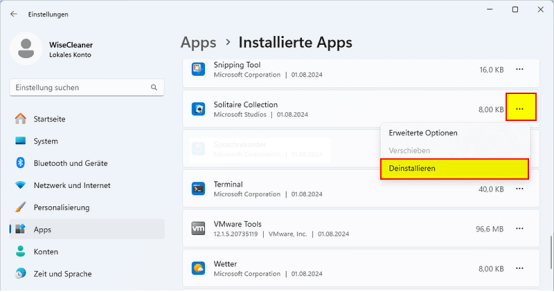
Suchen Sie in der Liste nach Ad-Aware Web Companion.
Wählen Sie den Eintrag aus und klicken Sie auf Deinstallieren.
Folgen Sie den Anweisungen des Deinstallationsassistenten und starten Sie anschließend Ihren PC neu.
Falls sich Web Companion nicht deinstallieren lässt oder der Eintrag gar nicht erscheint, ist das Programm möglicherweise beschädigt oder wurde teilweise manuell entfernt. In diesem Fall helfen die folgenden Methoden, um Web Companion unter Windows 10/11 vollständig zu entfernen und alle Reste zu löschen.
Das könnte Sie interessieren: Programme lassen sich nicht einfach entfernen, was tun?
Methode 2: Web Companion entfernen über den Task-Manager (für fortgeschrittene Nutzer)
Wenn sich Web Companion Windows 11 nicht deinstallieren lässt oder nach dem Neustart wieder erscheint, sind oft Hintergrunddienste oder Autostart-Einträge aktiv. In diesem Fall kann der Task-Manager helfen. Dabei löschen Sie verbliebene Dateien und deaktivieren Startprozesse, die ein automatisches Wiederherstellen verhindern.
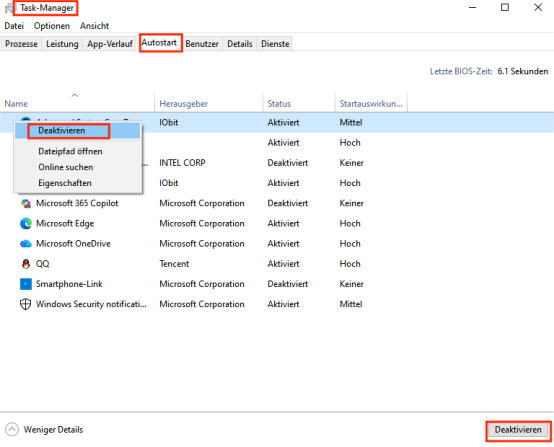
Öffnen Sie den Task-Manager mit der Tastenkombination Strg + Shift + Esc.
Wechseln Sie zum Reiter Autostart und deaktivieren Einträge, die mit Web Companion oder Lavasoft zu tun haben.
Öffnen Sie danach den Datei-Explorer und lösche folgende Ordner, falls vorhanden:
C:\Programme (x86)\Lavasoft\Web Companion
C:\Benutzer\<Name>\AppData\Local\Lavasoft
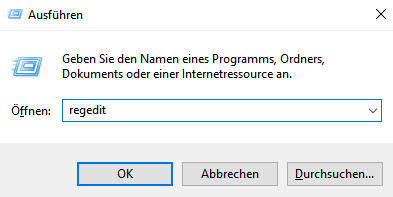
Drücken Sie Windows + R, gib regedit ein und öffne den Registrierungs-Editor. Suche nach Einträgen mit „Web Companion“ und lösche sie vorsichtig (Tipp: vorher Sicherung anlegen).
Leeren Sie anschließend den Papierkorb und starten den Computer neu.
Diese Methode eignet sich für erfahrene Nutzer. Wenn Sie sich mit dem Registry-Editor oder Systemordnern unsicher fühlst oder Web Companion deinstallieren Windows 10/11 weiterhin nicht funktioniert, sollten Sie eine professionelle Deinstallationssoftware verwenden – zum Beispiel den IObit Uninstaller, der versteckte Reste automatisch entfernt.
Methode 3: Web Companion vollständig entfernen mit IObit Uninstaller (empfohlen)
Wenn alle vorherigen Methoden fehlschlagen oder sich Web Companion unter Windows 10/11 nicht deinstallieren lässt, ist ein spezialisiertes Tool wie der IObit Uninstaller besonders praktisch. Damit lässt sich das Programm schnell und gründlich löschen, inklusive aller versteckten Dateien, Registry-Einträge und Browser-Erweiterungen.

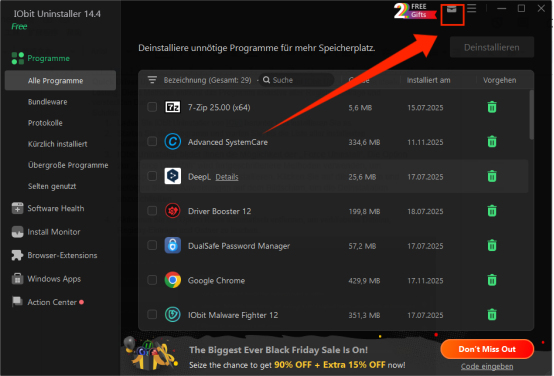
Laden Sie den IObit Uninstaller von IObit herunter und installieren ihn.
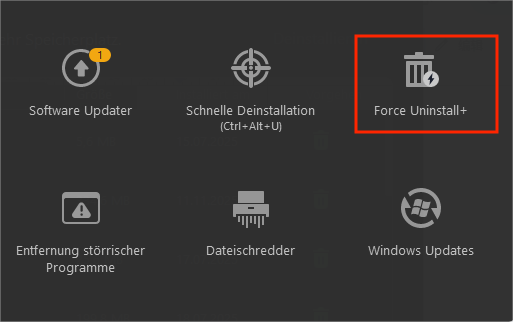
Mit IObit Uninstaller können Sie die Funktion „Force Uninstall“ (Deutsch: Zwangsdeinstallation) nutzen. Diese Option setzt erweiterte Verfahren ein, um hartnäckige Programme zuverlässig zu entfernen. Wählen Sie die Funktion aus und folgen Sie den angezeigten Schritten, um die Deinstallation vollständig abzuschließen.
Starten Sie den Computer neu, um sicherzustellen, dass alle Änderungen übernommen wurden.
Mit dieser Methode ist sichergestellt, dass Web Companion vollständig und zuverlässig gelöscht wird – selbst wenn sich das Programm über die Windows-Einstellungen oder über Task-Manager nicht entfernen lässt.
Das könnte Sie interessieren: Google als Startseite festlegen
FAQ zur Deinstallation von Web Companion
Ist Web Companion wirklich nötig?
Web Companion wird als Anti-Spyware beworben und soll Ihren PC vor Hijackern und Adware schützen. In der Praxis erweist sich das Programm jedoch meist als überflüssig und bringt nur wenig Mehrwert.
Was kann ich tun, wenn sich ein Programm nicht deinstallieren lässt?
Wenn sich Web Companion nicht deinstallieren lässt, kann man IObit Uninstaller nutzen, um das Problem schnell zu lösen. Das Tool entfernt hartnäckige Programme vollständig, inklusive aller Restdateien und Registrierungseinträge. So wird sichergestellt, dass keine Reste zurückbleiben und das System sauber bleibt.
Soll ich Lavasoft Web Companion deinstallieren?
Ob Sie Lavasoft Web Companion entfernen sollten, hängt davon ab, ob es Ihr System stört oder unerwünschte Änderungen im Browser vornimmt. Viele Nutzer entfernen es, um den Computer sauberer und schneller zu halten.
Warum installiert sich Web Companion automatisch?
Es wird häufig mit kostenloser Software gebündelt und ohne Ihr Wissen installiert.
Ist Web Companion gefährlich?
Es ist nicht grundsätzlich gefährlich, kann aber Ihr System verlangsamen und Ihren Browser beeinträchtigen.
Was ist, wenn sich das Programm nicht deinstallieren lässt?
In diesem Fall kann ein Deinstallationsprogramm helfen, alle Spuren vollständig zu entfernen.
Das könnte Sie interessieren: inkompatible Treiber entfernen
Fazit
Wer Probleme mit dem Web Companion hat oder Web Companion löschen möchte, kann dies über die Windows-Einstellungen, über Task-Manager oder mit einem kostenlosen Tool wie IObit Uninstaller tun. Selbst wenn Web Companion sich nicht deinstallieren lässt Windows 10/11, ermöglichen diese Methoden ein schnelles und vollständiges Entfernen. So bleibt das System sauber und der Browser unverändert.
Autor

Hans Müller
Hans Müller ist ein erfahrener Experte für Windows-Systeme sowie für Computerhardware und -software. Er widmet sich der Erstellung praxisnaher und leicht verständlicher Artikel, um Nutzern dabei zu helfen, Computerprobleme effizient zu lösen und neue technologische Lösungen zu entdecken.