Quick Driver Updater vom Windows-PC entfernen, schnell und restlos
Quick Driver Updater lässt sich nicht entfernen? Hier erfahren Sie, wie Sie das Programm zwangsläufig und vollständig löschen.
von Hans Müller | Aktualisiert 08.04.2026 | von Hans Müller
Viele Nutzer installieren den Quick Driver Updater, um ihre Treiber schneller zu aktualisieren – doch oft entpuppt sich das Programm als lästig oder sogar riskant. Es startet automatisch, zeigt überflüssige Warnungen an und lässt sich manchmal nur schwer löschen. In diesem Beitrag zeigen wir Ihnen Schritt für Schritt, wie Sie Quick Driver Updater manuell oder automatisch vollständig entfernen und alle Spuren des Programms sicher beseitigen können.
Wie kann man Quick Driver Updater deinstallieren?
Viele Nutzer möchten Quick Driver Updater deinstallieren, weil das Programm automatisch startet oder unerwünschte Benachrichtigungen zeigt. In diesem Artikel erfahren Sie drei schnelle Methoden: die manuelle Deinstallation, die Bereinigung von Browsern und Autostart sowie die gründliche Entfernung mit IObit Uninstaller.
Methode 1: Quick Driver Updater entfernen über die Systemsteuerung
Die einfachste Methode, Quick Driver Updater zu entfernen, ist die manuelle Deinstallation über Windows selbst. Diese Vorgehensweise eignet sich, wenn das Programm noch in der Systemsteuerung sichtbar ist.
Öffnen Sie das Startmenü und gehen Sie zu Einstellungen → Apps → Apps & Features.
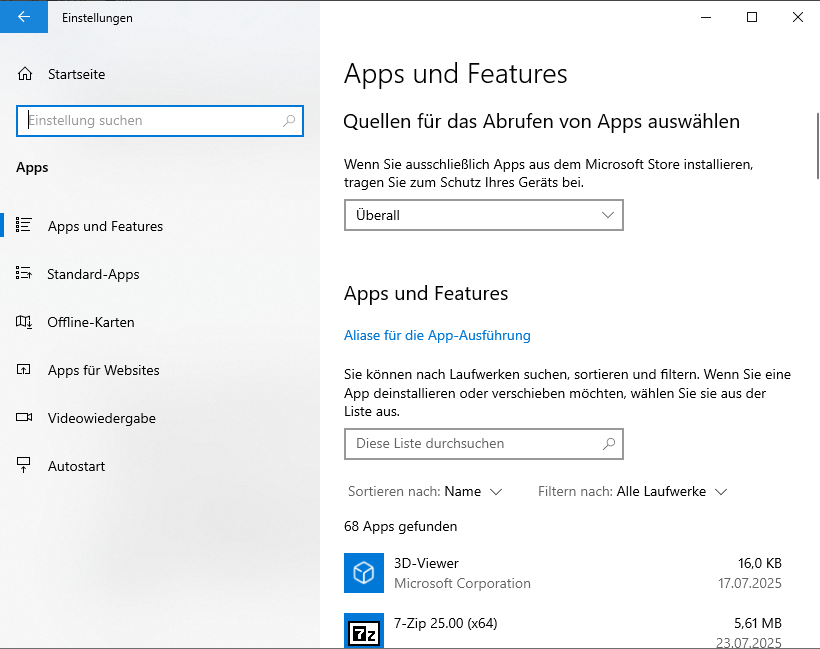
Suchen Sie in der Liste nach Quick Driver Updater und wählen Sie Deinstallieren.
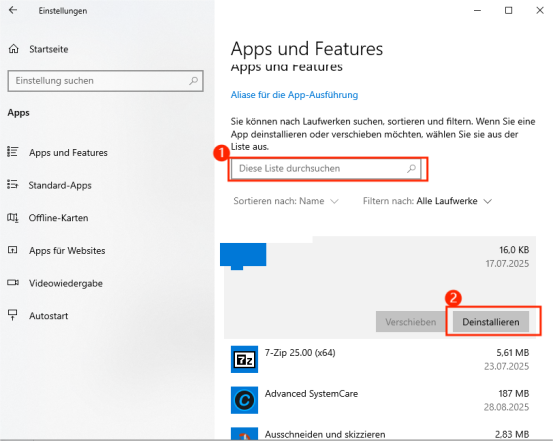
Folgen Sie den Anweisungen des Assistenten und bestätigen Sie die Entfernung.
Starten Sie den PC neu, um sicherzustellen, dass alle Prozesse beendet sind.
Hinweis:
Wenn sich Quick Driver Updater unter Windows 10/11 nicht deinstallieren lässt oder der Eintrag fehlt, kann das Programm Reste in der Registry hinterlassen. In diesem Fall sollten Sie die folgenden Schritte ausführen, um Ihr System vollständig zu bereinigen.
Das könnte Sie interessieren: PC bereinigen und beschleunigen
Methode 2: Quick Driver Updater entfernen aus Browsern und Autostart
Selbst nach der Deinstallation können Reste von Quick Driver Updater aktiv bleiben – zum Beispiel Browser-Erweiterungen, Autostart-Einträge oder temporäre Dateien. Eine gründliche Bereinigung hilft, das Programm endgültig loszuwerden.
Schritte:
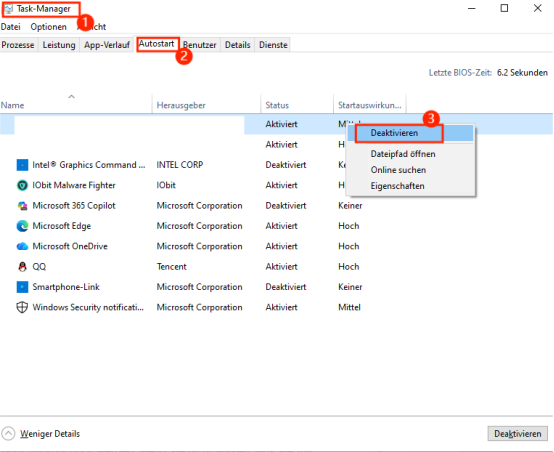
Drücken Sie Strg + Shift + Esc, um den Task-Manager zu öffnen.
Wechseln Sie auf den Reiter Autostart.
Deaktivieren Sie Einträge, die mit Quick Driver Updater oder unbekannten Publishern verknüpft sind.
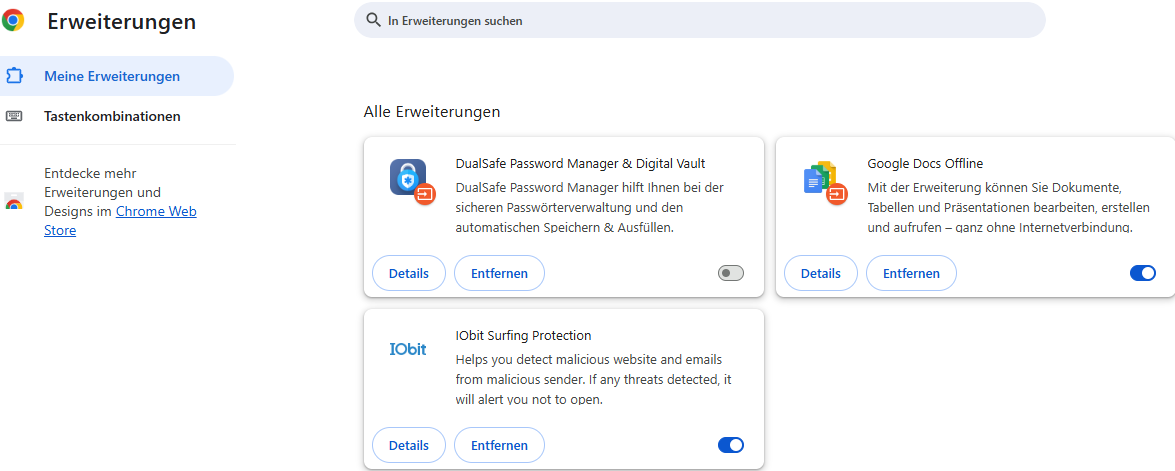
Google Chrome: chrome://extensions/ öffnen und verdächtige Erweiterungen löschen.
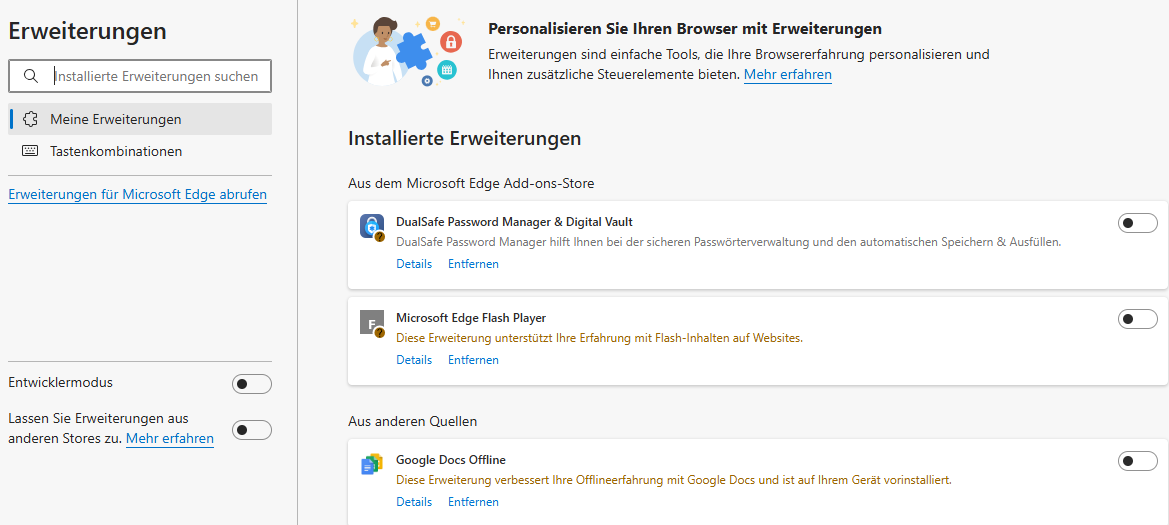
Microsoft Edge: edge://extensions/ öffnen und Quick Driver Updater-bezogene Add-ons entfernen.
Firefox: Menü → Add-ons und Themes → Erweiterungen, unerwünschte Einträge löschen.
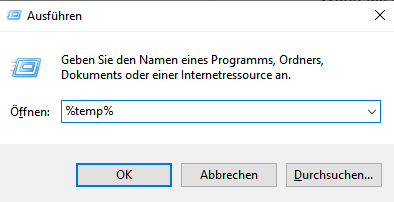
Win + R drücken, %temp% eingeben und den gesamten Inhalt löschen.
Den Papierkorb leeren, um Speicher freizugeben.
Diese Schritte stellen sicher, dass Quick Driver Updater unter Windows 10/11 vollständig entfernt wird.
Methode 3: Quick Driver Updater vollständig löschen mit IObit Uninstaller
Wenn die manuelle Deinstallation oder Browser-/Autostart-Reinigung nicht ausreicht oder Quick Driver Updater sich nicht deinstallieren lässt, bietet IObit Uninstaller eine ideale Lösung. Diese Methode entfernt das Programm inklusive aller Registry-Einträge und versteckten Dateien.

Schritte:
Laden Sie IObit Uninstaller von IObit herunter und installieren Sie es.
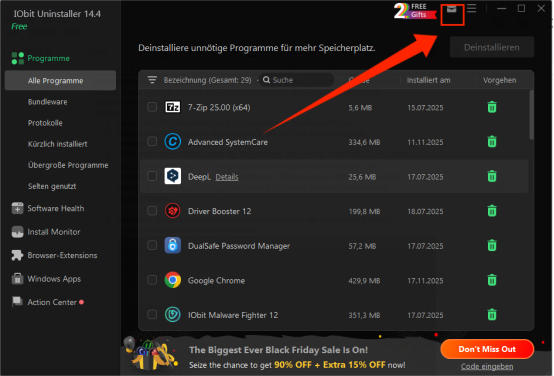
Starten Sie das Programm und warten Sie, bis die Liste aller installierten Anwendungen angezeigt wird.
IObit Uninstaller bietet Ihnen die Möglichkeit der ,,Force Uninstall”. Die Option zur ,,Force Uninstall” wird fortgeschrittenere Methoden verwenden, um widerspenstige Software zu deinstallieren. Klicken Sie auf diese Option und befolgen Sie die Anweisungen auf dem Bildschirm, um die Deinstallation abzuschließen.
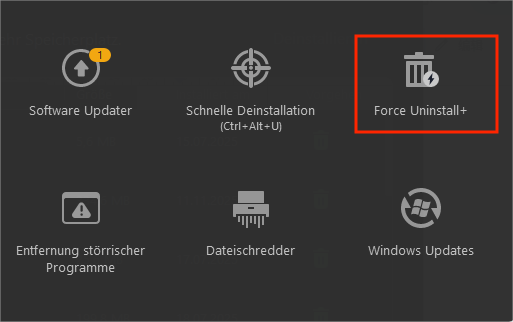
Starten Sie den PC neu, um die Bereinigung abzuschließen.
Mit dieser Methode können Sie Quick Driver Updater löschen und sicherstellen, dass keinerlei Überreste im System verbleiben. Das Ergebnis ist ein sauberer, stabiler Windows-PC.
FAQ zur Deinstallation von Quick Driver Updater
Was ist Quick Driver Updater?
Quick Driver Updater ist ein Programm, das angeblich dabei hilft, veraltete oder fehlende Treiber automatisch zu aktualisieren. In Wirklichkeit wird es jedoch oft als potenziell unerwünschtes Programm eingestuft, weil es sich unbemerkt installiert und unerwünschte Werbung oder Pop-ups zeigt.
Gibt es eine bessere Alternative zu Quick Driver Updater nach der Deinstallation?
Ja — eine gute Alternative ist Driver Booster. Er scannt zuverlässig veraltete oder fehlende Treiber, lädt sie aus einer riesigen, geprüften Datenbank herunter und installiert sie mit nur einem Klick. Außerdem legt er vor jedem Update einen Wiederherstellungspunkt an, sodass du Änderungen bei Bedarf rückgängig machen kannst.

Kann ich nur den Browser bereinigen, ohne das Programm vollständig zu entfernen?
Durch die Bereinigung des Browsers lassen sich zwar unerwünschte Add-ons und geänderte Startseiten beseitigen, doch bleiben in der Regel weiterhin Programmreste auf dem System zurück. Um Quick Driver Updater vollständig zu entfernen, empfiehlt es sich daher, das Programm komplett zu deinstallieren und alle zugehörigen Dateien zu löschen.
Fazit
Um Quick Driver Updater unter Windows 10/11 zuverlässig zu entfernen, können Sie die manuelle Deinstallation oder die Bereinigung von Browsern und Autostart durchführen. Für eine besonders gründliche Entfernung aller Reste bietet sich ein Deinstallationsprogramm wie IObit Uninstaller an. So lässt sich Quick Driver Updater deinstallieren und das System sauber und stabil halten.
Das könnte Sie interessieren: Microsoft Edge deinstallieren
Autor

Hans Müller
Hans Müller ist ein erfahrener Experte für Windows-Systeme sowie für Computerhardware und -software. Er widmet sich der Erstellung praxisnaher und leicht verständlicher Artikel, um Nutzern dabei zu helfen, Computerprobleme effizient zu lösen und neue technologische Lösungen zu entdecken.