Windows 11 erkennt die Grafikkarte nicht? Die besten 4 Lösungen im Überblick
Windows 11 erkennt die Grafikkarte nicht? Hier finden Sie schnelle Lösungen für Treiber, BIOS und Hardware, damit Ihre GPU wieder richtig erkannt wird.
von Hans Müller | Aktualisiert 08.04.2026 | von Hans Müller
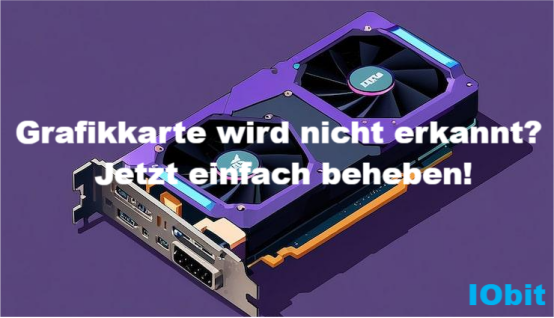
Windows 11 erkennt die Grafikkarte nicht? Dieses Problem tritt häufiger auf, als man denkt – oft völlig überraschend. Der PC startet, doch es gibt kein Bildsignal, Spiele laufen nicht mehr oder im Geräte-Manager fehlt die GPU komplett. Die Ursachen reichen von einfachen Treiberfehlern bis hin zu BIOS- oder Hardwareproblemen. In diesem Beitrag zeigen wir Ihnen klar und verständlich, wie Sie herausfinden, wo der Fehler liegt – und wie Sie Ihre Grafikkarte wieder zum Laufen bringen.
Mögliche Ursachen dafür, dass Windows 11 die Grafikkarte nicht erkennt
Wenn die Grafikkarte nicht erkannt wird, liegt das meist an Treiberfehlern, falschen Einstellungen oder Hardwareproblemen. Die folgenden Punkte fassen die wichtigsten Ursachen übersichtlich zusammen.
Treiberprobleme: Veraltete, beschädigte oder fehlerhaft installierte Grafiktreiber führen häufig dazu, dass die Grafikkarte plötzlich nicht mehr erkannt wird.
Falsche Grafikquelle: Windows oder das Mainboard nutzt die integrierte GPU, wodurch die dedizierte Grafikkarte auf dem PC nicht erkannt wird.
PCIe-Kontaktfehler: Die Grafikkarte sitzt nicht richtig im Slot oder der PCIe-Steckplatz hat Kontaktprobleme.
Fehlende Stromversorgung: Nicht angeschlossene oder locker sitzende PCIe-Stromstecker verhindern, dass eine neue Grafikkarte erkannt wird.
BIOS-/UEFI-Konflikte: Falsche Einstellungen wie CSM, „Primary Display“ oder ungeeignete PCIe-Modi blockieren die GPU-Erkennung.
Windows-Fehler: Nach Updates oder Systemproblemen wird die Grafikkarte in Windows 11 nicht erkannt, weil Treiber oder Systemdateien beschädigt sind.
Kabel- und Signalprobleme: Defekte Kabel, Adapter oder falsche Monitoreingänge lassen es so wirken, als wäre die neue Grafikkarte nicht erkannt.
Softwarekonflikte: Overclocking-Tools oder alte Treiberreste verursachen Störungen, besonders nach einem Grafikkartenwechsel.
Hardwaredefekte: Eine beschädigte GPU, ein fehlerhafter PCIe-Slot oder ein älteres Mainboard können verhindern, dass PC die Grafikkarte überhaupt erkennt.
Das könnte Sie interessieren: Standardbrowser ändern
Top 4 Sofortlösungen, wenn Windows 11 die Grafikkarte nicht erkennt
Bevor Sie Treiber neu installieren oder Windows-Einstellungen prüfen, sollten Sie mit einem kurzen Hardware-Check beginnen. Viele Fälle, in denen die Grafikkarte nicht erkannt wird, lassen sich schon damit beheben.
Methode 1: Überprüfen Sie, ob die Hardware ordnungsgemäß funktioniert
Kurz warten, bevor Sie das Gehäuse öffnen.
Karte einmal herausnehmen und sicher erneut in den PCIe-Slot einsetzen. Achten Sie darauf, dass der Verschlussclip einrastet.
Kontrollieren, ob alle PCIe-Kabel korrekt angeschlossen sind. Falls möglich, ein anderes Kabel oder einen anderen Anschluss des Netzteils probieren.
Ein anderes HDMI/DisplayPort-Kabel probieren oder den Monitor auf den richtigen Eingang stellen. Falls ein Adapter genutzt wird, ein Direktkabel verwenden.
Wenn die Karte in einem zweiten System funktioniert, liegt das Problem eher am Mainboard oder Netzteil. Funktioniert sie nirgendwo, ist die Karte selbst verdächtig.
Monitor kurz an den Mainboard-Ausgang anschließen. Wenn dort ein Bild kommt, liegt der Fehler wahrscheinlich an der dedizierten GPU oder deren Verbindung.
Methode 2: Grafiktreiber aktualisieren, falls Windows 11 die Grafikkarte nicht erkennt
Falls nach den Hardware-Checks Windows 11 die Grafikkarte noch nicht erkennen kann, kann ein fehlender Grafiktreiber die Ursache sein. Mit einem kostenlosen Treiber-Updater namens Driver Booster lassen sich alle GPU-Treiber einfach prüfen und aktualisieren.

Laden Sie Driver Booster von der offiziellen IObit-Webseite herunter und installieren Sie das Programm.
Öffnen Sie Driver Booster und klicken Sie auf „prüfen“, um Ihren PC nach veralteten Treibern, einschließlich Grafiktreiber, zu durchsuchen.
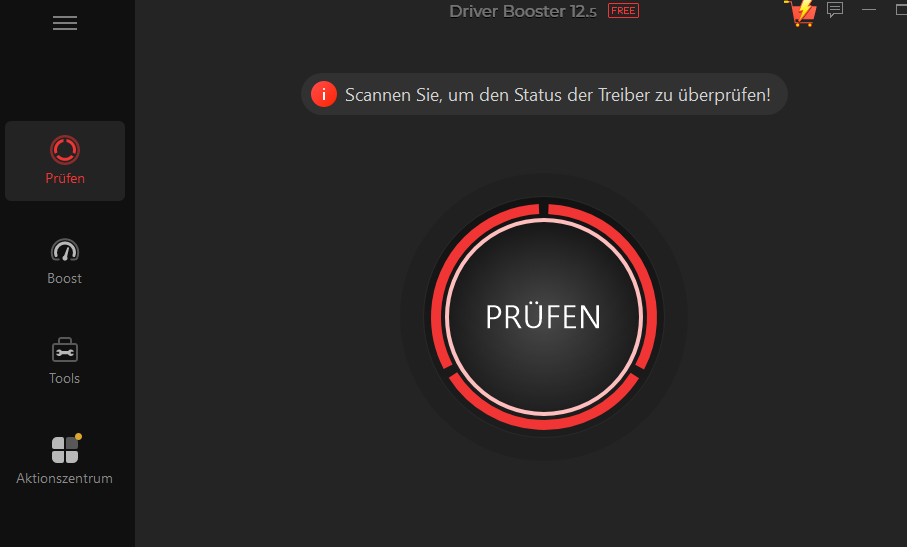
Klicken Sie auf Aktualisieren neben dem Grafiktreiber oder wählen Sie Alle aktualisieren, um sämtliche Treiber in einem Durchgang zu erneuern.
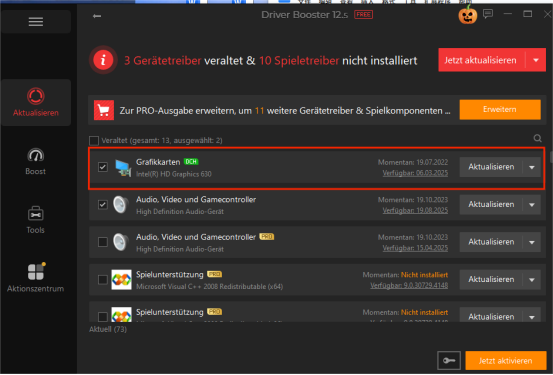

Driver Booster lädt die passende Version aus einer geprüften Quelle herunter und installiert sie automatisch. Ein Neustart des Computers sorgt anschließend dafür, dass alle Änderungen wirksam werden.
Ein großer Vorteil dieser Methode ist, dass Driver Booster nicht nur Treiber updaten kann, sondern auch Audiotreiber, Chipsatztreiber und andere Systemkomponenten verwaltet. Damit vermeiden Sie Inkompatibilitäten und stellen sicher, dass Ihr Windows-System reibungslos läuft – besonders wichtig für Gamer und Power-User.
Methode 3: Prüfen Sie BIOS/UEFI und Windows-Einstellungen
Wenn die neue Grafikkarte in Windows 11 plötzlich nicht mehr erkannt wird und Treiber bereits aktualisiert sind, können folgende Schritte helfen:
PC neu starten und ins BIOS/UEFI wechseln (Tasten wie F2, Entf oder Esc).
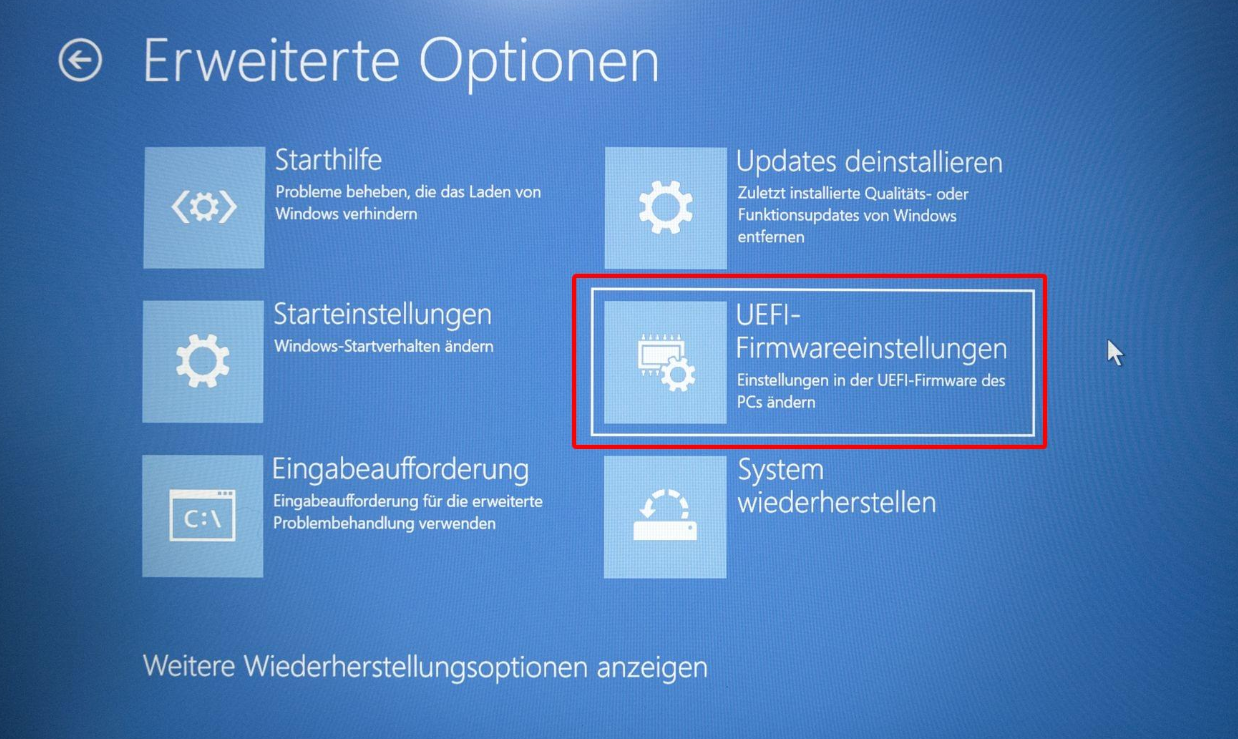
Dedizierte Grafikkarte als primäre Anzeigequelle auswählen und Onboard-Grafik deaktivieren, falls nötig.
PCIe-Modus auf Auto stellen und Einstellungen wie „CSM“ oder „Above 4G Decoding“ prüfen.
Änderungen speichern und den PC neu starten.
In Windows den Geräte-Manager öffnen und prüfen, ob der PC die Grafikkarte erkannt hat.
Falls noch nicht erkannt, Windows neu starten oder die Problembehandlung für Hardware ausführen.
Nach diesen Schritten sollten BIOS- und Windows-Einstellungen keine Ursache mehr dafür sein, dass die Grafikkarte auf dem PC nicht erkannt wird.
Das könnte Sie interessieren: Temporäre Dateien löschen
Methode 4: Monitor, Kabel und Signalweg systematisch prüfen
Wenn Windows 11 die Grafikkarte nicht erkennt, kann der gesamte Signalweg zwischen GPU und Monitor gestört sein. In diesem Schritt geht es darum, Kabel, Adapter und den Monitor selbst als Fehlerquelle auszuschließen.
Verwenden Sie nacheinander andere HDMI- oder DisplayPort-Kabel, um ein defektes Kabel auszuschließen. Nutzen Sie nach Möglichkeit nur hochwertige, zertifizierte Kabel.
Falls Sie einen DisplayPort-zu-HDMI-Adapter einsetzen, probieren Sie stattdessen ein Direktkabel. Manche günstigen Adapter verursachen Signalabbrüche, wodurch der PC die Grafikkarte plötzlich nicht mehr erkennt.
Stellen Sie sicher, dass Ihr Monitor auf den richtigen Eingang gesetzt ist (z. B. HDMI 1, HDMI 2 oder DP). Ein falsch gewählter Eingang führt oft dazu, dass Windows den GPU-Ausgang nicht zuordnen kann.
Schließen Sie den Monitor an einen zweiten PC oder Laptop an. Wenn er dort problemlos funktioniert, liegt das Problem eher bei Ihrer GPU oder dem Signalweg im ersten System.
Starten Sie den PC neu und prüfen Sie erneut in Windows 11, ob die Grafikkarte korrekt erkannt wird.
Mit diesen Schritten stellen Sie sicher, dass Kabel, Adapter oder der Monitor selbst nicht die Ursache dafür sind, dass Windows 11 die Grafikkarte nicht erkennt.
FAQ zu „Windows 11 erkennt Grafikkarte nicht“
Wie aktiviere ich die Grafikkarte im BIOS?
Starten Sie den PC neu und rufen Sie das BIOS/UEFI auf (z. B. über F2 oder Entf). Suchen Sie die Einstellung für die primäre Anzeige oder Grafikquelle und wählen Sie Ihre dedizierte Grafikkarte aus. Speichern Sie die Änderungen und starten Sie den PC neu, damit die Grafikkarte aktiv wird.
Warum funktioniert meine Grafikkarte nicht?
Die Grafikkarte kann aus verschiedenen Gründen nicht funktionieren, zum Beispiel fehlerhafte Treiber, falsche BIOS-Einstellungen oder unzureichende Stromversorgung. Prüfen Sie auch die PCIe-Verbindung und die Monitoranschlüsse. Mit diesen Schritten können Sie häufig die Ursache finden und beheben.
Das könnte Sie interessieren: Windows-Bloatware entfernen
Fazit
Wenn Windows 11 die Grafikkarte nicht erkennt, liegen die Ursachen meist bei Treibern, BIOS-/UEFI-Einstellungen oder der Hardware. Mit den vorgestellten Methoden können Sie die Fehler systematisch prüfen und beheben. Besonders hilfreich ist dabei Driver Booster, um fehlende oder veraltete Grafikkartentreiber schnell zu aktualisieren und die GPU wieder zuverlässig erkennen zu lassen. So stellen Sie sicher, dass Ihr PC wieder einwandfrei funktioniert.
Autor

Hans Müller
Hans Müller ist ein erfahrener Experte für Windows-Systeme sowie für Computerhardware und -software. Er widmet sich der Erstellung praxisnaher und leicht verständlicher Artikel, um Nutzern dabei zu helfen, Computerprobleme effizient zu lösen und neue technologische Lösungen zu entdecken.