¿Cómo eliminar todos los correos de Gmail? - Guía completa
Cómo eliminar todos los correos de Gmail fácilmente: en PC, móvil o por categorías. Limpia tu bandeja en unos clics y recupera espacio de almacenamiento en Google.
por Jesus | Actualizado 26.05.2026 | por Jesus
¿Tu Gmail está lleno y quieres borrar miles de correos rápidamente?
En esta guía mostramos cómo eliminar todos los correos de Gmail en PC y móvil, incluyendo correos promocionales, enviados, con archivos adjuntos y mensajes de remitentes específicos. También explicamos cómo liberar espacio sin borrar información importante.

Precauciones importantes antes de empezar
Antes de realizar una eliminación masiva de correos, es fundamental tomar algunas precauciones:
1. Guarda tus correos importantes
Usa Google Takeout para exportar tus correos antes de borrar nada.
Guarda en un disco duro externo o en la nube los mensajes esenciales.
Archiva en lugar de borrar si no estás seguro de necesitar estos correos más adelante.
2. Revisa tus emails importantes
Identifica correos con información crítica (facturas, contratos, contraseñas).
Utiliza etiquetas para marcar los que debes conservar.
Revisa correos relacionados con cuentas importantes (banco, administración, trabajo).
Cómo eliminar todos los correos en Gmail
Eliminar todos los correos de Gmail de una sola vez
Inicia sesión en Gmail desde tu ordenador.
Haz clic en la casilla de verificación de la parte superior izquierda.
Haz clic en Seleccionar todas las conversaciones de la bandeja de entrada.
Haz clic en el icono de la papelera para borrar.

Nota
Los mensajes permanecen en la papelera durante 30 días antes de eliminarse definitivamente.
Para restaurar: abre la papelera → selecciona → Mover a > Bandeja de entrada.
Eliminar todos los mensajes de Gmail en el teléfono
La app móvil de Gmail no permite seleccionar todos los mensajes con un clic. Debes:
Abrir la app Gmail.
Mantener presionado un mensaje para activar la selección múltiple.
Seleccionar los correos visibles.
Tocar la papelera.
Opción más rápida: usar Gmail desde el navegador del móvil.
Cómo eliminar todos los correos de un mismo remitente en Gmail
En la barra de búsqueda escribe:
from:correo@dominio.com
Selecciona todos los mensajes.
Elige Seleccionar todas las conversaciones.
Bórralos desde la papelera.
Si estás buscando una forma eficiente de cómo eliminar todos los correos de Gmail de un remitente específico, este es el método ideal.
Cómo eliminar todos los correos de Gmail en masa de una sola vez
Aunque Gmail permite seleccionar todas las conversaciones visibles, muchos usuarios descubren que no siempre se eliminan absolutamente todos los mensajes con un solo clic.
Esto ocurre porque:
Solo se seleccionan los correos de una categoría específica (por ejemplo, Bandeja de entrada).
Los mensajes archivados no aparecen en la selección inicial.
Algunas conversaciones están distribuidas en diferentes etiquetas.
Por eso, para eliminar todos los correos de Gmail completamente, es necesario usar filtros avanzados o repetir el proceso en cada categoría.
Eliminar correos por categoría
category:promotions → elimina promociones.
category:social → elimina correos de redes sociales.
category:updates → borra notificaciones automáticas.
Nota
Combina filtros:
category:promotions is:read → borrar solo promociones leídas.
| Método |
Espacio liberado |
Riesgo |
| Eliminar promociones |
Alto
|
Bajo |
| Borrar adjuntos |
Muy alto |
Medio |
| Vaciar papelera |
Medio |
Bajo |
| Eliminar enviados |
Bajo |
Bajo |
Eliminar correos por fecha
Si buscas cómo borrar mi correo Gmail sin afectar mensajes recientes:
older_than:1y → correos de más de un año.
older_than:6m → más de seis meses.
before:2023/01/01 → correos antiguos.
after:2024/01/01 → correos recientes.
Eliminar correos por tamaño
Perfecto para liberar almacenamiento rápidamente si necesitas cómo eliminar todos los correos de Gmail que ocupan más espacio:
Eliminar correos por remitente
from:newsletter@ → newsletters.
from:noreply@ → mensajes automáticos.
from:@dominio.com → correos de un dominio completo.
Vaciar la papelera
Si tu objetivo es cómo borrar mi correo Gmail por completo, debes vaciar la papelera manualmente:
-
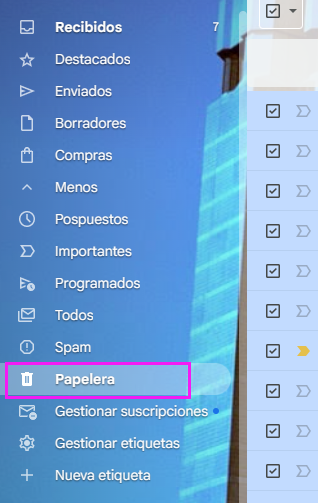
Abre el apartado Papelera.
-
Haz clic en Vaciar papelera.

Confirma.
Una vez vaciada, los mensajes se eliminan definitivamente.
Conclusiones
Ahora ya sabes cómo eliminar todos los correos de Gmail de forma rápida y segura. Eliminar todos los correos de Gmail puede hacerse en pocos minutos si utilizas correctamente la selección masiva y los filtros avanzados. Sin embargo, para liberar espacio real, es imprescindible vaciar la papelera y revisar todas las categorías.
Si tu objetivo es recuperar almacenamiento rápidamente, empieza por correos con adjuntos grandes y mensajes antiguos. Una limpieza estratégica es más efectiva que borrar todo sin criterio.
Autor

Jesus
Apasionado por la tecnología y el mundo digital, lleva años escribiendo sobre software, Windows y soluciones para mejorar el rendimiento del PC. Le gusta probar herramientas, explicar temas técnicos de forma sencilla y compartir consejos útiles para el día a día. En sus artículos busca combinar información práctica con un tono cercano, para que cualquier usuario pueda resolver problemas informáticos sin complicaciones.