Cómo ver la temperatura de CPU - Guía completa
¿Cómo ver la temperatura de CPU en Windows 11 / 10 con o sin software? Protege tu PC del sobrecalentamiento con nuestros consejos.
por Jesus | Actualizado 08.04.2026 | por Jesus
El procesador es el “cerebro” de tu ordenador. Cuando se sobrecalienta, puede causar ralentizaciones, bloqueos o incluso daños en el hardware. Saber cómo ver la temperatura de CPU es esencial, especialmente si juegas videojuegos, editas videos o usas programas exigentes.
¿Cuál es la temperatura normal de CPU?
Baja carga del CPU: entre 30 °C y 50 °C (uso normal)
Alta carga del CPU: entre 60 °C y 85 °C (uso de programas exigentes)
Más de 90 °C: ¡atención! El CPU se está sobrecalentando.
Aunque los procesadores modernos pueden soportar temperaturas altas (hasta 100 o incluso 103 °C durante cortos períodos), no se recomienda mantener esa temperatura durante mucho tiempo.
Además, una limpieza del sistema también puede ayudar a evitar el sobrecalentamiento. Algunos programas maliciosos o antiguos consumen demasiados recursos del CPU. Usar un software de limpieza eficaz permite liberar recursos y optimizar el rendimiento general del sistema.
¿Cómo ver la temperatura de CPU en Windows 11?
Windows 11 no incluye una herramienta nativa para mostrar la temperatura de CPU. Afortunadamente, existen soluciones fáciles de implementar.
Solución rápida: usar Advanced SystemCare
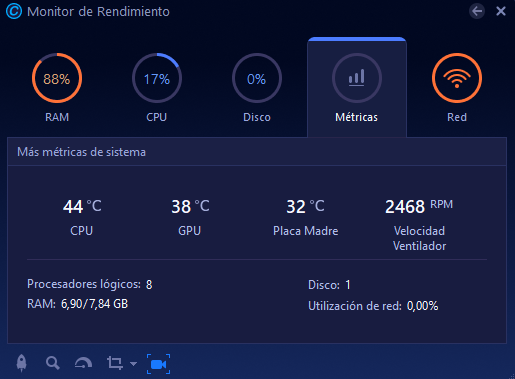
Una de las soluciones más simples y efectivas es probar Advanced SystemCare. Este software todo-en-uno ofrece una función de monitoreo en tiempo real que te permite ver:
La temperatura de CPU
La temperatura de la tarjeta gráfica (GPU)
La temperatura de la placa base
La velocidad de los ventiladores
Si tu PC es Windows 11, también es compatible para verlas sin conocimientos técnicos.
Los programas para medir la temperatura de CPU
Además de Advanced SystemCare, existen otros programas populares diseñados para supervisar la temperatura de tu PC:
1. Core Temp
Core Temp es una herramienta sencilla que muestra la temperatura de CPU bajo la sección "Temperature Readings" para cada núcleo del procesador.
Ventajas:
Desventajas:
Interfaz no disponible en español
Sin actualizaciones recientes (la última fue hace más de un año y medio), lo que puede afectar su compatibilidad con CPUs modernos
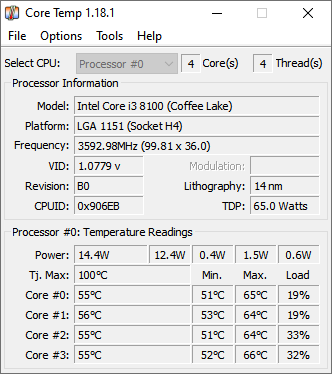
Permite mostrar la temperatura de CPU directamente en la barra de tareas de Windows.

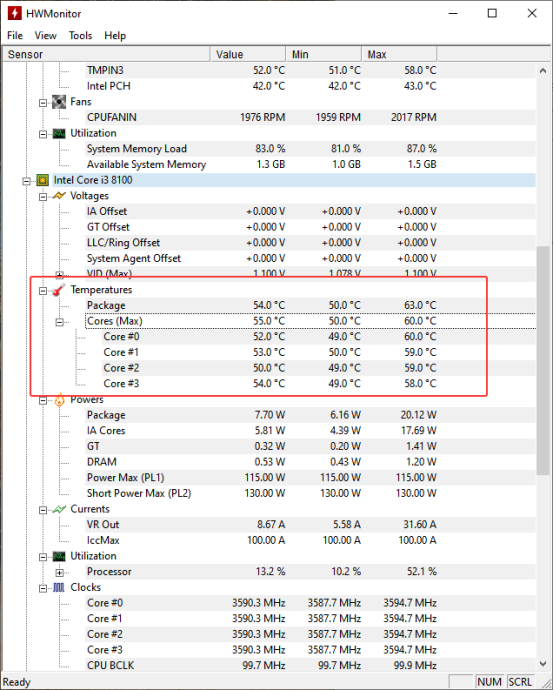
2. HWMonitor – Completo pero menos intuitivo
HWMonitor ofrece una vista muy detallada de los componentes de tu PC: temperatura, voltajes, velocidad de ventiladores, y más.
Ventajas:
Análisis completo: CPU, GPU, placa base, discos, etc.
Datos en tiempo real
Compatible con la mayoría de componentes recientes
Desventajas:
Puede parecer técnico para principiantes
La versión gratuita no incluye funciones avanzadas (alertas, gráficos, personalización)
Interfaz solo en inglés
¿Cómo monitorear la temperatura de CPU durante juegos?
Para vigilar la temperatura de CPU mientras juegas, MSI Afterburner es uno de los programas más recomendados. Muy popular entre gamers, este software gratuito permite supervisar en tiempo real la temperatura de CPU y GPU, incluso en pantalla completa.
Ventajas:
Monitoreo en tiempo real, incluso a pantalla completa
Datos precisos sobre CPU, GPU, ventiladores, etc.
Interfaz personalizable y soporte para overclocking
Desventajas:

¿Cuál es la temperatura normal de una CPU para juego?
Cuando juegas, es normal que la temperatura de CPU alcance entre 80 °C y 85 °C. Si tu PC supera frecuentemente los 90 °C, se recomienda:
Limpiar ventiladores y disipadores
Reducir opciones gráficas
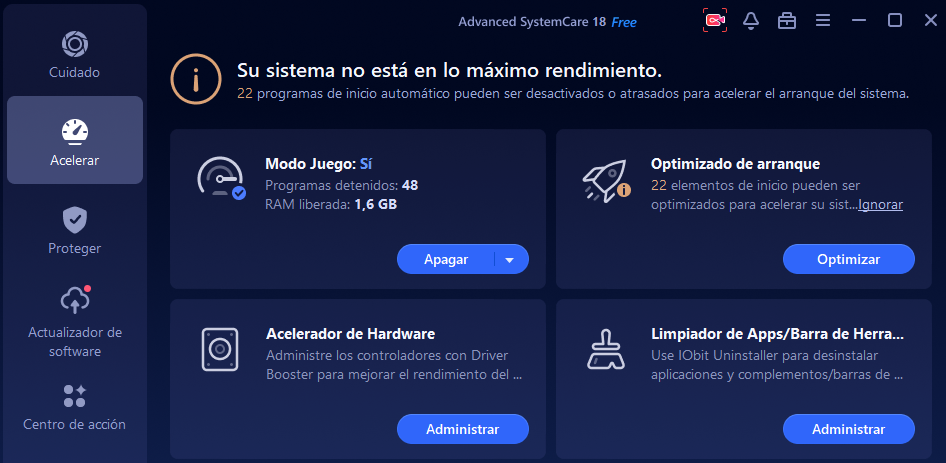
Usar Advanced SystemCare para identificar procesos pesados y activar el Modo Juego para optimizar el rendimiento
¿Cómo ver la temperatura de CPU en Windows 11 / 10 sin software?
En Windows 11/10 o incluso versiones anteriores, puedes ver la temperatura de CPU sin instalar programas accediendo al BIOS o UEFI.
Cómo entrar al BIOS:
Reinicia el ordenador
Presiona la tecla correspondiente (normalmente Supr, F2, Esc o F12)
Busca la sección llamada “Hardware Monitor”, “PC Health Status” o similar
Ahí verás la temperatura de CPU en tiempo real.
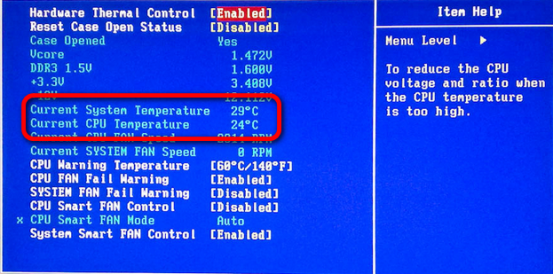
Importante: esta información proviene del firmware de la placa base, no de Windows.
Limitaciones:
Solo muestra la temperatura al iniciar el PC
No puedes supervisar la temperatura durante el uso real (juegos, edición, etc.)
No ofrece alertas ni historial
Temperatura máxima de CPU: límites que no debes superar
Cada procesador tiene una Tjunction Max, es decir, una temperatura crítica (suele estar alrededor de los 100 °C). Superarla puede causar:
Throttling: reducción automática del rendimiento
Apagado forzado del sistema
Desgaste prematuro del CPU
¿Cómo reducir la temperatura de CPU?
Cuando el PC está en reposo o realizando tareas ligeras, la temperatura de CPU se mantiene estable. Pero si se calienta demasiado, puede provocar fallos o apagones. Aquí tienes consejos útiles para mantenerla bajo control:
1. Limpia tu PC (físicamente y por software)
Nota
Advanced SystemCare permite hacer limpieza inteligente, desactivar programas pesados al inicio y liberar RAM con un clic gracias al modo AI.
2. Mejora el flujo de aire
Asegúrate de que las entradas y salidas de aire no estén bloqueadas
En PC de escritorio, considera añadir más ventiladores o cambiar la pasta térmica
Usa una base refrigerante para laptops, que mejora la ventilación y el enfriamiento pasivo
3. Monitorea el rendimiento en tiempo real
Cierra aplicaciones pesadas durante tareas intensas
Controla en todo momento la temperatura de CPU, el uso del CPU y la velocidad de ventiladores
4. Actualiza tus drivers y Windows
Drivers desactualizados pueden afectar la gestión energética. Asegúrate de actualizar:
Conclusión
Saber la temperatura de CPU no es solo para expertos. Con los herramientas mencionados, puedes mantener tu PC refrigerado, seguro y funcionando con alto rendimiento.
Autor

Jesus
Apasionado por la tecnología y el mundo digital, lleva años escribiendo sobre software, Windows y soluciones para mejorar el rendimiento del PC. Le gusta probar herramientas, explicar temas técnicos de forma sencilla y compartir consejos útiles para el día a día. En sus artículos busca combinar información práctica con un tono cercano, para que cualquier usuario pueda resolver problemas informáticos sin complicaciones.