Cómo hacer más rapida mi laptop: guía completa con soluciones reales (2026)
¿Tu portátil está lento? Descubre cómo hacer más rapida mi laptop con 10 métodos efectivos, optimizar Windows y mejorar el rendimiento fácilmente.
por Diego García | Actualizado 08.05.2026 | por Diego García
Cómo hacer más rapida mi laptop es una de las preguntas más comunes cuando el equipo tarda en encender, abre los programas con retraso o se queda pensando en tareas simples. ¿Qué hago si mi laptop está lenta? Antes de preocuparte por cambiar componentes, conviene revisar algo importante: muchas veces el problema no es que el hardware esté dañado, sino que el sistema acumula archivos basura, procesos en segundo plano, programas innecesarios y errores que frenan el rendimiento.
En esta guía te mostraremos soluciones prácticas, desde las más básicas hasta las más avanzadas, para que sepas exactamente cómo hacer que mi laptop no este lenta y recuperar velocidad sin complicaciones.
¿Por qué mi laptop está lenta? Causas más comunes
Problemas de software y acumulación de archivos
La mayoría de las veces, una laptop lenta no significa que esté rota. Suele pasar porque el sistema se va llenando de archivos basura, programas que ya no usas y procesos que consumen recursos en silencio. Con el tiempo, esta acumulación hace que todo responda más despacio y que tareas simples tarden mucho más de lo normal. Si te preguntas cómo hacer que mi laptop no este lenta, el primer paso es entender que el software puede afectar muchísimo al rendimiento. También influyen actualizaciones mal gestionadas, cachés, registros desordenados y aplicaciones que se inician solas sin que te des cuenta.
Exceso de programas al iniciar
Cuando enciendes el equipo, demasiadas apps pueden arrancar al mismo tiempo. Eso provoca un inicio lento y deja menos memoria libre para lo que realmente necesitas. Muchas de esas aplicaciones siguen activas en segundo plano aunque no las estés usando, y eso pesa más de lo que parece.
Hardware limitado o mal optimizado
A veces el problema sí está en el equipo. Una RAM baja puede quedarse corta para el uso diario, y un disco HDD es mucho más lento que un SSD. En esos casos, la optimización del sistema ayuda, pero el hardware también marca la diferencia.

¿Cómo hacer más rapida mi laptop? 10 Métodos efectivos
Si quieres saber cómo hacer más rápida una laptop, lo mejor es combinar hábitos sencillos con algunos ajustes de sistema. Muchas veces no hace falta formatear ni cambiar el equipo completo; basta con limpiar, ordenar y optimizar lo que ya tienes. Aquí verás una guía práctica para entender cómo hacer que mi laptop sea más rápida y aplicar mejoras reales desde hoy.
1. Reinicia tu laptop regularmente
Reiniciar el equipo libera procesos que se quedan abiertos en segundo plano y consume menos memoria. Si tu laptop lleva días encendida, el rendimiento suele caer poco a poco. Un reinicio periódico puede recuperar fluidez de forma inmediata.
2. Elimina programas innecesarios
Desinstalar apps que ya no usas ayuda a liberar recursos y espacio. Esto es especialmente útil cuando el equipo viene con software preinstalado o con herramientas que nunca abres. Si tienes un equipo de marca, como en el caso de cómo hacer más rápido mi laptop HP, revisar el software del fabricante también puede marcar diferencia. Después de desinstalar, conviene revisar si quedaron accesos, carpetas o restos de configuración para que el sistema quede más limpio. Te recomendamos usar una herramienta como IObit Uninstaller para desinstalar softwares y programas de raíz completamente.
IObit Uninstaller
Mejor Herramienta de Desinstalación
Elimina el software más obstinado
Limpia automáticamente los datos residuales
Detecta y elimina los anuncios insertados
3. Limpia archivos basura y caché
Con el tiempo, el sistema acumula temporales, caché del navegador y archivos basura que ralentizan todo. Borrar esos datos ayuda a mantener el disco más despejado y reduce pequeños bloqueos. Esta limpieza es una de las formas más rápidas de notar mejora sin tocar nada avanzado.
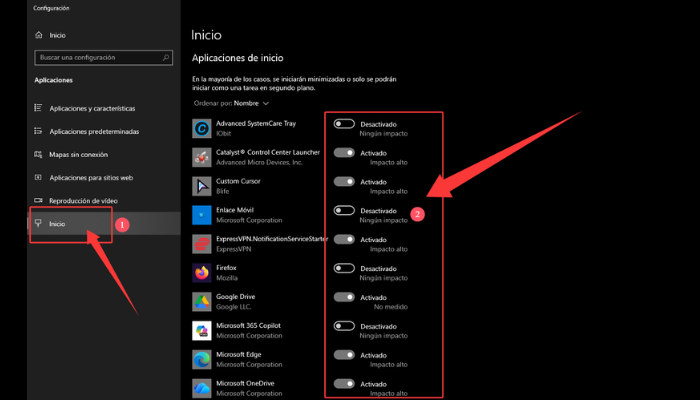
4. Desactiva programas de inicio
Muchas apps se abren solas cuando enciendes la laptop. Eso alarga el arranque y ocupa memoria desde el primer minuto. Revisa la lista de inicio y deja solo lo esencial. Cuantos menos procesos automáticos tengas, más rápida será la carga inicial.
5. Actualiza el sistema operativo
Las actualizaciones corrigen errores, mejoran estabilidad y a veces optimizan el rendimiento. Mantener Windows o macOS al día evita fallos que hacen que el sistema se vuelva pesado. También es importante actualizar los controladores cuando el fabricante lo recomienda.
6. Libera espacio en disco
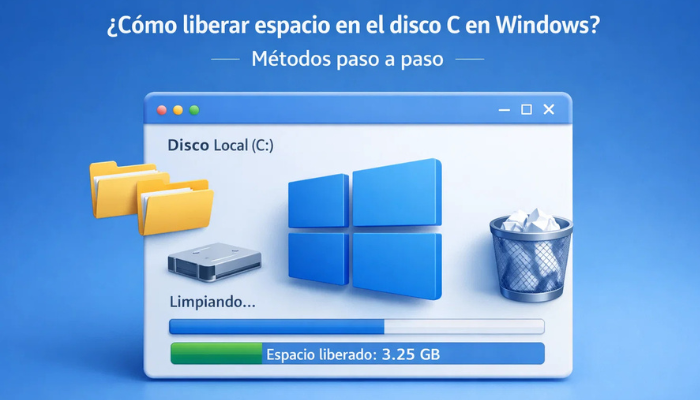
Un disco casi lleno hace que todo funcione peor. El sistema necesita margen para crear temporales, gestionar memoria virtual y mover archivos. Borra duplicados, vacía la papelera y mueve documentos pesados a la nube o a un disco externo. Ese simple hábito puede mejorar bastante la respuesta general.
7. Reduce efectos visuales
Animaciones, transparencias y efectos innecesarios consumen recursos, sobre todo en portátiles modestas. Si tu equipo va justo de potencia, bajar estos efectos puede ayudar bastante. No cambia la apariencia por completo, pero sí mejora la agilidad en el uso diario.
8. Usa antivirus y elimina malware
Un virus, adware o programa malicioso puede ralentizar mucho el sistema. Si notas publicidad extraña, consumo alto de recursos o ventanas raras, haz un análisis completo. Mantener el equipo limpio de amenazas es esencial para conservar un rendimiento estable. Puedes usar una herramienta como IObit Malware Fighter para obtener la protección integral para PC con mejores antimalware y antivirus gratis.
9. Cambia a SSD, si es posible
Si tu laptop todavía usa disco duro mecánico, pasar a SSD puede ser uno de los saltos de velocidad más grandes. El arranque, la apertura de programas y la carga de archivos mejoran de forma visible. Es una inversión muy efectiva cuando el hardware lo permite.
10. Aumenta la memoria RAM
Si sueles trabajar con muchas pestañas, programas o tareas al mismo tiempo, más RAM puede ayudarte. Cuando la memoria es insuficiente, el sistema recurre al disco y todo se vuelve más lento. Ampliarla es una solución muy útil para equipos que ya se quedan cortos en multitarea.
Optimiza tu laptop automáticamente con Advanced SystemCare
Si ya probaste las soluciones básicas y todavía te preguntas cómo hacer más rapida mi laptop, una opción más práctica es usar una herramienta de optimización automática. Hacer todo a mano puede ser lento, confuso y poco eficiente, sobre todo si no sabes qué procesos cerrar, qué archivos borrar o qué ajustes tocar sin afectar el sistema.
Ahí es donde Advanced SystemCare Free puede ayudarte. Este tipo de solución simplifica el mantenimiento del equipo con funciones como limpieza profunda del sistema, optimización con IA, aceleración en tiempo real, protección de privacidad y gestión de inicio. En lugar de revisar cada rincón del sistema por separado, puedes aplicar una optimización más ordenada y rápida desde un solo lugar.
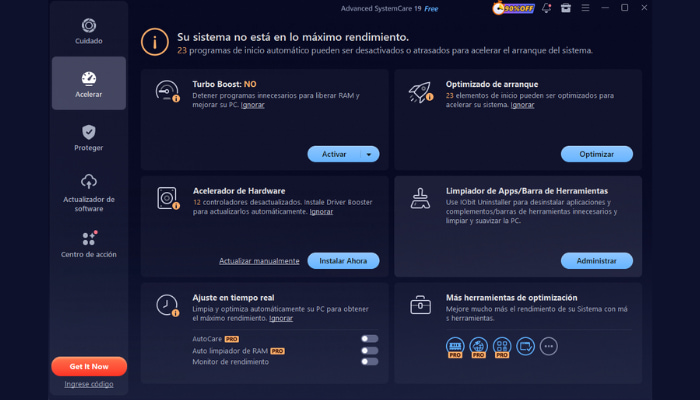
Esto resulta especialmente útil si no tienes experiencia técnica o si simplemente prefieres una forma más fácil de mejorar el rendimiento. Con una revisión inteligente, el programa puede ayudarte a liberar recursos, reducir la carga innecesaria y dejar tu laptop más ágil para el uso diario.
Si buscas una manera más simple de cómo hacer que mi laptop sea más rápida, puedes probar Advanced SystemCare de IObit para acelerar tu laptop en pocos clics y mantenerla optimizada sin complicarte.
Advanced SystemCare
Más Limpio, Rápido y Seguro
Limpieza más profunda con IA
Sistema 200% más rápido
Internet 300% más rápido
Protección reforzada de la navegación
Cómo hacer más rapida mi laptop según la marca
Cómo hacer más rápido mi laptop HP
Si buscas cómo hacer más rápido mi laptop HP, lo primero es revisar el software preinstalado, desactivar programas de inicio y eliminar lo que no uses. En muchos equipos HP, una limpieza del sistema y una optimización del arranque ya marcan una gran diferencia en el rendimiento diario.
Lenovo, Dell, ASUS: consejos generales
En marcas como Lenovo, Dell o ASUS, las mejoras suelen venir de lo mismo: quitar aplicaciones innecesarias, liberar espacio, actualizar el sistema y revisar procesos en segundo plano. También conviene comprobar si el fabricante instala utilidades que consumen recursos aunque no las uses. Un mantenimiento regular ayuda a que cualquier equipo responda mejor.
Windows vs macOS: diferencias clave
En Windows, el rendimiento suele verse más afectado por programas de inicio, residuos y software acumulado. En macOS, el enfoque pasa más por revisar aplicaciones, espacio libre y archivos temporales. Aunque el sistema sea distinto, la idea es la misma: reducir carga, ordenar el equipo y evitar procesos que consumen recursos sin aportar valor.
¿Qué hago si mi laptop está lenta y nada funciona?
Si ya probaste limpiar el sistema, desinstalar programas y optimizar el inicio, pero sigues preguntándote ¿Qué hago si mi laptop está lenta?, entonces toca pasar a soluciones más profundas. Primero, intenta un punto de restauración para volver a un estado anterior estable. Si el problema empezó después de una actualización o de instalar un programa, eso puede resolverlo sin perder todo tu contenido.
Step 1: Revisa si el sistema sigue lento incluso en modo seguro.
Step 2: Comprueba el estado del disco, la RAM y la temperatura del equipo.
Step 3: Si el sistema está muy dañado, considera formatear la laptop y hacer una instalación limpia.
Si después de eso sigue igual, puede haber un límite de hardware. En ese caso, tal vez convenga ampliar memoria, cambiar a SSD o pensar en renovar el equipo. A veces, cuando todo falla, la mejor solución es empezar desde cero.
Conclusión
En resumen, antes de pensar en cambiar de equipo, vale la pena apostar por la optimización del sistema. Si buscas cómo hacer más rapida mi laptop, empieza por limpiar archivos innecesarios, quitar programas que no usas y optimizar el inicio para reducir la carga al encender. Esas tres acciones suelen dar resultados rápidos y visibles. Y si quieres una solución más simple y automática, Advanced SystemCare puede ayudarte a mantener tu equipo limpio, ágil y bien ajustado. Con una buena rutina de mantenimiento, cómo hacer más rápida una laptop deja de ser un problema y se convierte en algo fácil de resolver.
Autor

Diego García
Diego cuenta con una sólida trayectoria en el ámbito de la tecnología y el software, centrada especialmente en la optimización de ordenadores y las herramientas digitales. A lo largo de más de 6 años, ha creado artículos pensados para ayudar a los usuarios a solucionar problemas informáticos de forma sencilla y eficaz. Sus contenidos destacan por combinar explicaciones técnicas precisas con un estilo claro, práctico y accesible.