¿Cómo reiniciar tu PC con comandos o teclado?
Aprende a reiniciar tu PC con teclado, comandos o atajos en Windows 10 y descubre por qué se reinicia sola. Guía completa con soluciones paso a paso.
por Jesus | Actualizado 08.04.2026 | por Jesus
¿Te ha pasado que tu computadora se reinicia sola o simplemente no sabes cómo reiniciarla sin el mouse? ¡Tranquilo! En este artículo vamos a explorar todos los métodos para reiniciar una PC con comandos, teclado o incluso entendiendo por qué tu equipo se reinicia sin avisarte. Si estás en Windows 10 o cualquier otra versión de Windows, esta guía te ayudará paso a paso.
¿Qué significa reiniciar una PC?
Reiniciar vs Apagar
Reiniciar tu PC no es lo mismo que apagarla. Mientras que apagar corta la energía completamente, reiniciar cierra todos los procesos y vuelve a encender el sistema de inmediato. Es útil cuando instalas software, actualizas el sistema o necesitas resolver errores temporales.
¿Por qué se reinicia mi PC sin avisar?
Problemas de hardware
Un fallo en la fuente de alimentación, la tarjeta madre o la RAM puede causar reinicios inesperados. Incluso un sobrecalentamiento del procesador es motivo suficiente.
Problemas de software o sistema operativo
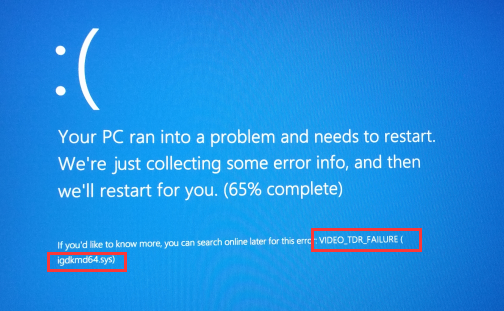
Errores del sistema, archivos corruptos o controladores defectuosos también pueden provocar reinicios repentinos. Windows suele intentar "protegerse" así.
Reinicios automáticos por actualizaciones
¿Notas que tu PC se reinicia después de una actualización? Es completamente normal. Windows, por defecto, activa el reinicio automático tras instalar ciertos parches de seguridad.
Malware o virus ocultos
Algunos virus están diseñados para reiniciar el sistema sin que lo sepas. Es importante tener un buen antivirus actualizado.
Cómo reiniciar una PC correctamente
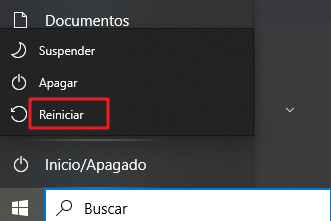
Parece simple, pero hacerlo así permite que Windows cierre todos los procesos correctamente.
Cómo reiniciar la PC con el teclado
Teclas para reiniciar PC en Windows 10
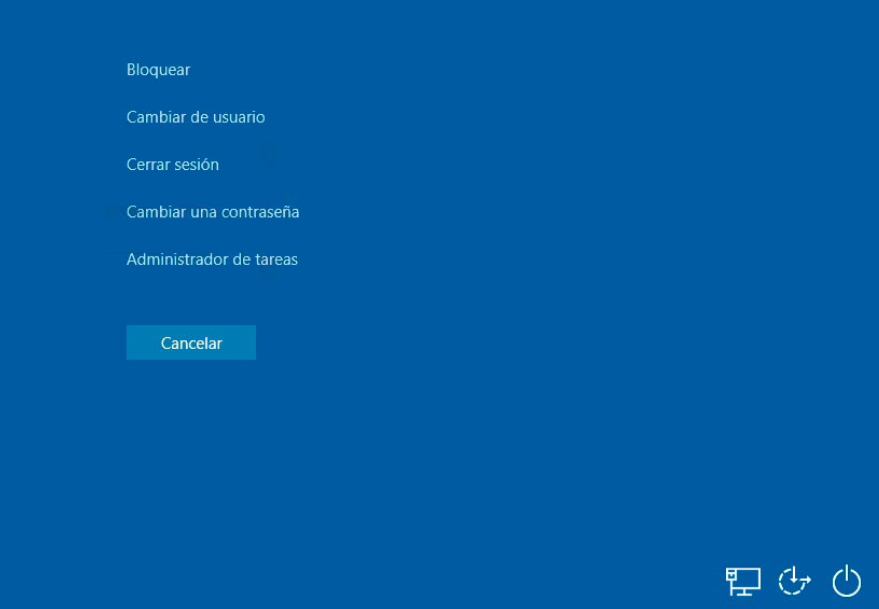
Reinicio forzado desde el dispositivo
Si tu PC se ha congelado completamente, intenta:
Laptop: Mantén pulsado el botón de encendido por 5-10 segundos
PC de escritorio: Usa Ctrl + Alt + Supr primero. Si no responde, presiona el botón físico.
Atajos útiles para situaciones de emergencia
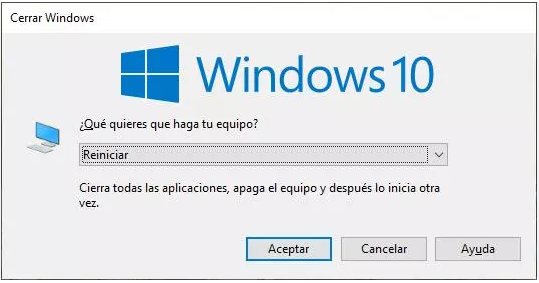
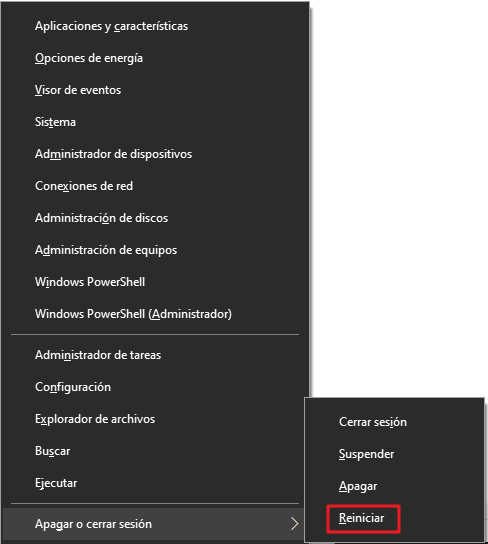
Comando para reiniciar PC desde la línea de comandos
Usando CMD (Símbolo del sistema)
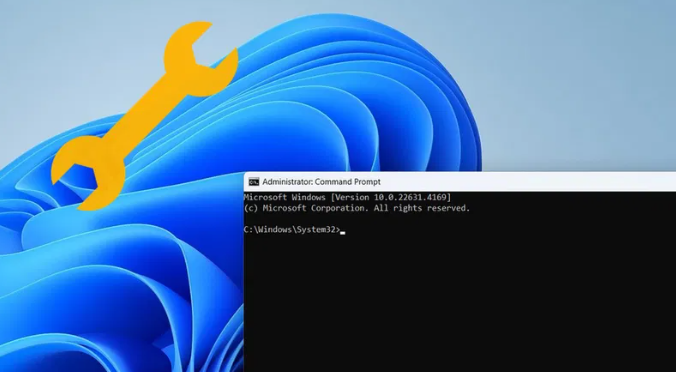
Puedes abrir CMD con permisos de administrador y escribir:
bashCopiarEditarshutdown /r /t 0
/r: reinicia
/t 0: espera 0 segundos
Reiniciar con PowerShell
También puedes usar este comando en PowerShell:
powershellCopiarEditarRestart-Computer
Ideal para usuarios avanzados o administradores.
Conclusión
Reiniciar una PC parece una tarea simple, pero puede tener muchas variantes y causas detrás. Ya sea por un comando, un atajo de teclado o un problema inesperado, saber cómo actuar es clave para mantener tu equipo funcionando correctamente. Ahora ya sabes cómo reiniciar tu PC en diferentes escenarios y cómo identificar por qué se reinicia sola.
Autor

Jesus
Apasionado por la tecnología y el mundo digital, lleva años escribiendo sobre software, Windows y soluciones para mejorar el rendimiento del PC. Le gusta probar herramientas, explicar temas técnicos de forma sencilla y compartir consejos útiles para el día a día. En sus artículos busca combinar información práctica con un tono cercano, para que cualquier usuario pueda resolver problemas informáticos sin complicaciones.