¿Qué es el bloatware y cómo eliminarlo de forma segura?
Descubre qué es el bloatware, cómo identificar las aplicaciones preinstaladas innecesarias y cómo eliminarlas en Windows 11 y 10 sin borrar programas importantes.
por Jesus | Actualizado 08.04.2026 | por Jesus
El bloatware son aplicaciones preinstaladas que no necesitas y que pueden ocupar espacio, consumir recursos y ralentizar tu PC. Aunque no siempre es peligroso, sí puede afectar al rendimiento, llenar el almacenamiento y complicar la experiencia de uso diaria. En esta guía te explicamos qué es el bloatware, cómo identificar qué programas realmente sobran, cuáles no deberías desinstalar y cómo eliminarlo de forma segura en Windows 11 y Windows 10.
¿Qué es el Bloatware?
El bloatware es software preinstalado que el usuario no ha pedido y que, en muchos casos, aporta poco valor real. No siempre es peligroso, pero sí puede ocupar espacio, consumir memoria y complicar la experiencia de uso.
Qué se considera bloatware
Normalmente, una aplicación puede considerarse bloatware cuando cumple varias de estas condiciones:
no la instalaste tú;
no la usas;
ocupa espacio sin aportar una función clara;
duplica herramientas que Windows ya ofrece;
muestra promociones, avisos o publicidad
se ejecuta al iniciar el sistema sin necesidad.
Diferencia entre bloatware y aplicaciones del sistema
No todas las apps preinstaladas son bloatware. Windows y los fabricantes incluyen también componentes necesarios para el funcionamiento del equipo, controladores, herramientas de recuperación o utilidades específicas del hardware. Por eso, antes de eliminar nada, conviene distinguir entre una app innecesaria y un componente importante del sistema.

¿Por Qué Existe el Bloatware?
Acuerdos Comerciales y Alianzas
Uno de los principales motivos por los cuales los fabricantes de dispositivos incluyen bloatware es a través de acuerdos con otras empresas. Por ejemplo, un fabricante de computadoras puede recibir un pago o incentivo para incluir ciertas aplicaciones o software en sus equipos.
Generación de Ingresos para los Fabricantes
El bloatware también puede generar ingresos para las empresas mediante modelos de negocio basados en publicidad o suscripciones, que dependen de que el usuario interactúe con esas aplicaciones.
Qué problemas puede causar el bloatware
Aunque algunas apps preinstaladas parecen inofensivas, acumuladas pueden afectar bastante a la experiencia del usuario.
Menor rendimiento
El bloatware puede hacer que el equipo tarde más en arrancar, responda con más lentitud y consuma memoria RAM innecesariamente. Esto se nota especialmente en ordenadores con hardware modesto o con poco almacenamiento libre.
Menos espacio de almacenamiento
Muchas aplicaciones preinstaladas ocupan más de lo que parece. Además del tamaño inicial, algunas generan archivos temporales, caché, actualizaciones y residuos que se van acumulando con el tiempo.
Más procesos en segundo plano
Algunas apps se ejecutan automáticamente al iniciar Windows, lanzan servicios en segundo plano o muestran notificaciones constantes. Aunque no estén abiertas, siguen consumiendo recursos.
Posibles riesgos de privacidad
No todo el bloatware plantea un problema de privacidad, pero algunas aplicaciones pueden solicitar permisos, recopilar datos de uso o mantener procesos de sincronización que el usuario ni siquiera necesita. Cuantas más apps innecesarias haya instaladas, mayor es la superficie de exposición.
Qué programas no deberías desinstalar
Antes de eliminar aplicaciones preinstaladas, evita tocar estos elementos si no estás completamente seguro de lo que hacen:
controladores y software relacionado con el hardware;
utilidades de recuperación del fabricante;
componentes de seguridad que sí utilizas;
aplicaciones del sistema cuya función no conoces bien.
Una buena regla es esta: si no sabes para qué sirve, investígalo antes de desinstalarlo. Borrar el programa equivocado puede afectar a funciones del equipo, a la conectividad, al audio, a la cámara o a la posibilidad de restaurar el sistema.
Cómo Eliminar el Bloatware en Windows
La mejor forma de quitar bloatware depende de qué tipo de aplicación sea. Lo ideal es empezar por los métodos más sencillos y dejar los más avanzados para casos concretos.
1. Desinstalar aplicaciones desde Configuración
Para la mayoría de usuarios, este debería ser el primer paso.
En Windows 11:
Abre Configuración.
-
Entra en Aplicaciones.
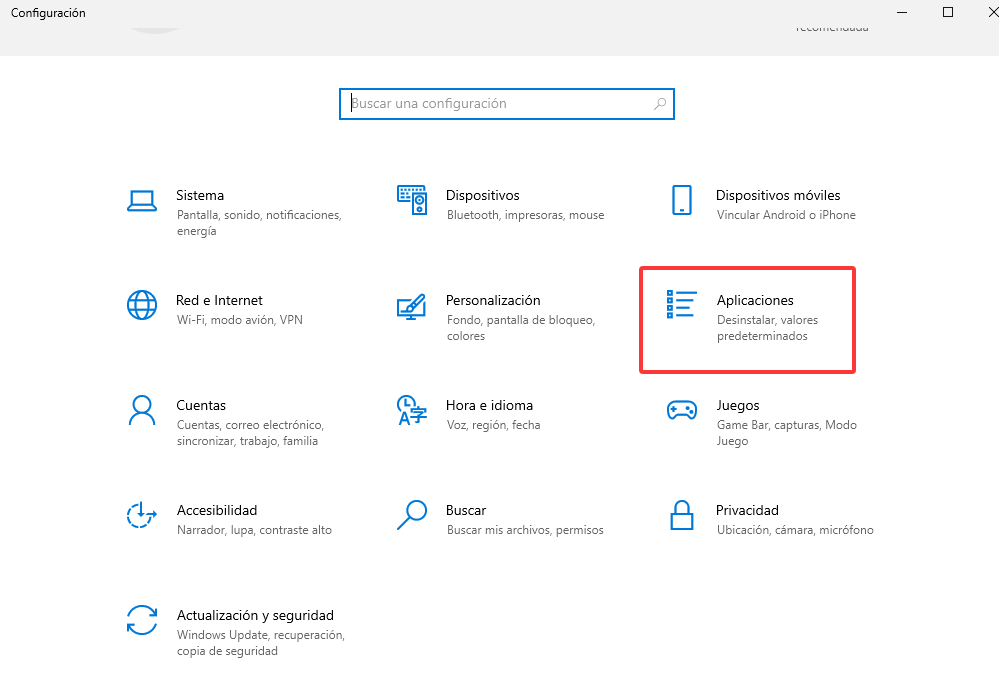
Busca la app que no necesitas.
Pulsa en los tres puntos y selecciona Desinstalar.
En Windows 10:
Abre Configuración.
Entra en Aplicaciones.
Ve a Aplicaciones y características.
Selecciona el programa.
Haz clic en Desinstalar.
Este método es el más seguro para eliminar programas normales y muchas apps preinstaladas.
2. Desactivar aplicaciones de inicio innecesarias
No siempre es necesario desinstalar inmediatamente una app para notar mejora. A veces basta con impedir que se ejecute al arrancar el sistema.
Puedes revisar las apps de inicio desde:
Desactivar programas innecesarios al inicio puede acelerar el arranque y reducir el consumo de recursos, especialmente en equipos lentos.
3. Desinstalación Manual
Para algunos programas incorporados como Email, El Tiempo y Skype, puedes hacer clic derecho y desinstalarlos. Otros como Fotos, Cámara, Reloj, etc., no pueden ser eliminados de esta manera. Estas Aplicaciones preinstaladas no están diseñadas para ser desinstaladas, pero puedes hacerlo con la ayuda de Windows Command Powershell.
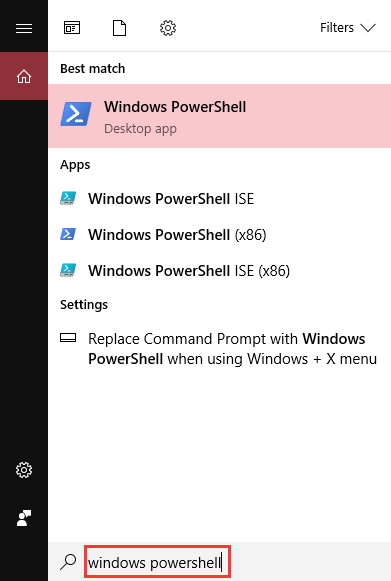
Paso 1. Escribe “Windows Powershell” en la caja de búsqueda.
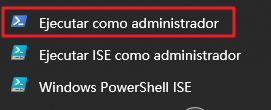
Paso 2. Selecciona “Ejecutar como Administrador”.
Paso 3. Escribe el comando del programa que quieras eliminar de la siguiente lista:
3D Builder: Get-AppxPackage 3dbuilder | Remove-AppxPackage
Alarms and Clock: Get-AppxPackage windowsalarms | Remove-AppxPackage
Calculator: Get-AppxPackage windowscalculator | Remove-AppxPackage
Calendar and Mail: Get-AppxPackage windowscommunicationsapps | Remove-AppxPackage
Camera: Get-AppxPackage windowscamera | Remove-AppxPackage
Get Office: Get-AppxPackage officehub | Remove-AppxPackage
Get Skype: Get-AppxPackage skypeapp | Remove-AppxPackage
Get Started: Get-AppxPackage getstarted | Remove-AppxPackage
Groove Music: Get-AppxPackage zunemusic | Remove-AppxPackage
Maps: Get-AppxPackage windowsmaps | Remove-AppxPackage
Microsoft Solitaire Collection: Get-AppxPackage solitairecollection | Remove-AppxPackage
Money: Get-AppxPackage bingfinance | Remove-AppxPackage
Movies & TV: Get-AppxPackage zunevideo | Remove-AppxPackage
News: Get-AppxPackage bingnews | Remove-AppxPackage
OneNote: Get-AppxPackage onenote | Remove-AppxPackage
People: Get-AppxPackage people | Remove-AppxPackage
Phone Companion: Get-AppxPackage windowsphone | Remove-AppxPackage
Photos: Get-AppxPackage photos | Remove-AppxPackage
Store: Get-AppxPackage windowsstore | Remove-AppxPackage
Sports: Get-AppxPackage bingsports | Remove-AppxPackage
Voice Recorder: Get-AppxPackage soundrecorder | Remove-AppxPackage
Weather: Get-AppxPackage bingweather | Remove-AppxPackage
Xbox: Get-AppxPackage xboxapp | Remove-AppxPackage
Paso 4. Pulsa “Enter” y espera a que termine el proceso de eliminación;
Paso 5. El proceso ha finalizado y has eliminado de forma satisfactoria el programa en Windows.
Al fin y al cabo, es bastante complicado para los usuarios eliminar los bloatware a través de Windows Command, ya que puede ser bastante lioso si no lo hacemos correctamente. Por ello, es mejor usar un tercer programa que elimine estas aplicaciones incorporadas de Windows.
4. Eliminando el Bloatware de Forma Eficiente con IObit Uninstaller
Si prefieres una solución automatizada, existen herramientas como "IObit Uninstaller" que pueden ayudarte a eliminar programas no deseados con solo un par de clics.

Cómo Usar IObit Uninstaller para Eliminar el Bloatware
Si quieres desinstalar “Xbox Game Bar”
Paso 1. Ejecuta IObit Uninstaller y selecciona Xbox Game Bar de la pestaña Aplicaciones de Windows.
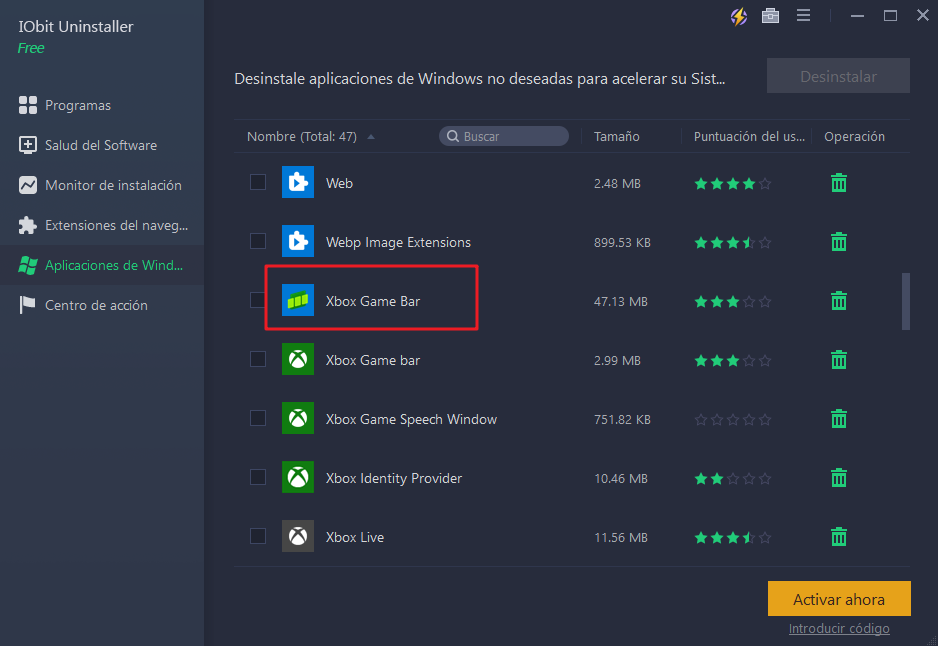
Paso 2. Haz clic en la papelera o en el botón de desinstalación para desinstalar el programa. Selecciona la casilla “Eliminar archivos residuales” antes de empezar el proceso de desinstalación.El programa empezará a ser desinstalado y no tendrás que eliminar los archivos residuales de forma manual. Después de la desinstalación de aplicaciones de Windows y bloatware, puedes reinstalarlas desde la tienda de Windows si las necesitas de nuevo.
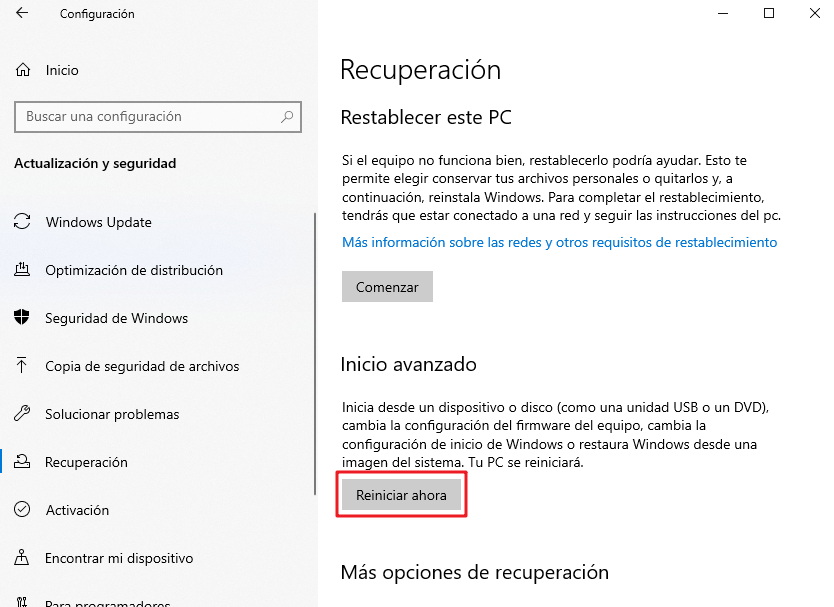
5. Restablecer el Sistema a su Estado Original
En algunos casos, puede ser necesario realizar un restablecimiento del sistema para eliminar completamente el bloatware. Esto restaurará el sistema a su estado original de fábrica, eliminando todos los programas preinstalados.
Conclusión
El bloatware puede ocupar espacio, consumir recursos y empeorar la experiencia de uso del PC, pero no todas las aplicaciones preinstaladas son innecesarias. Antes de desinstalar nada, lo más importante es identificar qué programas realmente no usas, cuáles duplican funciones y cuáles podrían ser importantes para el sistema.
Si solo necesitas eliminar unas pocas apps, Windows ofrece métodos suficientes para la mayoría de los casos. Pero si quieres una limpieza más rápida, profunda y cómoda, una herramienta especializada como IObit puede ayudarte a eliminar aplicaciones preinstaladas y sus restos con menos esfuerzo.
Autor

Jesus
Apasionado por la tecnología y el mundo digital, lleva años escribiendo sobre software, Windows y soluciones para mejorar el rendimiento del PC. Le gusta probar herramientas, explicar temas técnicos de forma sencilla y compartir consejos útiles para el día a día. En sus artículos busca combinar información práctica con un tono cercano, para que cualquier usuario pueda resolver problemas informáticos sin complicaciones.