Cómo desinstalar WPS Office fácilmente en Windows y Mac
Descubre cómo desinstalar WPS Office completamente en Windows y Mac, eliminar archivos residuales y liberar espacio fácilmente en tu computadora.
por Jesus | Actualizado 18.06.2026 | por Jesus
¿Instalaste WPS Office hace tiempo y ahora quieres eliminarlo? Tal vez ya no lo usas, prefieres otro programa o simplemente quieres liberar espacio en tu computadora. Sea cual sea la razón, aquí te voy a explicar cómo desinstalar WPS Office de manera sencilla y sin complicaciones.
Aunque parece algo muy básico, muchas veces el programa deja archivos residuales o incluso sigue apareciendo después de eliminarlo. Por eso, en esta guía encontrarás métodos completos para borrar WPS Office correctamente tanto en Windows como en Mac.
Cómo desinstalar WPS Office en Windows
En Windows existen varias formas de desinstalar WPS Office. Algunas funcionan mejor que otras dependiendo de cómo se instaló el programa originalmente. Aquí veremos las opciones más fáciles y efectivas.
Desinstalar WPS Office desde Configuración
Este es el método más rápido para la mayoría de usuarios de Windows 10 y Windows 11.
Paso a paso para desinstalar WPS Office:
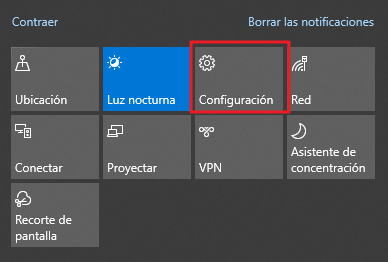
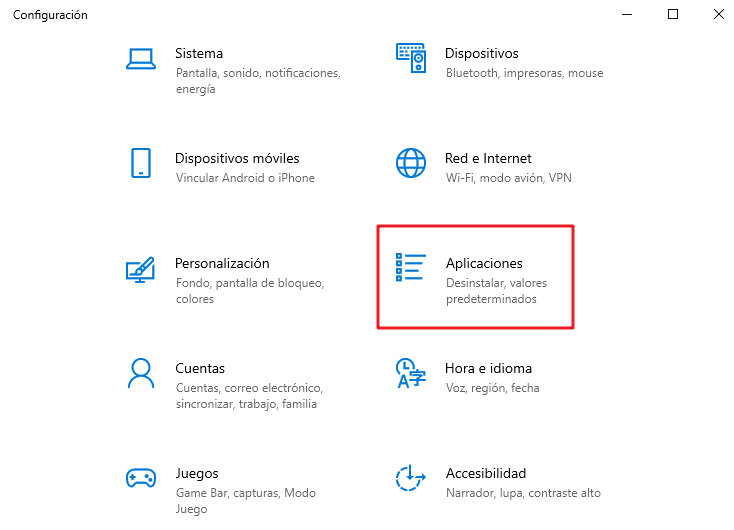
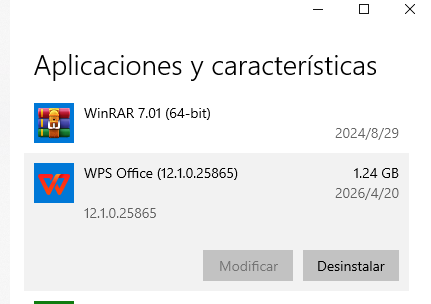
Después de unos segundos, Windows eliminará el programa automáticamente.
La verdad es que este método suele funcionar bien en la mayoría de casos. Pero a veces quedan carpetas ocultas o archivos innecesarios que siguen ocupando espacio.
Usar IObit Uninstaller para eliminar WPS Office completamente
Aquí viene una opción mucho más práctica si quieres borrar WPS Office sin dejar rastros.
A veces, después de desinstalar un programa, quedan:
Es como limpiar una habitación “por encima” pero dejar polvo debajo de la cama.
Cómo desinstalar WPS Office con IObit Uninstaller

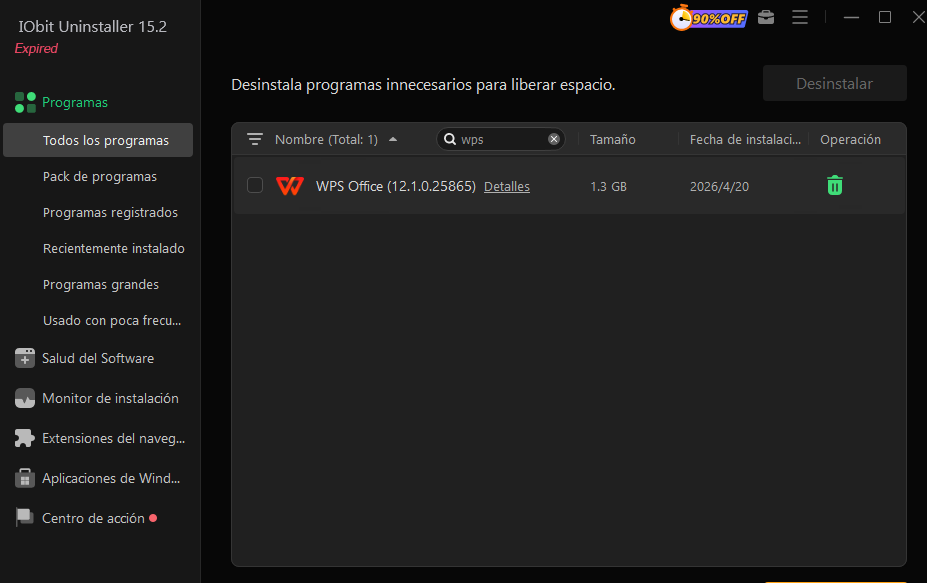
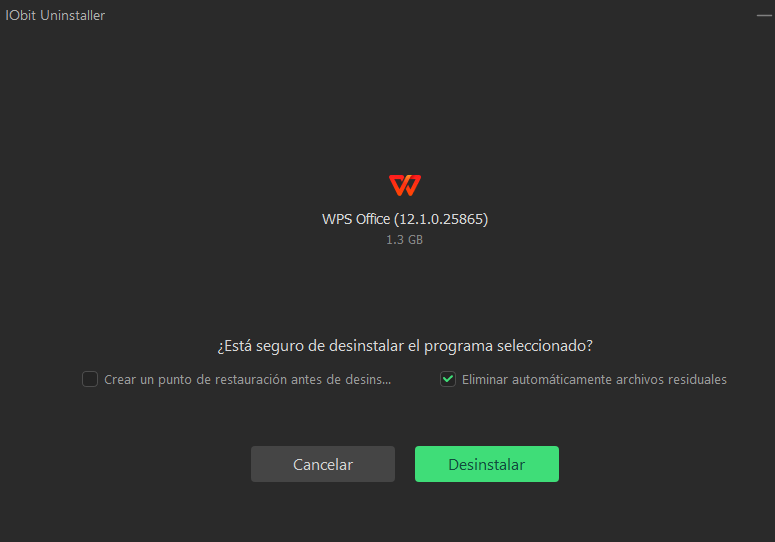
Espera unos segundos.
Lo bueno de esta herramienta es que encuentra restos que normalmente Windows no elimina. Además, todo el proceso es bastante automático y cómodo.
Si tu PC ya está algo lenta o llena de programas antiguos, este tipo de limpieza suele ayudar bastante.
Cómo borrar archivos residuales de WPS Office manualmente
Si prefieres hacerlo manualmente, también puedes eliminar los archivos sobrantes tú mismo.
Después:
Muchas veces estas carpetas siguen ocupando espacio incluso después de desinstalar el programa.
Cómo desinstalar WPS Office en Mac
En Mac el proceso suele ser más simple, aunque también conviene eliminar algunos archivos adicionales.
Eliminar WPS Office desde Finder
Pasos para desinstalar WPS Office en Mac:
Con eso ya habrás eliminado el programa principal.
Borrar caché y archivos temporales en Mac
Aunque hayas borrado la aplicación, algunos datos siguen guardados en el sistema.
Esto ayuda a liberar espacio y evitar que queden configuraciones antiguas guardadas.
¿Por qué muchas personas deciden desinstalar WPS Office?
WPS Office es bastante popular porque ofrece funciones similares a Microsoft Office y además tiene una versión gratuita. Pero con el tiempo algunos usuarios deciden eliminarlo por diferentes motivos.
Algunas razones comunes son:
Demasiados anuncios en la versión gratuita
Consumo de recursos del sistema
Prefieren Microsoft Office o Google Docs
Se instaló junto con otro programa
Quieren una computadora más limpia y rápida
A veces pasa como con las aplicaciones del móvil: instalas muchas “por si acaso” y después terminas usando solo dos o tres.
Conclusión
Ahora ya sabes cómo desinstalar WPS Office de forma completa tanto en Windows como en Mac. Como viste, puedes hacerlo usando las herramientas integradas del sistema o utilizar programas como IObit Uninstaller
para borrar también los archivos residuales.
La realidad es que muchas veces no basta con pulsar “Desinstalar”. Algunos programas dejan restos ocultos que con el tiempo terminan ocupando espacio innecesario.
Si quieres mantener tu computadora más limpia, rápida y organizada, hacer una desinstalación completa de vez en cuando realmente marca la diferencia.
Autor

Jesus
Apasionado por la tecnología y el mundo digital, lleva años escribiendo sobre software, Windows y soluciones para mejorar el rendimiento del PC. Le gusta probar herramientas, explicar temas técnicos de forma sencilla y compartir consejos útiles para el día a día. En sus artículos busca combinar información práctica con un tono cercano, para que cualquier usuario pueda resolver problemas informáticos sin complicaciones.