Panel Táctil en Laptops: Guía Completa para Activarlo y Configurarlo en Windows 10
Aprende a activar y configurar el panel táctil de tu laptop en Windows 10 con esta guía completa. Soluciona problemas comunes y optimiza tu experiencia.
por Jesus | Actualizado 08.04.2026 | por Jesus
El panel táctil es una de las herramientas más utilizadas en laptops, permitiendo navegar sin necesidad de un mouse externo. Sin embargo, muchas personas tienen problemas para activarlo, configurarlo o solucionar errores comunes. En esta guía, aprenderás todo lo necesario para aprovechar al máximo el panel táctil de tu laptop en Windows 10.
¿Qué es un Panel Táctil y Cómo Funciona?
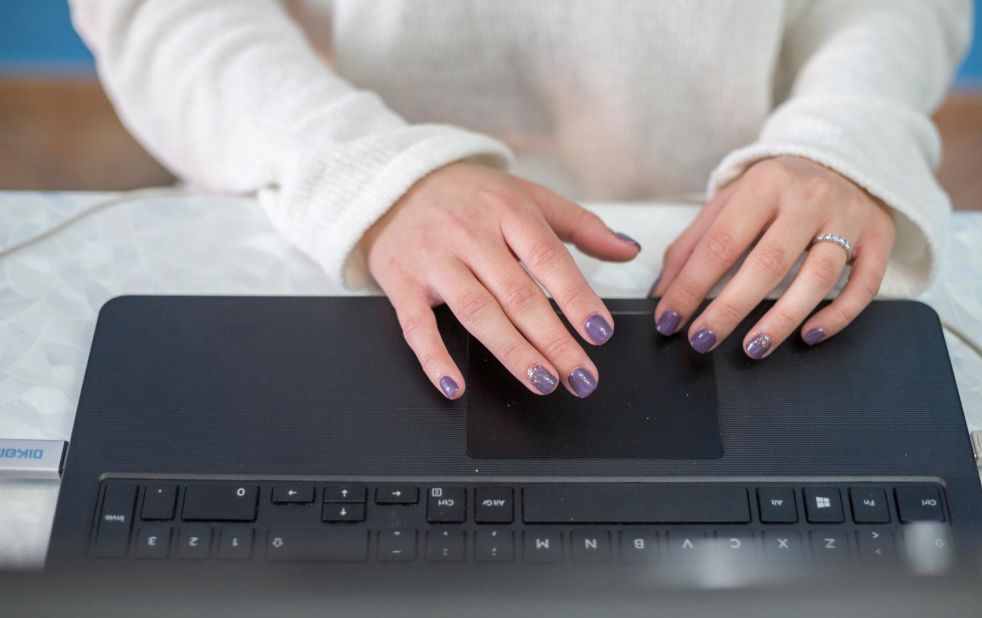
Un panel táctil, también conocido como "touchpad", es un dispositivo de entrada que permite controlar el cursor con el movimiento de los dedos.
Diferencias entre el Panel Táctil y un Mouse Externo
Portabilidad: El panel táctil está integrado en la laptop, mientras que el mouse externo es un accesorio adicional.
Precisión: Un mouse externo suele ser más preciso para tareas como edición de imágenes o videojuegos.
Gestos múltiples: Los paneles táctiles modernos permiten gestos avanzados como zoom y desplazamiento con varios dedos.
Ventajas del Panel Táctil
No requiere espacio adicional en el escritorio.
Permite realizar gestos que facilitan la navegación.
Mayor integración con Windows 10 y otras aplicaciones.
¿Cómo Activar el Panel Táctil de mi Laptop?
Si el panel táctil de tu laptop está desactivado, puedes probar los siguientes métodos:
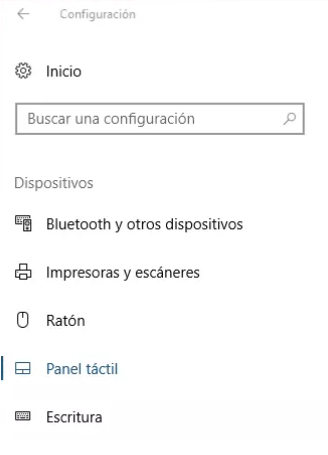
Activar desde Configuración de Windows 10
Activar desde el Teclado
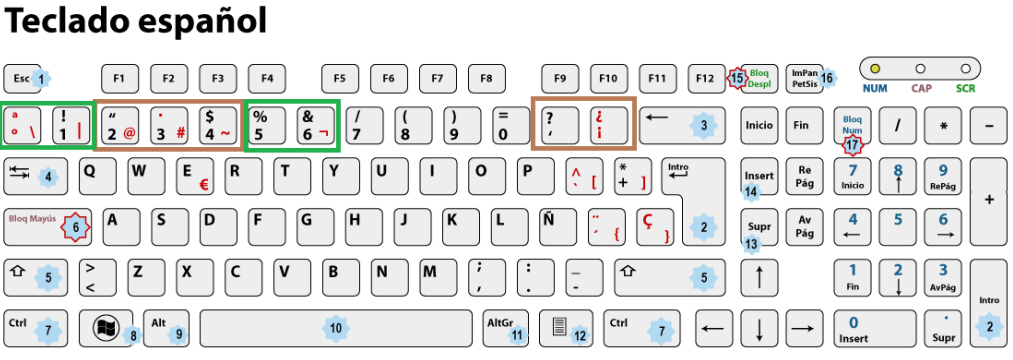
Algunas laptops tienen una combinación de teclas para activar/desactivar el panel táctil, como Fn + F7 o Fn + F9, dependiendo del fabricante.
Activar desde el Administrador de Dispositivos
Presiona Win + X y selecciona Administrador de dispositivos.
Busca Mouse y otros dispositivos apuntadores.
Haz clic derecho en el panel táctil y selecciona Habilitar dispositivo.
¿Cómo Configurar el Panel Táctil en Windows 10?
Windows 10 permite personalizar el panel táctil según tus necesidades.
Ajustar la Sensibilidad del Panel
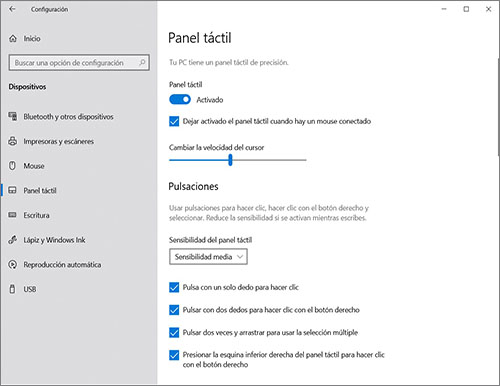
Ve a Configuración > Dispositivos > Panel táctil.
En "Sensibilidad del panel táctil", elige entre opciones como Baja, Media, Alta o Máxima.
Personalizar Gestos del Panel Táctil
¿Por qué el Panel Táctil No Responde?
Reinicia la laptop
Asegúrate de que no esté desactivado en Configuración
Reinstala o actualiza los controladores desde el Administrador de dispositivos
Abre el Administrador de dispositivos presionando Win + X y seleccionando la opción correspondiente.
Busca Mouse y otros dispositivos apuntadores.
Haz clic derecho sobre el panel táctil y selecciona Actualizar controlador.
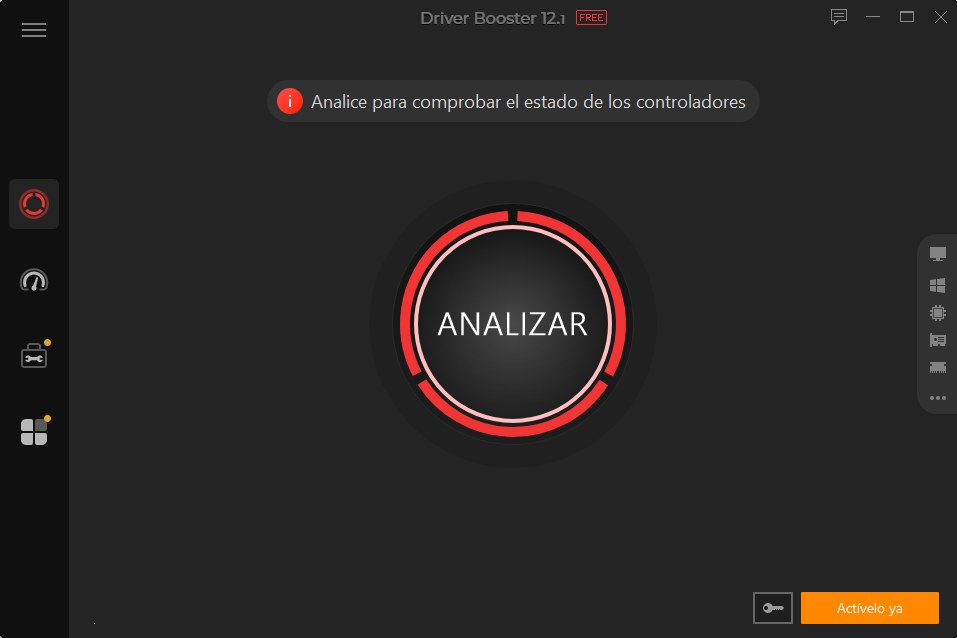
Si el sistema no encuentra actualizaciones automáticamente, puedes utilizar Driver Booster para escanear tu computadora y encontrar las últimas versiones de los controladores. Esta herramienta de terceros te ayudará a mantener tus controladores actualizados de manera fácil y rápida.
Conclusión
El panel táctil de tu laptop es una herramienta poderosa si se usa correctamente. Con esta guía, ya sabes cómo activarlo, configurarlo y solucionar problemas comunes para optimizar tu experiencia.
Autor

Jesus
Apasionado por la tecnología y el mundo digital, lleva años escribiendo sobre software, Windows y soluciones para mejorar el rendimiento del PC. Le gusta probar herramientas, explicar temas técnicos de forma sencilla y compartir consejos útiles para el día a día. En sus artículos busca combinar información práctica con un tono cercano, para que cualquier usuario pueda resolver problemas informáticos sin complicaciones.