Chute de FPS inexpliqué : 15 Solutions Efficaces pour Booster Vos Performances de Jeu
Votre jeu lag sans raison ? Découvrez 15 solutions concrètes pour corriger une chute de FPS inexpliquée et retrouver une expérience fluide sur PC.
par Camille | Mise à jour 29.09.2026 | par Camille

Rien de plus frustrant que de voir son jeu préféré tourner parfaitement un jour, puis saccader sans raison le lendemain. Une chute de FPS inexpliqué (images par seconde) peut transformer une expérience de jeu fluide en cauchemar de lags et de micro-freezes. Ce problème, souvent déroutant, touche aussi bien les joueurs occasionnels que les gamers aguerris.
Dans cet article, nous allons analyser en profondeur les causes possibles, apprendre à diagnostiquer efficacement la source du problème, et découvrir 15 solutions concrètes pour booster ses fps et améliorer son PC pour les jeux.
Comprendre le rôle des FPS et leur importance pour le gaming
Qu’est-ce que les FPS ?
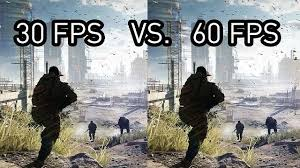
Les FPS (Frames Per Second) représentent le nombre d’images affichées chaque seconde à l’écran. Plus ce chiffre est élevé, plus le jeu semble fluide. Par exemple, un jeu à 60 FPS offre une expérience bien plus agréable qu’à 30 FPS.
Pourquoi une chute de FPS impacte votre expérience
Une chute de FPS se traduit par des ralentissements, des saccades, voire des freezes temporaires. Ces baisses brutales peuvent être causées par des problèmes matériels, logiciels, ou même thermiques. Elles indiquent souvent que votre système ne parvient plus à maintenir le rythme nécessaire pour afficher le jeu correctement.
Causes principales d’une chute de FPS inexpliqué
1. Températures trop élevées du CPU ou GPU
Quand le processeur ou la carte graphique surchauffe, le système réduit automatiquement leur fréquence (throttling) pour éviter les dommages. Cela entraîne une perte de performance instantanée.
2. Pilotes graphiques obsolètes
Des pilotes anciens ou corrompus peuvent provoquer des conflits entre le jeu et le matériel.
3. Logiciels en arrière-plan
Des applications comme Discord, Chrome ou OBS peuvent consommer de la RAM et du CPU.
4. Paramètres graphiques inadaptés
Un réglage trop élevé pour votre configuration entraîne inévitablement une chute de FPS.
5. Problèmes de mise à jour Windows
Certaines mises à jour de Windows peuvent interférer avec les pilotes.
Comment diagnostiquer une chute de FPS inexpliqué
Avant de modifier quoi que ce soit, il est essentiel d’identifier la cause exacte du problème. Un bon diagnostic vous fera gagner un temps précieux.
Utiliser le Gestionnaire des tâches et Advanced SystemCare
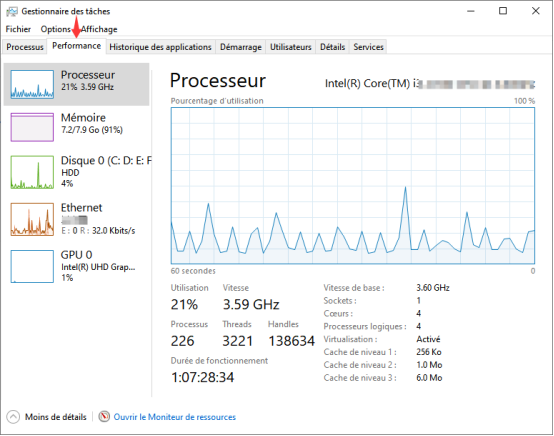
Ouvre le Gestionnaire des tâches (Ctrl + Maj + Échap) et observe la charge CPU, GPU, RAM et disque. Si un programme consomme trop de ressources, ferme-le ou désinstalle-le.
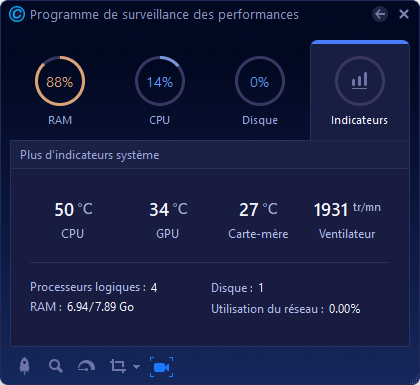
Avec Advanced SystemCare, vous pouvez suivre les températures CPU et GPU, la utilisation de la RAM en temps réel pendant que vous jouez.
Analyser les journaux système
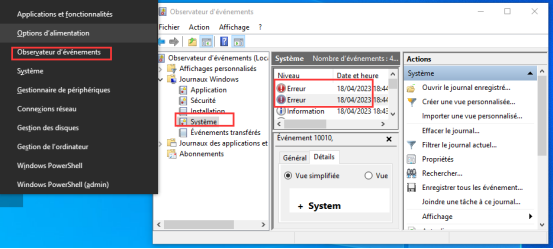
Windows conserve des traces d’erreurs et de ralentissements. Utilise l’outil Observateur d’événements pour détecter les anomalies. Les erreurs récurrentes liées au pilote graphique ou au système d’exploitation sont souvent révélatrices.
Cliquez sur le menu Démarrer, tapez Observateur d'événements et appuyez sur Entrée.
Naviguer dans les journaux
Système : Consigne les événements liés au système d'exploitation et aux pilotes.
Identifier le moment précis de la chute
Note si la chute survient lors d’un chargement, d’une explosion, ou à un endroit spécifique de la carte. Ces détails orientent le diagnostic : il peut s’agir d’un bottleneck CPU, d’une zone non optimisée du jeu, ou d’un souci de mémoire vidéo.
Solutions pour corriger une chute de FPS
Voici les 15 actions les plus efficaces pour résoudre immédiatement la plupart des chutes de FPS inexpliquées.
-
Mettre à jour les pilotes
Les pilotes graphiques sont le lien entre les matériel et les jeux. Téléchargez et installez la dernière version depuis le site officiel NVIDIA, AMD ou Intel.
Conseil : La solution la plus simple pour garder les pilotes à jour - Drvier Booster. Un programme de mise à jour des pilotes utile et puissant pour aider les utilisateurs à analyser les pilotes obsolètes, manquants et défectueux et vous propose de télécharger et d’installer automatiquement, directement auprès des fournisseurs, les pilotes les plus adaptés à votre matériel.
-
Surveiller les températures

Installe HWMonitor ou Advanced SystemCare pour surveiller les températures CPU et GPU pendant le jeu.
Si GPU dépasse les 85°C, nettoie les ventilateurs et assurez-vousi que la pâte thermique est encore efficace.
-
Fermer les programmes inutiles
Avant de lancer ton jeu, fermez Discord, Chrome, OBS, Steam Overlay et tout ce qui tourne inutilement en arrière-plan. Vous pouvez utiliser le mode Jeu de Windows 10 et 11 pour désactiver automatiquement les services secondaires.
-
Réinitialiser les paramètres graphiques
Certains jeux gardent des configurations instables. Réinitialisez les paramètres dans le menu du jeu ou supprimez le dossier de configuration dans Documents/My Games.
-
Scanner le PC pour détecter les malwares
Un malware peut consommer énormément de ressources CPU ou GPU. Lancez une analyse complète avec Windows Defender ou un antivirus tiers comme IObit Malware Fighter.
-
Modifier les paramètres de performance Windows
Va dans Paramètres > Système > Affichage > Graphiques
Ajoute ton jeu et choisis “Haute performance”.
Dans Options d’alimentation, sélectionne le mode “Performances élevées”.
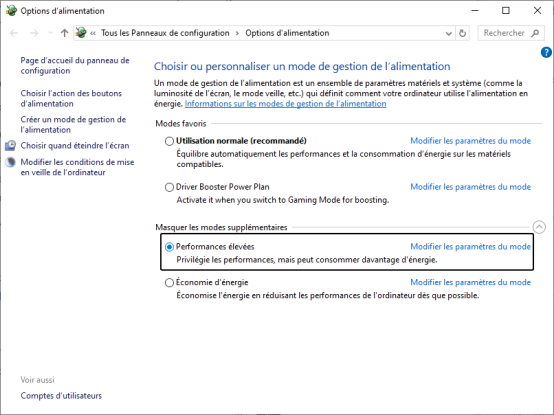
Ces réglages garantissent que ton processeur et ta carte graphique fonctionnent à pleine capacité.
-
Adapter les réglages graphiques à la configuration
Une configuration moyenne ne supportera pas toujours les options “Ultra”.
Réduire certaines options coûteuses (ombres, anti-aliasing, distance d’affichage) améliore souvent la stabilité sans dégrader fortement la qualité visuelle.
-
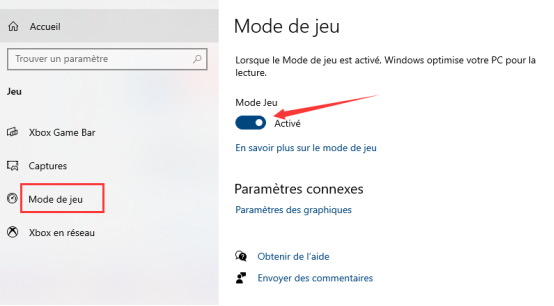
Activer le Mode de Jeu de Windows
Le mode Jeu limite les tâches en arrière-plan et donne la priorité au processus du jeu.
Bien qu’il ne soit pas miraculeux, il contribue à stabiliser les FPS sur de nombreuses configurations.
-
Nettoyer et dépoussiérer le PC
La poussière nuit à la ventilation et favorise la surchauffe.
Un nettoyage régulier des ventilateurs, filtres et radiateurs améliore significativement la stabilité thermique et donc les performances.
-
Vérifier la stabilité de l’alimentation électrique (PSU)
Une alimentation pour PC défaillante ou sous-dimensionnée peut provoquer des chutes de performances, voire des redémarrages.
Un PSU de qualité est essentiel pour garantir une tension stable sous charge.
-
Installer les jeux sur un SSD
Un disque dur mécanique peut provoquer des micro-freezes lors des chargements de textures ou de zones.
Installer les jeux sur un SSD réduit ces interruptions et améliore la fluidité perçue.
À lire également : Comment mettre à jour les composants de jeux sous Windows ?
-
Ajouter de la mémoire vive (RAM)
Avec moins de 16 Go de RAM, certains jeux récents peuvent saturer la mémoire, entraînant des chutes de FPS.
Une quantité suffisante de RAM améliore la stabilité globale du système.
-
Optimiser les paramètres graphiques avancés
Des options comme le V-Sync, le DLSS, le FSR ou le taux de rafraîchissement mal configurées peuvent limiter artificiellement les FPS.
Un ajustement cohérent avec l’écran et la carte graphique est essentiel.
-
Overclocker le GPU de manière prudente (optionnel)
Un léger overclock peut améliorer les performances, mais uniquement si le refroidissement et l’alimentation le permettent.
Cette solution s’adresse aux utilisateurs expérimentés et doit être appliquée avec précaution.
Consulter un professionnel en cas de problème matériel
Si malgré toutes ces étapes les chutes de FPS persistent, le problème peut être matériel : carte graphique défectueuse, RAM instable, carte mère endommagée.
Un diagnostic professionnel permet de confirmer ou d’exclure cette hypothèse.
Prévention : entretenir son PC pour éviter les futures chutes de FPS

Bonnes pratiques d’entretien
Nettoie ton PC au moins tous les trois mois
Mets à jour tes pilotes et ton BIOS
Évite d’installer trop de logiciels en arrière-plan
Garde un œil sur la température pendant le jeu
FAQ sur la chute de FPS inexpliqué
-
Pourquoi mes FPS chutent-ils soudainement ?
Cela peut venir d’une surchauffe, d’un pilote obsolète, ou d’un processus en arrière-plan consommant trop de ressources.
-
Mon GPU est à 99%, est-ce normal ?
Oui, si ton GPU est sollicité à 99% pendant un jeu, c’est qu’il travaille à plein régime — c’est normal, sauf si les FPS restent bas.
-
Est-ce que la température du CPU peut faire chuter les FPS ?
Oui. Si le processeur dépasse les 90°C, il réduit automatiquement sa fréquence, ce qui diminue les performances globales.
-
Une mise à jour Windows peut-elle causer une baisse de FPS ?
Certaines mises à jour peuvent créer des incompatibilités avec les pilotes. Essaie de revenir à la version précédente si le problème est apparu récemment.
-
Un SSD améliore-t-il les FPS ?
Un SSD ne les augmente pas directement, mais il réduit les micro-freezes et accélère les temps de chargement.
-
Comment savoir si mon GPU est en cause ?
Teste plusieurs jeux. Si la chute de FPS se produit partout, le problème est probablement matériel.
Conclusion : Retrouver des performances stables et fluides
Une chute de FPS inexpliqué peut sembler mystérieuse, mais avec une méthode de diagnostic rigoureuse et les bons outils, il est possible de retrouver une expérience de jeu fluide et stable.
Entretenir régulièrement ton PC, garder tes pilotes à jour et surveiller les températures sont les meilleures armes contre ces baisses soudaines de performance.
En appliquant ces 15 solutions, tu maximises la durée de vie de ton matériel et profites pleinement de chaque partie, sans lags ni saccades.
Advanced SystemCare
Plus Propre, Plus Rapide et Plus Sécurisé
Nettoyage plus profond avec l'IA
Système 200% plus rapide
Internet 300% plus rapide
Protection de navigation renforcée
Auteur

Camille
Passionnée par l’informatique et les nouvelles technologies, Camille est rédactrice spécialisée chez IObit. Elle se consacre à la création de guides pratiques, accessibles et fiables afin d’aider les utilisateurs à résoudre efficacement leurs problèmes informatiques du quotidien.