Les 5 meilleurs tests de stress pour GPU : benchmarks, tests en ligne et tests de stabilité.
Découvrez 5 outils de test de stress GPU pour évaluer les performances, surveiller la température et détecter les erreurs et les problèmes de stabilité.
par Christian Velitchkov | Mise à jour 10.11.2026 | par Christian Velitchkov
Lorsque des jeux exigeants, le rendu 3D ou d'autres tâches gourmandes en ressources GPU poussent votre carte graphique à ses limites, comment savoir si elle fonctionne comme prévu ? Un test de stress GPU sert à évaluer les performances, la température et la stabilité de votre carte graphique. Des outils en ligne offrent des estimations rapides, tandis que des benchmarks dédiés soumettent votre matériel à des charges de travail de rendu réelles pour des résultats mesurables.
Qu’est-ce qu’un test de stress GPU ?
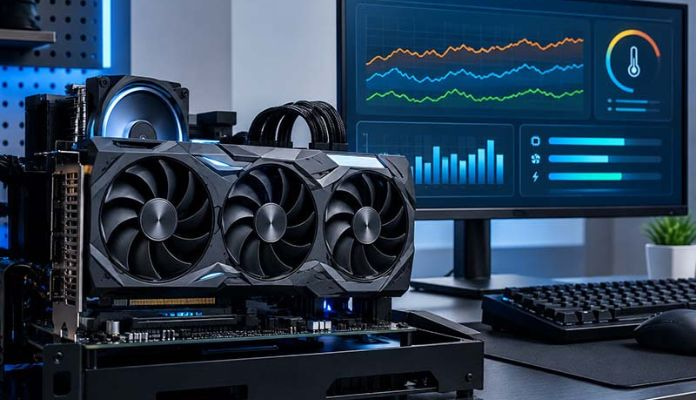
Un test de stress GPU consiste à soumettre une carte graphique à une charge de travail intensive pendant une période donnée afin d'évaluer ses performances et sa stabilité. En sollicitant fortement le processeur graphique, ce test aide à observer son comportement dans des conditions exigeantes, notamment lorsque la température augmente et que la charge reste élevée.
Ce type de test aide à vérifier si votre carte graphique fonctionne correctement sous forte charge, de détecter d'éventuels problèmes de stabilité et de surveiller sa température. Il peut notamment révéler des artefacts graphiques, des plantages ou une surchauffe, autant de signes qui peuvent indiquer un problème matériel ou un refroidissement insuffisant.
Test de stress GPU en ligne - Outil d'estimation des performances
Tous les tests GPU ne nécessitent pas d'application de bureau. Test de stress PC d’IObit offre une estimation des performances système directement dans votre navigateur, en fonction de la configuration matérielle que vous sélectionnez ou détectez. Cet outil d'estimation des performances en ligne analyse la configuration matérielle de votre PC, notamment le processeur, la carte graphique, la mémoire et le stockage. Il fournit des scores de performance estimés, identifie les éventuels goulots d'étranglement matériels et prédit le nombre d'images par seconde (FPS) dans différents jeux et à différentes résolutions.
Les résultats de cet outil gratuit vous aident à comparer facilement les performances de différentes configurations PC, de planifier une mise à niveau matérielle et de déterminer comment résoudre les problèmes de goulot d'étranglement du processeur.
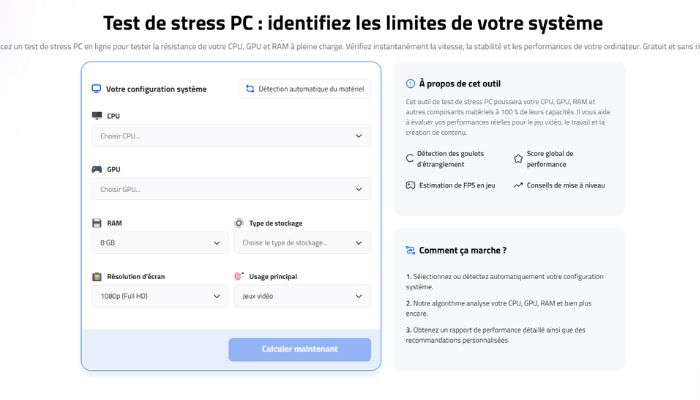
test de stress pc iobit
Principales caractéristiques du test de stress PC en ligne d'IObit
Analyse de la configuration matérielle : Prend en charge le processeur, la carte graphique, la mémoire vive, le type de stockage, la résolution d’affichage et les principaux détails d’utilisation pour évaluer la configuration d’un PC.
Évaluation des performances : Génère un score de performance estimé en fonction des spécifications matérielles sélectionnées.
Estimation des goulots d'étranglement : Identifie les déséquilibres potentiels entre le processeur et le GPU susceptibles de limiter les performances dans des charges de travail spécifiques.
Estimation des FPS en jeu : Prédit les fréquences d’images à différents paramètres et fournit des recommandations de composants pour les mises à niveau prévues.
À qui s'adresse cet outil ?
IObit PC Stress Test Online est idéal pour tous ceux qui souhaitent une estimation rapide des performances de leur GPU sans télécharger ni installer de logiciel.
Test de stress GPU synthétique - UNIGINE Superposition
UNIGINE Superposition est un outil de test graphique qui génère un environnement de laboratoire détaillé et cinématographique afin de mesurer les performances du GPU sous des charges de travail visuelles exigeantes. Basé sur le moteur UNIGINE 2, ce test de stress GPU de pointe produit des scores comparables entre différentes configurations matérielles. Sa charge de travail de rendu intensive en fait également un outil précieux pour vérifier la stabilité des cartes graphiques, effectuer un test de température du GPU et identifier d'éventuels problèmes de refroidissement.
Contrairement aux outils de surveillance et d'estimation des ressources basés sur un navigateur, UNIGINE Superposition est un logiciel pour tester sa carte graphique directement sur PC. Il exécute une charge de travail graphique réelle, permettant ainsi d'évaluer les performances de rendu plutôt que de simples résultats prédits. Cependant, ses résultats reflètent les API et les techniques de rendu qu'il prend en charge et peuvent donc ne pas refléter pleinement les performances des jeux récents.
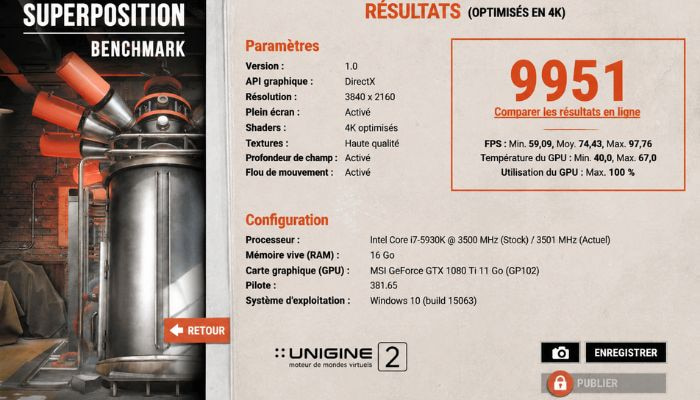
UNIGINE Superposition
Caractéristiques principales d'UNIGINE Superposition
Rendu graphique haute performance : Affiche des scènes complexes avec des textures détaillées, des effets d'éclairage et de nombreux objets pour mettre à l'épreuve les capacités du GPU sous une charge soutenue.
Préréglages de benchmark flexibles : Offre différents niveaux de qualité et de résolution, y compris des options 4K et 8K exigeantes, pour comparer les performances graphiques entre les différentes configurations matérielles.
Surveillance des performances : Affiche les statistiques matérielles pendant les tests, ce qui aide les utilisateurs à suivre le comportement du GPU, les fréquences d’horloge et les conditions thermiques.
Comparaison des scores : Génère des résultats de référence que les passionnés peuvent utiliser pour mesurer les différences entre les cartes graphiques, évaluer les gains d’overclocking et vérifier la constance des performances.
À qui s'adresse cet outil ?
Cet outil s'adresse aux joueurs, aux overclockeurs et aux techniciens informatiques qui souhaitent vérifier les performances, la stabilité et la température de leur GPU.
Test de stabilité du GPU - OCCT 3D
OCCT 3D est le meilleur outil de test de charge GPU pour solliciter les cartes graphiques dans des conditions de charge exigeantes et identifier les instabilités qui peuvent ne pas se manifester lors d'une utilisation quotidienne. Il soumet le GPU à des charges soutenues ou variables et facilite ainsi la détection des erreurs de rendu, des problèmes de forte utilisation du GPU lors de l’exécution client-serveur, des plantages et des comportements matériels anormaux.
Alors que les benchmarks GPU classiques mesurent principalement la vitesse de rendu, OCCT met l'accent sur la stabilité du GPU et la détection des erreurs en charge. Ses options de test peuvent révéler des problèmes liés à des fréquences d'horloge instables, à un refroidissement insuffisant ou à d'autres problèmes matériels.
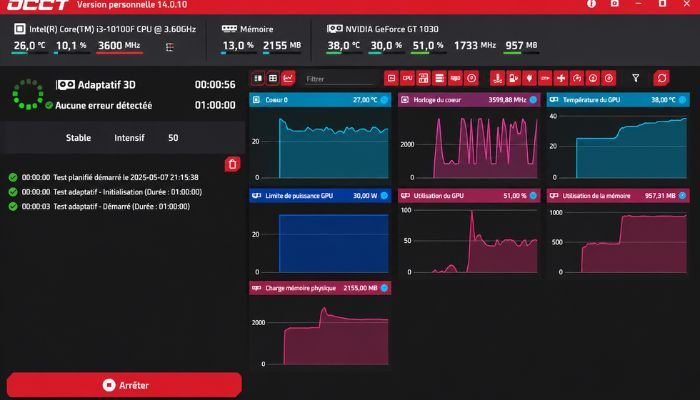
OOCT 3D
Caractéristiques principales de l'OCCT 3D
Test de charge GPU : Applique des charges de travail graphiques exigeantes pour évaluer la façon dont une carte graphique réagit à des demandes de traitement soutenues.
Options de charge de travail adaptatives : Les tests adaptatifs 3D disponibles font varier la charge du GPU afin de révéler les instabilités lors des variations de charge, et pas uniquement sous une charge fixe.
Détection des erreurs : Surveille les tests pris en charge afin de détecter les erreurs de calcul ou de rendu, fournissant ainsi davantage d’informations utiles au diagnostic que la simple détection d’un plantage.
Surveillance matérielle : Enregistre les données relatives au GPU, telles que la température, la fréquence et la consommation d'énergie, lorsque cela est pris en charge par le matériel et le système de surveillance.
Qui devrait utiliser l'OCCT 3D ?
L’OCCT convient aux assembleurs de PC, aux joueurs, aux overclockeurs et aux passionnés de dépannage qui ont besoin de vérifier la stabilité du GPU plutôt que de simplement mesurer les fréquences d'images.
Test de contrainte thermique/électrique du GPU - FurMark
FurMark est un utilitaire de test de cartes graphiques réputé pour sa charge de travail de rendu de fourrure animée, qui génère une activité GPU importante sur une période prolongée. FurMark sert notamment à évaluer le comportement thermique et la stabilité opérationnelle plutôt que la fluidité d'exécution d'un jeu spécifique.
Le test de stress GPU avec FurMark sert à observer la rapidité avec laquelle la température du GPU augmente et à détecter d'éventuelles erreurs lors de rendus intensifs. Ce test peut également révéler une instabilité due à un overclocking excessif ou à un refroidissement insuffisant, bien que des tests supplémentaires puissent être nécessaires pour en déterminer la cause première.
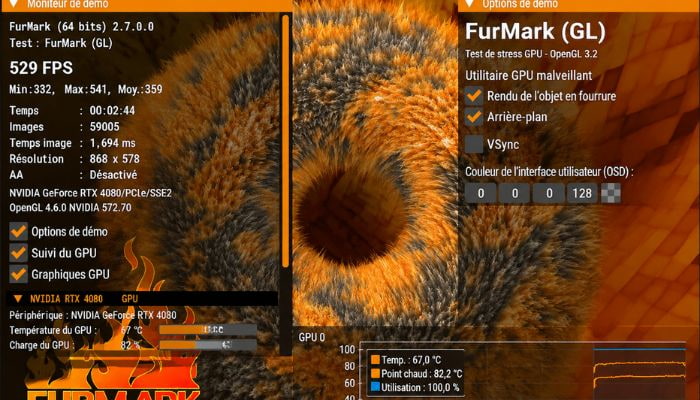
FurMark
Caractéristiques principales de FurMark
Charge de travail 3D intensive : Son processus de rendu exigeant en ressources de calcul maintient le processeur graphique occupé, ce qui facilite l’observation de la réponse thermique.
Surveillance des températures du processeur et du GPU : En utilisant des utilitaires de surveillance compatibles, les utilisateurs peuvent suivre les variations de température, la vitesse des ventilateurs et les fréquences de fonctionnement tout au long d’un test.
Contrôles visuels et de stabilité : Des problèmes d’affichage, des défaillances de pilotes et des interruptions système inattendues peuvent indiquer qu’un diagnostic matériel plus approfondi est nécessaire.
Évaluation des performances : Les modes de test disponibles produisent des résultats comparables entre les systèmes testés avec des configurations équivalentes.
À qui s'adresse cet outil ?
FurMark est une bonne option pour soumettre les GPU à des tests de charge, notamment pour les passionnés de PC, les testeurs de matériel et les utilisateurs qui diagnostiquent des problèmes de surchauffe ou d'instabilité des cartes graphiques.
Test de stress GPU en conditions réelles de jeu - 3DMark
3DMark est une suite de tests de performances pour PC développée par UL Solutions. Elle mesure les performances graphiques ainsi que celles du processeur grâce à des tâches de rendu et de calcul spécialement conçues à cet effet. Ses tests couvrent un large éventail de capacités matérielles, offrant ainsi une méthode cohérente d'évaluation des performances en jeu sans se baser uniquement sur le nombre d'images par seconde de chaque titre.
Les logiciels de test de charge GPU proposent des tests adaptés à différentes architectures graphiques, résolutions et techniques de rendu. Selon le test choisi, les utilisateurs peuvent examiner le rendu 3D traditionnel, les performances du ray tracing ou d'autres fonctionnalités spécialisées. Les scores obtenus fournissent des repères pour comparer un système à des machines similaires et déterminer si une mise à niveau matérielle ou une modification de la configuration produit une différence significative.
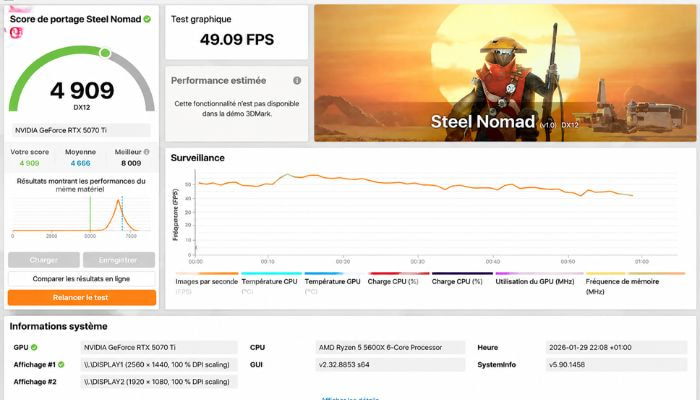
3DMark
Caractéristiques principales de 3DMark
Sélection de tests spécifiques au matériel : Inclut des charges de travail de référence pour différents niveaux de matériel de jeu, des PC grand public aux systèmes hautes performances.
Analyse comparative des scores entre différents systèmes : Génère des résultats numériques pour évaluer les cartes graphiques et les processeurs dans des conditions de test identiques.
Évaluations avancées du rendu : Des tests de performance sélectionnés examinent des techniques exigeantes telles que le lancer de rayons en temps réel et le traitement graphique haute résolution.
Évaluation étendue de la stabilité : Des tests de résistance dédiés répètent les charges de travail de référence afin d’identifier la dégradation des performances ou l’instabilité potentielle lors d’un fonctionnement prolongé.
À qui s'adresse cet outil ?
Les joueurs et les passionnés d'informatique peuvent utiliser 3DMark pour classer les cartes graphiques, mesurer les gains de mise à niveau et évaluer les performances du ray tracing.
Astuce bonus : Utilisez un optimiseur PC pour améliorer les performances de votre ordinateur
Les applications en arrière-plan, les programmes de démarrage inutiles, les fichiers temporaires accumulés et une consommation excessive de mémoire peuvent ralentir un PC, même lorsque le GPU fonctionne correctement.
IObit Advanced SystemCare est un utilitaire de maintenance et d'optimisation pour PC qui propose le nettoyage des fichiers inutiles, la gestion du démarrage et l'optimisation des ressources afin de résoudre les problèmes courants de ralentissement de Windows. Son mode Turbo Boost libère des ressources système en limitant les activités en arrière-plan superflues, tandis que le Moniteur de performances intégré affiche les températures du processeur et de la carte graphique ainsi que l'utilisation de la mémoire. Ces outils permettent de préparer un PC à des tests de performance graphique plus fiables, sans nécessiter un apprentissage complexe pour optimiser les performances du GPU.
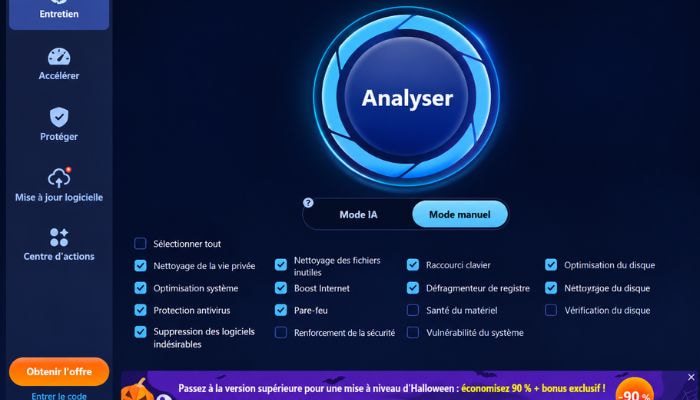
advanced systemcare iobit
Caractéristiques principales d'Advanced SystemCare
Nettoyage des fichiers inutiles : Analyse les fichiers temporaires compatibles, les caches et autres données superflues afin de libérer de l’espace de stockage.
Gestion du démarrage : Identifie les applications de démarrage inutiles susceptibles de ralentir le démarrage et de consommer des ressources en arrière-plan.
Gestion de la mémoire et des processus : Utilise les fonctionnalités d’optimisation disponibles pour réduire la consommation inutile de ressources.
Outils de maintenance système : Donnent accès aux fonctions de nettoyage, d’optimisation et de sécurité prises en charge depuis une seule application, et aident à résoudre les problèmes liés à une utilisation excessive du disque système.
À qui s'adresse cet outil ?
Advanced SystemCare est destiné aux utilisateurs qui cherchent à réduire le nombre de processus inutiles en arrière-plan et à optimiser leur PC pour obtenir des résultats de test GPU plus constants.

FAQ sur les tests de stress GPU
Comment effectuer un test de stress GPU ?
Pour savoir comment stresser son GPU, commencez par choisir un outil adapté, comme OCCT ou FurMark. Lancez le test en suivant les paramètres recommandés, puis surveillez la température, l’utilisation et la fréquence de votre carte graphique. Soyez attentif aux éventuels artefacts visuels, plantages ou messages d’erreur. Si vous constatez une anomalie ou une surchauffe, arrêtez immédiatement le test.
Combien de temps faut-il laisser tourner un test de stress GPU ?
La durée dépend de votre objectif et de votre carte graphique. Pour une première vérification, quelques minutes peuvent suffire à repérer un problème évident. Pour évaluer plus précisément la stabilité, vous pouvez prolonger le test, par exemple pendant 20 à 30 minutes, voire davantage selon l’outil utilisé. Surveillez constamment la température et arrêtez le test si elle atteint une limite préoccupante.
Quelle est la température normale d’un GPU pendant un test de stress ?
La température normale varie selon le modèle de GPU, son système de refroidissement et la charge de travail. De nombreuses cartes graphiques fonctionnent autour de 60 à 85 °C en pleine charge, mais cette plage n’est pas une limite universelle. Consultez les recommandations du fabricant et surveillez également la température du point chaud (GPU Hot Spot). Une température excessive ou une baisse importante des fréquences peut indiquer un problème de refroidissement ou une limitation thermique.
Comment savoir si un GPU est stable ?
Une carte graphique est généralement considérée comme stable si elle termine le test sans artefacts visuels, plantages, erreurs de calcul ni redémarrages inattendus du pilote. Vérifiez également que sa température et ses fréquences restent dans des limites acceptables. Pour obtenir une évaluation plus fiable, utilisez plusieurs tests ou différents types de charges de travail. Un seul test réussi ne garantit pas une stabilité parfaite dans toutes les situations.
Quelle est la différence entre un test de stress GPU et un benchmark ?
Un test de stress GPU soumet la carte graphique à une charge importante et prolongée afin d'évaluer sa stabilité, son comportement thermique et sa fiabilité. Un benchmark mesure principalement ses performances à l'aide d'un score ou d'une fréquence d'images (FPS), afin de comparer différents GPU ou différentes configurations. Certains outils, comme 3DMark, proposent à la fois des benchmarks et des tests de stabilité.
Peut-on tester gratuitement son GPU en ligne ?
Oui, certains outils gratuits accessibles depuis un navigateur permettent d'effectuer des tests graphiques à l'aide de technologies comme WebGL ou WebGPU. Ils peuvent servir à vérifier certaines capacités graphiques, mais leurs possibilités sont généralement plus limitées que celles des logiciels spécialisés. Attention : un outil d'estimation des performances en ligne, comme Test de stress PC d’IObit, évalue une configuration matérielle et les performances potentielles ; il ne soumet pas le GPU à une charge prolongée comme le ferait un véritable test de stress.
FurMark ou OCCT : quel outil choisir pour tester son GPU ?
FurMark et OCCT répondent à des besoins légèrement différents. FurMark est particulièrement adapté aux tests de charge graphique intensive et à l'observation du comportement thermique du GPU. OCCT propose différents scénarios de test et des fonctions de surveillance qui aident notamment à détecter certaines erreurs ou instabilités. Choisissez FurMark pour examiner le comportement thermique de votre carte graphique sous forte charge, et OCCT pour effectuer des vérifications plus variées de sa stabilité.
Conclusion
Le meilleur test de stress GPU dépend de vos besoins. Utilisez Test de stress PC d’IObit pour une estimation rapide, Superposition ou 3DMark pour des comparaisons de performances, OCCT pour des diagnostics de stabilité et FurMark pour des tests thermiques. Maintenez votre PC en bon état avec Advanced SystemCare, puis effectuez de nouveaux tests dans des conditions identiques pour vérifier si la réactivité du système s'améliore.
Auteur

Christian Velitchkov
Christian Velitchkov est rédacteur de contenu SEO et chercheur spécialisé dans les logiciels et les technologies informatiques. Il s'attache à aider les lecteurs à mieux comprendre les fonctionnalités des logiciels et à résoudre les problèmes concrets liés à l'optimisation des PC, à la maintenance des systèmes, à la sécurité des données et aux applications multimédias.