Comment vider la corbeille Windows 10 et 11 : 7 méthodes simples (2026)
Vous souhaitez vider la corbeille sous Windows pour libérer de l'espace ? Découvrez ce guide étape par étape pour Windows 10 et 11 : rapide, sûr et simple.
par Estelle Durand | Mise à jour 08.07.2026 | par Estelle Durand
Avez-vous déjà remarqué que votre PC Windows devient lent ou que l’espace de stockage diminue, même après avoir supprimé des fichiers ? Dans de nombreux cas, cela s’explique par une corbeille qui n’est pas vidée régulièrement.
Dans cet article, vous allez découvrir pourquoi il est important de vider la corbeille et surtout comment vider la corbeille sous Windows 10 et 11 grâce à plusieurs méthodes simples et efficaces. L’objectif est de libérer rapidement de l’espace, supprimer définitivement les fichiers inutiles et maintenir un système propre et performant.
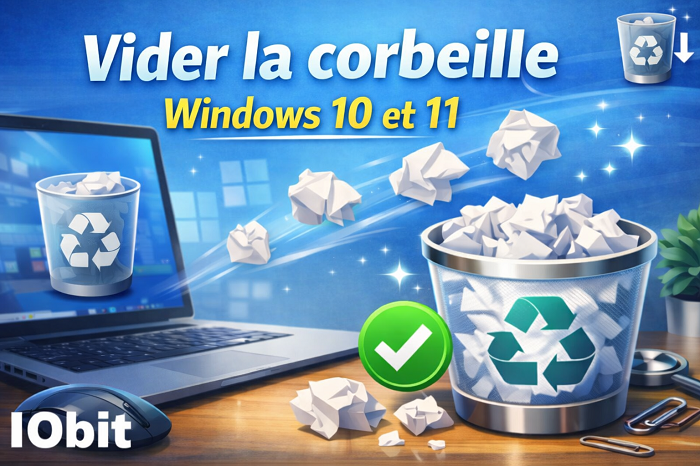
Pourquoi vider la corbeille régulièrement ?
Vous êtes-vous déjà demandé pourquoi un PC Windows peut ralentir, même lorsque l’espace de stockage semble suffisant ? Dans de nombreux cas, cela s’explique par une corbeille non vidée.
Voici les principales raisons de vider la corbeille régulièrement, notamment sous Windows 10 et 11 :
-
Libérer de l’espace disque
Les fichiers supprimés restent dans la corbeille tant qu’elle n’est pas vidée. Un nettoyage régulier permet de récupérer rapidement de l’espace pour de nouveaux fichiers.
-
Améliorer les performances du système
Une corbeille trop pleine, en particulier avec des fichiers volumineux, peut ralentir certaines opérations du système.
-
Garder un PC organisé
Vider la corbeille évite l’accumulation de fichiers inutiles et facilite la gestion des données.
-
Protéger les données sensibles
Les fichiers supprimés restent accessibles tant qu’ils sont dans la corbeille. Les vider limite les risques d’accès non souhaité.
-
Éviter certains problèmes logiciels
Certaines applications peuvent être affectées par une corbeille saturée ou mal gérée.
Avec ces éléments en tête, voyons maintenant comment vider la corbeille sous Windows 10 et 11 de manière simple et efficace. Dans la section suivante, vous découvrirez 7 méthodes pratiques pour vider la corbeille
7 méthodes efficaces pour vider la corbeille sous Windows 10 et 11
Beaucoup d’utilisateurs suppriment des fichiers sans vider la corbeille. Résultat : accumulation de données inutiles, manque d’espace et ralentissements du système. Voici 7 méthodes simples pour vider la corbeille rapidement.
Méthode 1 : via le menu contextuel
C’est la méthode la plus simple et la plus utilisée au quotidien. Elle permet de vider la corbeille en quelques secondes, directement depuis le bureau.
Repérez l’icône Corbeille sur le bureau.
Faites un clic droit dessus et cliquez sur Vider la corbeille.
-
Confirmez la suppression.
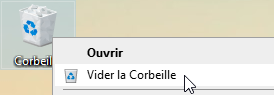
Une fois validée, tous les fichiers sont supprimés définitivement et l’espace disque est immédiatement libéré.
À lire aussi : Comment faire un clic droit sans souris
Méthode 2 : ouvrir la corbeille et vider manuellement
Cette méthode est utile si vous souhaitez vérifier le contenu avant de tout supprimer, notamment pour éviter de perdre un fichier important.
Double-cliquez sur l’icône Corbeille.
Vérifiez les fichiers supprimés (si nécessaire).
Cliquez sur Vider la corbeille.
-
Confirmez avec Oui.
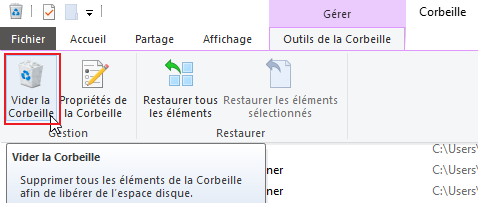
Conseil : effectuez cette opération régulièrement pour éviter l’accumulation.
Méthode 3 : vider automatiquement avec l’Assistant Stockage
Windows 10 et 11 intègrent une fonction permettant de vider la corbeille automatiquement. C’est une solution pratique pour éviter d’y penser régulièrement.
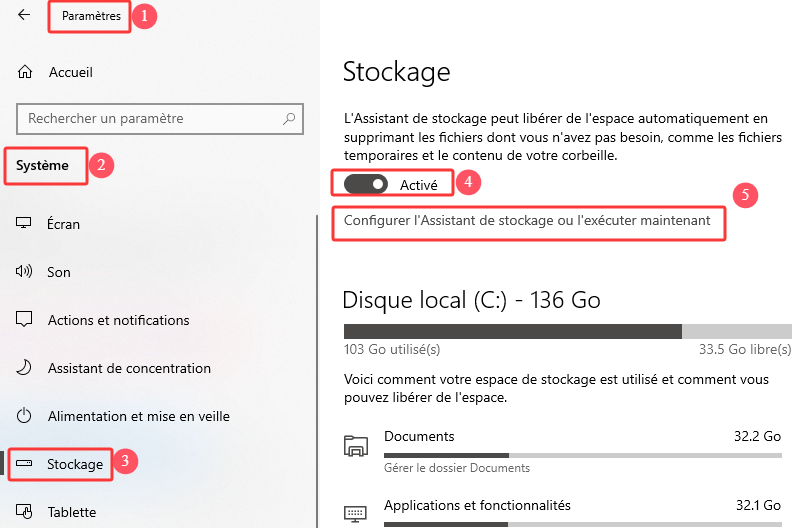
Ouvrez Paramètres. Accédez à Système > Stockage.
-
Activez Assistant Stockage.
-
Configurez la suppression automatique de la corbeille (par exemple après 30 jours).
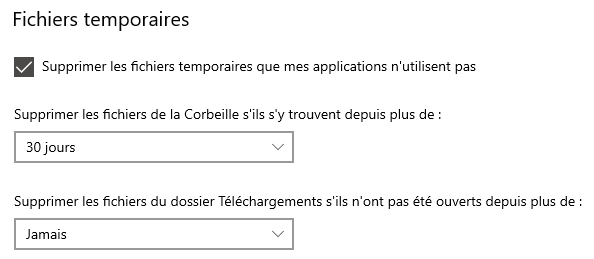
Une fois cette option activée, Windows se charge de vider la corbeille à intervalles réguliers. C’est une solution simple pour maintenir de l’espace disque sans intervention.
Méthode 4 : via l’invite de commandes (CMD)
Pour aller plus vite ou gérer des cas spécifiques, il est possible de vider la corbeille via une commande système. Cette méthode est surtout utile pour les utilisateurs avancés.
-
Appuyez sur Windows + R, tapez cmd.
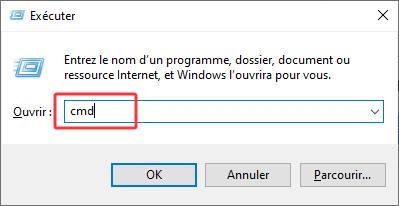
Lancez l’invite de commandes en mode administrateur.
-
Saisissez la commande : rd /s /q C:\$Recycle.Bin
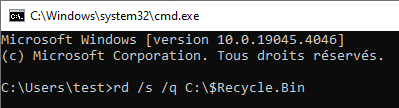
Appuyez sur Entrée.
Cette commande supprime immédiatement la corbeille pour tous les comptes du PC. À utiliser avec précaution.
À lire aussi : Commande CMD pour nettoyer son pc
Méthode 5 : utiliser un outil de nettoyage
Si vous souhaitez gagner du temps ou effectuer un nettoyage plus complet, il peut être intéressant d’utiliser un logiciel dédié. En plus de vider la corbeille, ces outils permettent aussi de supprimer les fichiers temporaires et autres données inutiles en une seule opération.
Par exemple, Advanced SystemCare propose une fonction de nettoyage qui inclut la corbeille parmi les éléments à supprimer. Voici comment procéder :
-
Installez et lancez le logiciel.

-
Accédez à la fonction de nettoyage (ex. : Nettoyage des fichiers inutiles).
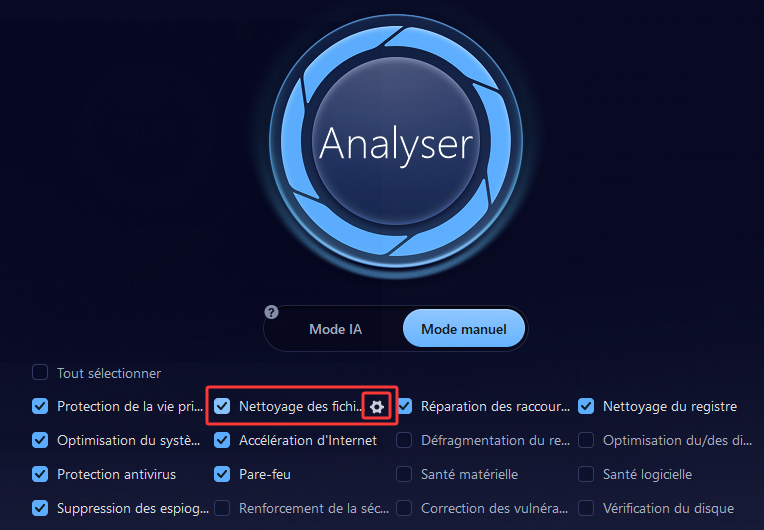
-
Cochez l’option Corbeille Windows ainsi que les autres éléments à nettoyer.
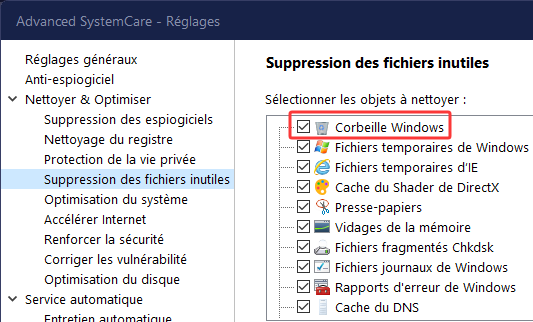
Lancez l’analyse puis le nettoyage.
En quelques minutes, la corbeille est vidée et d’autres fichiers inutiles sont supprimés en même temps.
Ce type d’outil est particulièrement utile si vous souhaitez automatiser le nettoyage et éviter de répéter les mêmes opérations manuellement.
Méthode 6 : gérer la corbeille par compte utilisateur
Sur un ordinateur partagé, chaque utilisateur dispose de sa propre corbeille. Il peut donc être utile de vider uniquement celle d’un compte précis, sans affecter les autres.
Connectez-vous au compte utilisateur concerné.
Double-cliquez sur l’icône Corbeille.
Vérifiez les fichiers présents.
Cliquez sur Vider la corbeille pour supprimer les éléments inutiles.
Vous pouvez également ajuster les paramètres de la corbeille :
clic droit sur Corbeille → Propriétés
définir la taille maximale
activer la suppression automatique après une certaine période
Cette méthode permet de gérer les fichiers supprimés de manière plus précise et d’éviter toute suppression involontaire sur d’autres comptes.
Méthode 7 : automatiser avec le planificateur de tâches
Pour un nettoyage régulier sans intervention, il est possible d’automatiser complètement le vidage de la corbeille.
Ouvrez le Planificateur de tâches.
-
Créez une nouvelle tâche.
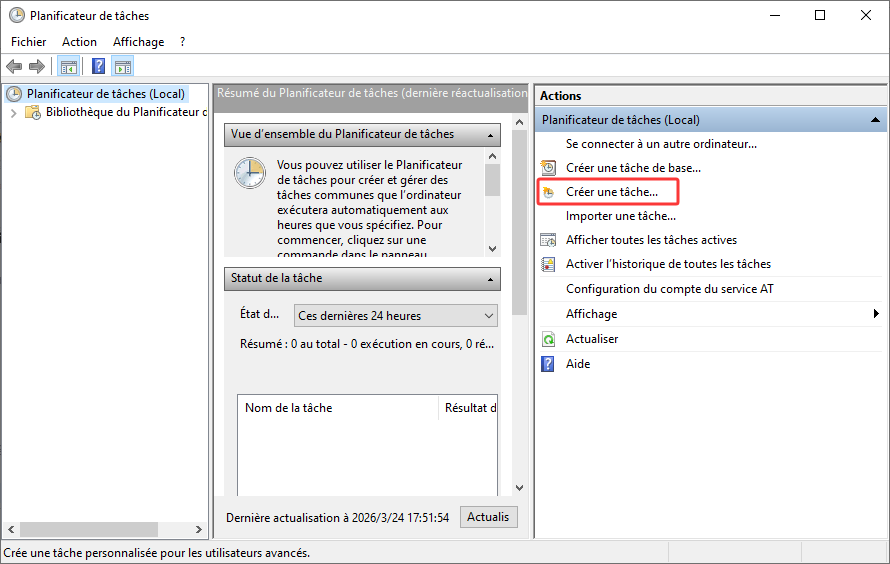
Définissez une fréquence (quotidienne ou hebdomadaire).
-
Ajoutez la commande suivante :
cmd.exe /c rd /s /q C:\$Recycle.Bin
Enregistrez la tâche.
Windows exécutera automatiquement la commande selon le planning défini, ce qui permet de maintenir un système propre sur le long terme.
Conclusion
Vider régulièrement la corbeille est une étape simple, mais essentielle pour libérer de l’espace, améliorer les performances du système et protéger les données. Selon les besoins, il est possible d’opter pour une méthode manuelle, une automatisation intégrée à Windows ou des outils de nettoyage plus complets.
Toutes les méthodes présentées permettent de vider la corbeille sous Windows 10 et 11 de manière efficace. Il suffit de choisir celle qui correspond le mieux à votre utilisation pour maintenir un système propre et éviter l’accumulation de fichiers inutiles.
Auteur

Estelle Durand
Estelle Durand est une éditrice tech expérimentée, spécialisée dans les contenus liés à l’informatique et aux usages numériques. Elle élabore des articles et guides structurés, alliant précision technique et clarté rédactionnelle. Son approche vise à rendre accessibles des sujets complexes, tout en maintenant un haut niveau d’exigence éditoriale.