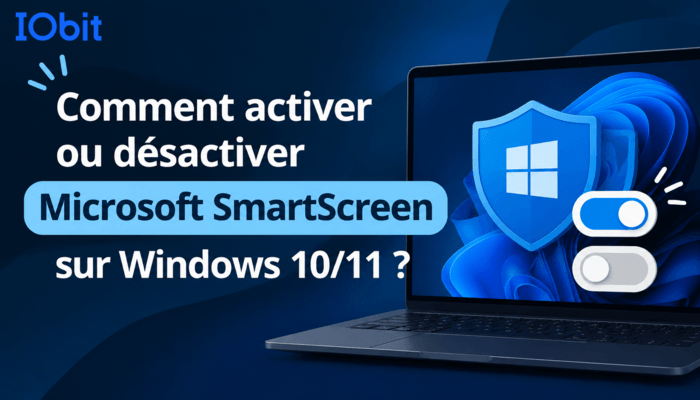
Comment activer ou désactiver Microsoft SmartScreen sur Windows 10/11 ?
Découvrez comment activer ou désactiver Microsoft SmartScreen et modifier ses paramètres sous Windows 10/11 et Microsoft Edge.
par Chloé Dubois | Mise à jour 24.11.2026 | par Chloé Dubois
Microsoft SmartScreen aide les utilisateurs à identifier les risques potentiels ; toutefois, il peut parfois bloquer des logiciels légitimes dépourvus de signature numérique ou ne disposant pas de suffisamment de données de réputation, empêchant ainsi l’exécution d’applications ou le téléchargement de fichiers. Dans ce cas, vous pouvez ajuster les paramètres correspondants selon vos besoins.
Alors, comment activer ou désactiver Microsoft SmartScreen ? Cet article explique comment configurer ces paramètres sous Windows 10, Windows 11 et dans Microsoft Edge, et vous indique la marche à suivre si SmartScreen empêche l'exécution d'une application.
Qu’est-ce que Microsoft SmartScreen ?
Microsoft Defender SmartScreen est une fonctionnalité de sécurité proposée par Microsoft qui aide les utilisateurs à identifier des menaces potentielles en vérifiant la réputation des sites web, des fichiers téléchargés et des applications.
Lorsque vous consultez un site Web, téléchargez un fichier ou exécutez un programme, SmartScreen évalue sa sécurité à l'aide de données de réputation pertinentes. S'il détecte un risque lié à un site Web ou à un fichier, ou s'il ne parvient pas à confirmer leur fiabilité, il peut vous afficher un message d'avertissement.
Microsoft SmartScreen offre les principales protections suivantes :
Protection contre les sites web malveillants : il identifie les sites web susceptibles de contenir des éléments de hameçonnage (phishing), des logiciels malveillants ou des informations frauduleuses, et avertit les utilisateurs afin qu’ils évitent de consulter ces pages dangereuses.
Vérification des fichiers téléchargés : il examine les fichiers téléchargés depuis Internet afin d’identifier ceux qui sont connus pour être malveillants ou qui présentent une mauvaise réputation.
Vérification de la réputation des applications : lors de l’exécution de certaines applications, il en vérifie l’éditeur et la réputation, et affiche des avertissements pour les logiciels provenant de sources inconnues ou présentant un risque potentiel.
Il est important de noter que Microsoft SmartScreen et Microsoft Defender Antivirus ne constituent pas la même fonctionnalité. SmartScreen repose principalement sur des vérifications de réputation pour émettre des avertissements, tandis que Defender Antivirus est chargé de détecter, d’isoler et de traiter les logiciels malveillants. Les deux se complètent et fonctionnent de concert pour protéger les appareils sous Windows.
Comment activer ou désactiver Microsoft SmartScreen dans Windows 11 ?
Dans Windows 11, vous pouvez gérer Microsoft Defender SmartScreen via Sécurité Windows.
Suivez ces étapes :
Appuyez sur Win + I pour ouvrir les paramètres de Windows.
Sélectionnez Confidentialité et sécurité dans le menu de gauche.
Cliquez sur Sécurité Windows > Ouvrir Sécurité Windows .
Recherchez Contrôle des applications et du navigateur dans le menu de gauche ou sur l’écran d’accueil.
Cliquez sur Paramètres de protection fondée sur la réputation.
Localisez l’option Vérifier les applications et les fichiers.
Activez ou désactivez l’option selon vos besoins.
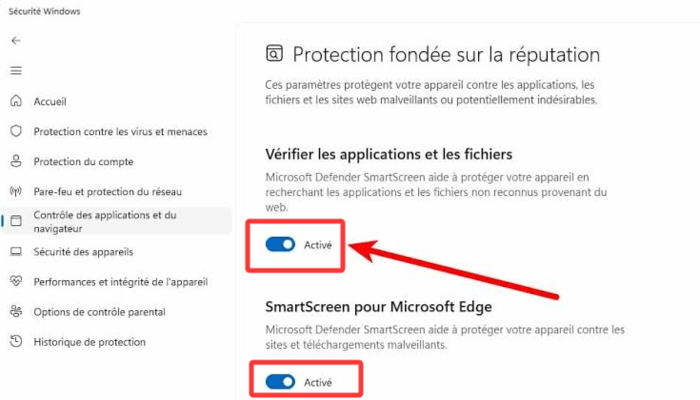
Par ailleurs, dans les paramètres de protection fondée sur la réputation, vous trouverez d’autres options connexes, telles que le blocage des applications potentiellement indésirables et la protection SmartScreen pour Microsoft Edge.
Comment activer ou désactiver Microsoft SmartScreen dans Windows 10 ?
Comment activer ou désactiver Microsoft SmartScreen dans Windows 10 ?
Windows 10 permet également d’accéder aux paramètres de Microsoft SmartScreen, bien que certains noms de menus diffèrent légèrement de ceux présents dans Windows 11.
Suivez ces étapes :
Cliquez sur le menu Démarrer > Paramètres > Mise à jour et sécurité.
Sélectionnez Ouvrir sécurité Windows dans le menu situé à gauche.
Cliquez sur Contrôle des applications et du navigateur.
Recherchez la section Paramètres de protection fondée sur la réputation.
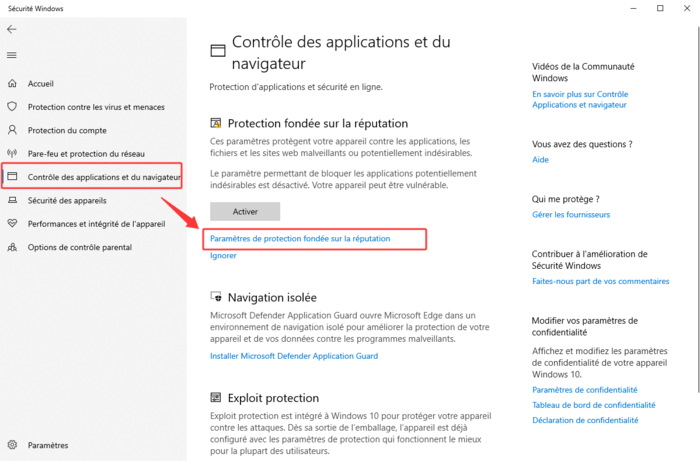
Repérez l’option Vérifier les applications et les fichiers. Vous pouvez également activer ou désactiver d’autres options selon vos besoins.
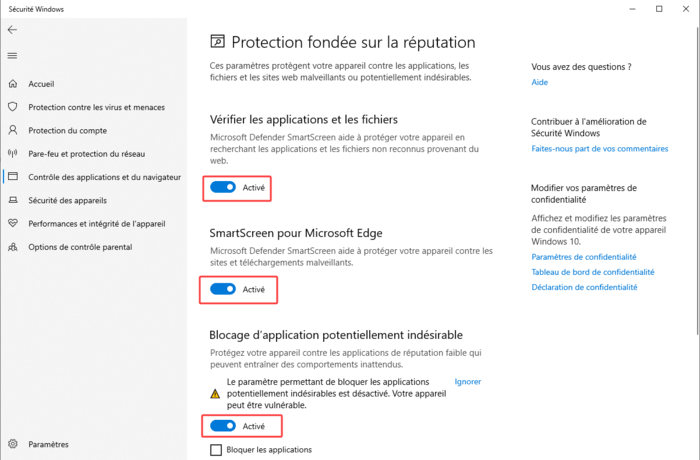
Lorsque cette option est activée, Windows continue de vérifier la réputation des applications et des fichiers, et affiche des avertissements si des risques potentiels sont détectés. Si elle est désactivée, cette vérification n’assure plus le même niveau de protection.
Comment activer ou désactiver SmartScreen dans Microsoft Edge ?
Outre les paramètres définis au niveau du système dans Windows, le navigateur Microsoft Edge propose ses propres options de protection SmartScreen, indépendantes du reste.
Si vous rencontrez fréquemment des avertissements de sécurité lors de la consultation de sites web, ou si le navigateur bloque le téléchargement de vos fichiers, il peut être utile de vérifier les paramètres correspondants dans Edge.
Suivez ces étapes :
Ouvrez le navigateur Microsoft Edge.
Cliquez sur l'icône en forme de trois points située dans le coin supérieur droit > Paramètres.
Dans le menu situé à gauche, sélectionnez Confidentialité, recherche et services.
Faites défiler la page jusqu'à la section Sécurité.
Recherchez Microsoft Defender SmartScreen.
Activez ou désactivez l'option selon vos besoins.
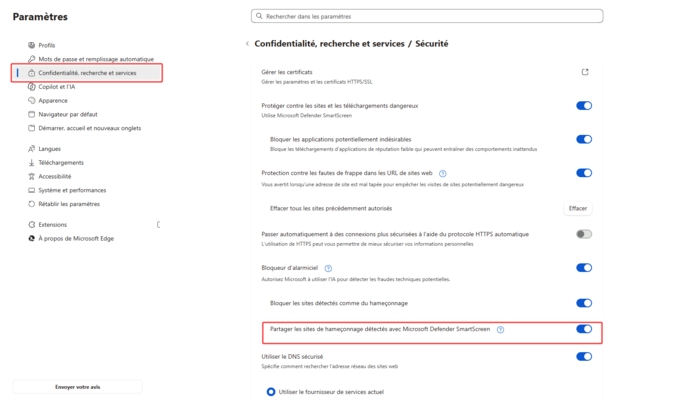
Une fois cette fonctionnalité activée, Edge vous aidera à identifier les sites web et les téléchargements potentiellement risqués, et affichera un avertissement s'il détecte une menace potentielle. Si vous souhaitez désactiver SmartScreen dans le navigateur, il vous suffit de basculer l'interrupteur correspondant sur la position « désactivé ».
Note
Les paramètres de Microsoft Defender SmartScreen dans Edge ne sont pas identiques aux paramètres d’analyse des applications et des fichiers disponibles dans Sécurité Windows. Désactiver cette option dans Edge ne désactive pas automatiquement la protection SmartScreen au niveau du système Windows. Par conséquent, si vous souhaitez ajuster le fonctionnement de la protection selon les situations, vous devrez vérifier les paramètres correspondants pour chaque élément.
« Microsoft Defender Smartscreen a empêché le démarrage d’une application » : Que faire ?
Il arrive parfois que même des applications provenant de sites web légitimes soient restreintes par SmartScreen ; c’est le cas, par exemple, si elles sont dépourvues de signature numérique, si elles ont été peu téléchargées ou si les données relatives à leur réputation sont insuffisantes.
Si vous voyez s’afficher un message du type « Microsoft Defender SmartScreen a empêché le démarrage d’une application », ne vous précipitez pas pour désactiver SmartScreen. Essayez plutôt les méthodes suivantes afin de déterminer si le fichier est sûr.
1. Vérifier la provenance de l’application
Tout d’abord, assurez-vous que l’application provient du site web officiel du développeur ou d’une plateforme de téléchargement de confiance. Évitez d’exécuter des paquets d’installation issus de sources inconnues et n’ouvrez pas les fichiers reçus via des e-mails non sollicités ou des liens provenant de tiers.
Si l’application provient d’un site web officiel, vous pouvez vérifier sa signature numérique :
Effectuez un clic droit sur l’application ou le fichier d’installation.
Sélectionnez Propriétés > Signatures numériques (s’il est présent).
Examinez les informations relatives au signataire et vérifiez que l’état de la signature est valide.
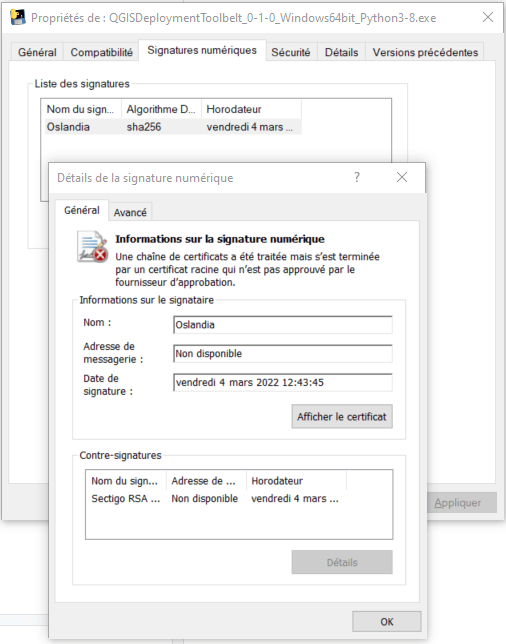
L’absence de signature numérique ne signifie pas nécessairement qu’un fichier est malveillant ; toutefois, si vous n’êtes pas en mesure de vérifier la provenance du fichier, il est conseillé de faire preuve de prudence.
2. Procéder via l'invite SmartScreen
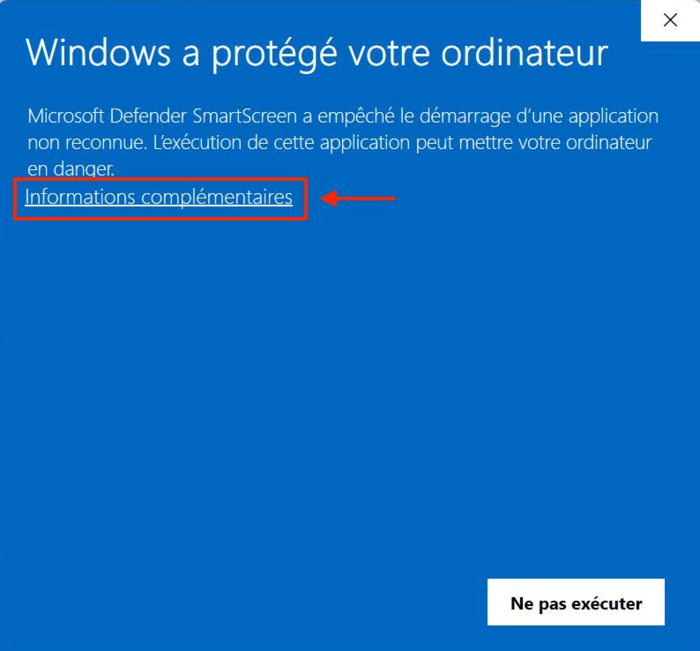
Si vous avez la certitude que le fichier d'installation est sûr et que l'avertissement qui s'affiche n'est qu'une notification standard concernant la réputation d'une application, vous pouvez poursuivre sans désactiver entièrement la fonctionnalité SmartScreen.
1. Dans la fenêtre Windows a protégé votre PC, cliquez sur Informations complémentaires.
2. Vérifiez le nom de l'application et les informations relatives à l'éditeur.
3. Une fois que vous avez confirmé que ces détails correspondent bien au logiciel que vous avez téléchargé, cliquez sur Exécuter quand même.
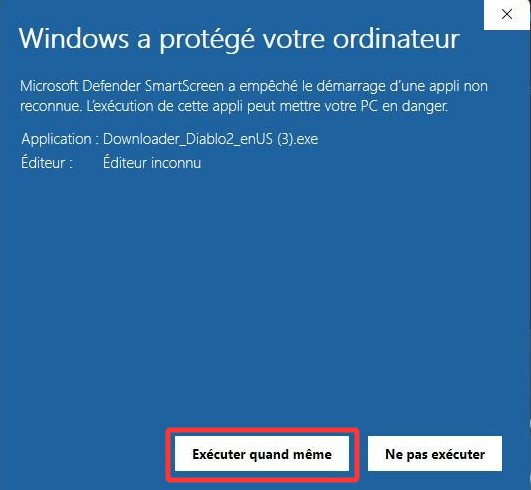
Cette méthode ne s’applique qu’aux avertissements de réputation standard de SmartScreen qui incluent une option Exécuter quand même. Si Windows ne propose pas cette option, ou si l’appareil est soumis à des politiques de sécurité organisationnelles, ne tentez pas de forcer l’exécution du programme en désactivant d’autres fonctionnalités de protection.
3. Vérifier l'historique de protection dans Sécurité Windows
Si SmartScreen a bloqué l'installation de l'application ou si aucune option permettant de poursuivre l'exécution n'apparaît, vous pouvez vérifier l'historique de protection du Centre de sécurité Windows.
Appuyez sur Win + I pour ouvrir les paramètres Windows.
Sélectionnez Mise à jour et sécurité > Sécurité Windows > Protection contre les virus et les menaces > Historique de la protection.
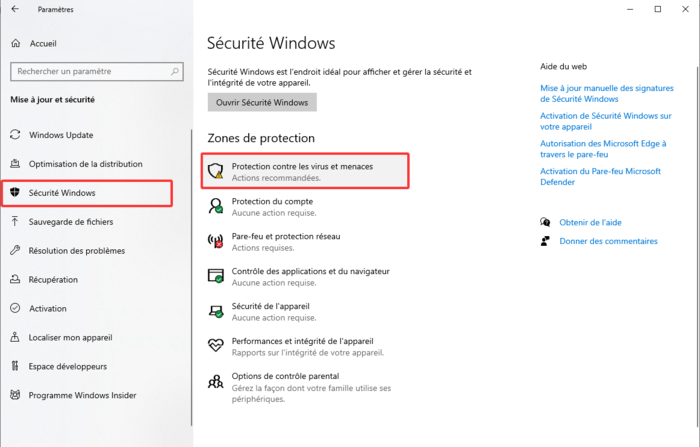
Recherchez l'entrée correspondant à l'application bloquée, puis développez-la pour afficher le nom de la détection et les détails de la menace.
Si les journaux indiquent clairement que SmartScreen a bloqué une application potentiellement indésirable (API) et qu’il s’avère qu’il s’agit d’un faux positif, vous pouvez sélectionner Autoriser sous Actions pour l’entrée concernée, puis télécharger à nouveau le fichier.
4. Vérifier si l'application est bloquée par Contrôle intelligent des applications
Si vous utilisez Windows 11 et que l'application ne propose pas l'option Exécuter quand même, il se peut qu'une autre fonctionnalité de sécurité soit en jeu : Contrôle intelligent des applications.
Cette fonctionnalité n'est pas tout à fait identique à Microsoft Defender SmartScreen. Contrôle intelligent des applications détermine si un programme peut s'exécuter en fonction de la fiabilité et de la sécurité de l'application ; même si le fichier n'a pas été téléchargé depuis Internet, son exécution peut être restreinte.
Vous pouvez vérifier cela en suivant les étapes suivantes :
Ouvrez le Centre de sécurité Windows > Contrôle des applications et du navigateur.
Recherchez Paramètres de Contrôle intelligent des applications.
Vérifiez l'état actuel pour voir si cette fonctionnalité empêche l'application de s'exécuter.
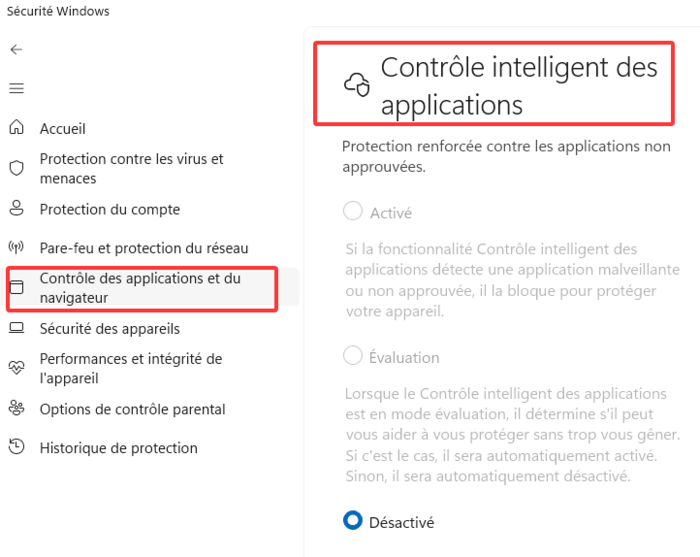
Si « Contrôle intelligent des applications » est effectivement à l’origine du blocage, ne vous contentez pas de le désactiver. Il est important de noter que Microsoft impose actuellement certaines restrictions concernant la modification de ce paramètre : une fois désactivé manuellement, il ne peut généralement pas être réactivé directement, ce qui peut rendre nécessaire une réinitialisation ou une nouvelle installation de Windows.
5. Signaler à Microsoft les fichiers susceptibles d’être des faux positifs
Si l’application provient du site officiel, que la signature numérique est valide et qu’aucune menace n’a été détectée après un scan de sécurité, mais que SmartScreen continue de la signaler comme un fichier dangereux, vous pouvez envisager d’envoyer un rapport de faux positif à Microsoft.
Si l’avertissement s’affiche lors d’un téléchargement via Microsoft Edge :
Ouvrez l’historique des téléchargements d’Edge.
Repérez le fichier bloqué.
Cliquez sur Plus d'options à côté de l'avertissement de téléchargement.
Sélectionnez Signaler que ce fichier est sûr.
Que se passe-t-il si vous désactivez Microsoft SmartScreen ?
Microsoft SmartScreen aide les utilisateurs à identifier les sites web malveillants, les téléchargements suspects et les applications potentiellement risquées. Si ces fonctionnalités sont désactivées, Windows ou Microsoft Edge ne seront plus en mesure d’effectuer des vérifications de réputation ni de fournir des avertissements de sécurité via le mécanisme SmartScreen.
Les principales conséquences sont les suivantes :
Capacité réduite à identifier les sites web malveillants : le navigateur risque de ne pas alerter rapidement les utilisateurs lorsqu’ils tentent d’accéder à des sites web d’hameçonnage ou malveillants connus.
Risque accru lié aux fichiers téléchargés : les fichiers téléchargés pourraient ne plus faire l’objet de vérifications de réputation SmartScreen, ce qui oblige les utilisateurs à redoubler de prudence pour déterminer la fiabilité d’un fichier.
Risque accru lors de l’exécution d’applications : les programmes dont la réputation est inexistante ou qui n’ont pas encore acquis une solide réputation pourraient ne plus déclencher d’avertissements SmartScreen, ce qui incite les utilisateurs à exécuter plus facilement des applications inconnues sans évaluation préalable.
Toutefois, désactiver SmartScreen ne signifie pas que Windows perd toute protection de sécurité. D’autres composants de sécurité, tels que l’antivirus Microsoft Defender, continuent de fonctionner indépendamment, assurant une détection et une protection permanentes contre les logiciels malveillants.
Si un logiciel malveillant s'est introduit dans votre ordinateur, il est recommandé de commencer par lancer une analyse complète à l'aide de la Sécurité Windows afin de détecter et d'éliminer les menaces identifiées. Si certains logiciels malveillants sont difficiles à désinstaller complètement ou si des fichiers résiduels persistent après la désinstallation, vous pouvez utiliser IObit Uninstaller pour vous aider à désinstaller les programmes concernés et à nettoyer les résidus.

Quelles sont les limites de Microsoft SmartScreen ?
Bien que SmartScreen aide les utilisateurs à identifier des menaces potentielles, ses capacités de protection présentent certaines limites ; par ailleurs, il génère fréquemment des faux positifs, ce qui peut empêcher l'ouverture d'applications.
Ses principales limites sont les suivantes :
Champ d'application restreint quant aux sources des fichiers : les vérifications de SmartScreen, fondées sur la réputation, ciblent principalement les sites web et les contenus téléchargés depuis Internet. Il n'offre pas le même niveau de protection pour les fichiers provenant de partages réseau, de réseaux internes ou de sources similaires.
Absence d'analyse complète du système : SmartScreen intervient essentiellement lorsque les utilisateurs consultent des sites web, téléchargent des fichiers ou lancent des applications ; il ne procède pas à une analyse approfondie des fichiers déjà présents sur l'ordinateur pour détecter des logiciels malveillants existants.
Incapacité à identifier toutes les menaces inconnues : SmartScreen peut ne pas être en mesure d'évaluer immédiatement ou précisément les nouveaux fichiers, ni les menaces émergentes ne disposant pas encore d'une réputation établie. Par conséquent, même si un avertissement de sécurité s'affiche, celui-ci ne doit pas être interprété comme une garantie absolue de l'innocuité d'un fichier.
Si vous souhaitez remédier à ces lacunes, vous pouvez recourir à des fonctionnalités spécialisées offrant une protection plus complète. Par exemple, IObit Malware Fighter permet non seulement d’analyser votre ordinateur à la recherche de logiciels malveillants, mais propose également des fonctionnalités telles que la détection de processus et la protection comportementale.
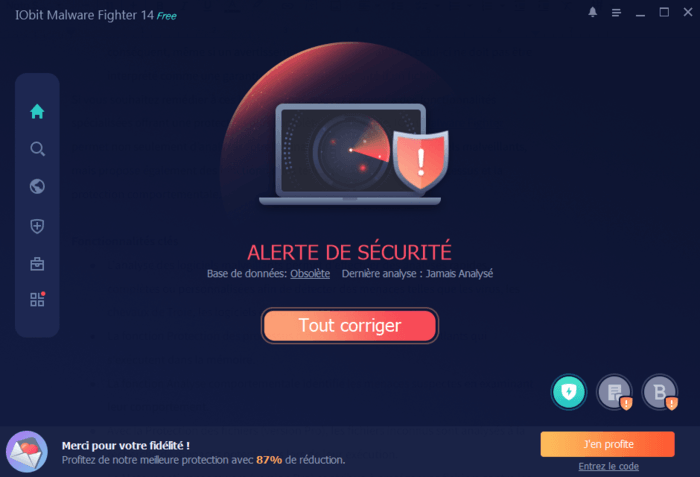
Fonctionnalités clés
L'analyse des logiciels malveillants permet d'effectuer des analyses rapides, complètes ou personnalisées afin de détecter des menaces telles que les virus, les chevaux de Troie, les logiciels espions et les logiciels publicitaires.
La fonction Protection des processus détecte les processus malveillants qui s'exécutent dans la mémoire.
La fonction Analyse comportementale identifie les menaces suspectes en examinant leur comportement.
Avec la Protection des fichiers (version Pro), les fichiers inconnus sont analysés à la recherche de menaces potentielles lors de leur exécution.
Le Moteur anti-ransomware (version Pro) contribue à protéger vos fichiers contre les ransomwares et à limiter les risques de chiffrement malveillant.
Conclusion
Microsoft SmartScreen est une fonctionnalité de sécurité intégrée à Windows et à Microsoft Edge ; il peut toutefois arriver qu’elle empêche l’exécution d’applications légitimes. Cet article explique comment activer ou désactiver SmartScreen dans Windows 10, Windows 11 et Microsoft Edge, et indique la marche à suivre si un fichier ou une application légitime est bloqué.
Si vous souhaitez renforcer davantage la sécurité de votre ordinateur ou en améliorer la vitesse de fonctionnement, vous pourriez vous intéresser aux solutions plus complètes et intelligentes proposées par IObit.
Auteur

Chloé Dubois
Chloé Dubois écrit sur les nouvelles technologies, les outils numériques et l’informatique grand public. Curieuse des nouvelles technologies et des usages digitaux, elle partage des guides pratiques et des conseils accessibles pour accompagner les utilisateurs dans leurs besoins informatiques au quotidien. Elle s’intéresse particulièrement aux performances PC, à la protection des données et aux outils innovants liés à l’IA et à la productivité.