Comment supprimer des téléchargements sur Windows, Mac ou mobile ?
Découvrez comment supprimer rapidement et en toute sécurité vos téléchargements, que ce soit sur Windows, Mac ou mobile.
par Chloé Dubois | Mise à jour 08.10.2026 | par Chloé Dubois
Les téléchargements s'accumulent plus vite qu'on ne le pense sur tout appareil. Qu'il s'agisse d'images, de documents, de programmes ou de fichiers ZIP, bon nombre d'entre eux ne servent qu'une seule fois avant d'être oubliés. À la longue, cela rend le dossier « Téléchargements » désordonné et entraîne une perte d'espace de stockage précieux.
Beaucoup d'utilisateurs se demandent alors : comment supprimer des téléchargements sans perdre de fichiers importants ni commettre d'erreurs ? C'est précisément l'objet de ce guide. Vous y apprendrez, étape par étape, comment supprimer vos téléchargements sur Windows, Mac et smartphone, de manière simple, sûre et efficace.
Nous vous montrerons également comment éviter les problèmes courants lors de la suppression et comment mieux gérer votre dossier « Téléchargements » sur le long terme. Ainsi, votre appareil restera non seulement bien rangé, mais gagnera aussi sensiblement en rapidité.
Faut-il supprimer les téléchargements ? Pourquoi ?
Supprimer régulièrement les téléchargements permet non seulement de mettre de l'ordre, mais offre aussi des avantages concrets pour les performances, l'espace de stockage et la sécurité de votre appareil.
Libérer de l'espace de stockage : les téléchargements inutiles occupent souvent beaucoup d'espace sans que l'on s'en aperçoive ; les supprimer permet de libérer immédiatement de la mémoire.
Améliorer les performances du système : un espace de stockage ordonné favorise un démarrage plus rapide des programmes et une plus grande fluidité du système.
Garder une vue d'ensemble : un dossier de téléchargements vide ou bien organisé permet de retrouver rapidement les fichiers importants.
Réduire les risques de sécurité : les anciens fichiers peuvent contenir des logiciels malveillants ou constituer une porte d'entrée pour des attaques.
Renforcer la confidentialité des données : les documents sensibles, tels que les factures ou les contrats, ne doivent pas rester stockés indéfiniment dans le dossier de téléchargements.
Supprimer les fichiers en double : les téléchargements contiennent souvent des doublons qui consomment inutilement de l'espace et créent du désordre.
Faciliter la maintenance du système : un nettoyage régulier évite d'avoir à effectuer ultérieurement des opérations de nettoyage fastidieuses.
Vous aimerez aussi : Supprimer les fichiers temporaires Windows 10/11 : 5 méthodes
Supprimer des téléchargements sur différents appareils
De nombreux utilisateurs se demandent : « Comment supprimer le contenu téléchargé ? » La procédure de suppression varie selon l'appareil. Voici un aperçu rapide des étapes à suivre :
Windows : Ouvrir le dossier « Téléchargements » > Sélectionner le ou les fichiers > Supprimer > Vider la Corbeille
Mac : Finder > Téléchargements > Déplacer le ou les fichiers vers la Corbeille > Vider la Corbeille
Mobile : Ouvrir « Téléchargements » > Sélectionner le ou les fichiers > Supprimer
Vous trouverez ci-dessous des étapes détaillées pour chaque appareil :
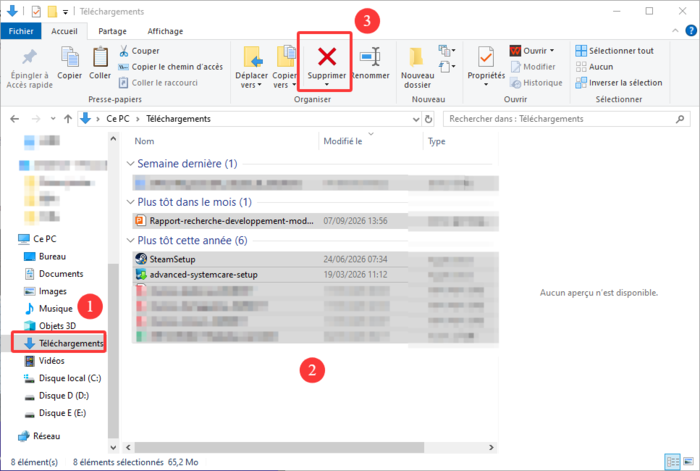
Supprimer les téléchargements sous Windows 10/11
Vous pouvez supprimer les fichiers téléchargés sous Windows en quelques étapes seulement :
1. Ouvrez l'Explorateur de fichiers (par exemple, à l'aide du raccourci clavier Windows + E).
2. Cliquez sur « Téléchargements » dans le menu de gauche.
3. Sélectionnez les fichiers que vous souhaitez supprimer (ou appuyez sur Ctrl + A pour tout sélectionner).
4. Appuyez sur la touche Suppr, ou faites un clic droit et sélectionnez « Supprimer ».
5. Enfin, ouvrez la Corbeille et videz-la pour libérer de l'espace de stockage.
Note
Si vous souhaitez effectuer un nettoyage régulier, vous pouvez utiliser l'outil intégré d'optimisation du stockage de Windows. Celui-ci supprime automatiquement les fichiers temporaires et aide à maintenir le dossier Téléchargements propre.
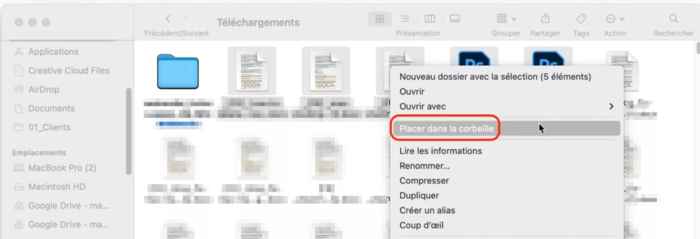
Supprimer les téléchargements sur Mac
Il est également possible de supprimer rapidement les téléchargements sur Mac :
Ouvrez le Finder.
Sélectionnez le dossier « Téléchargements » dans la barre latérale.
Sélectionnez les fichiers que vous souhaitez supprimer.
Faites-les glisser vers la Corbeille ou faites un clic droit et choisissez « Placer dans la corbeille ».
Videz la Corbeille pour supprimer définitivement les fichiers.
Supprimer les téléchargements sur Android et iPhone
Sur smartphone, la suppression des téléchargements s'effectue généralement via l'application de gestion de fichiers :
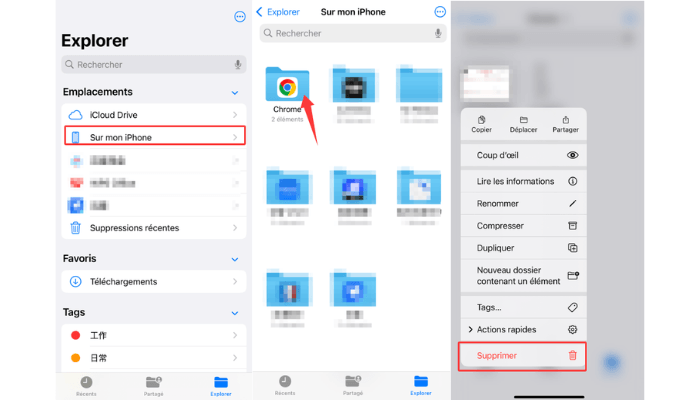
Ouvrez l'application Fichiers.
Appuyez sur « Explorer» > Sur mon « iPhone ».
Maintenez le doigt appuyé sur un fichier pour activer la sélection.
Sélectionnez d'autres fichiers, puis appuyez sur l'icône de la corbeille ou sur « Supprimer ».
Confirmez l'opération si nécessaire.
Note
De nombreuses applications, telles que les navigateurs web ou les messageries instantanées, stockent leur propre contenu téléchargé. Par conséquent, veuillez également vérifier ces applications afin de libérer davantage d'espace de stockage.
Problèmes et solutions lors de la suppression des téléchargements
Divers problèmes peuvent survenir lors de la suppression de fichiers téléchargés. Les solutions suivantes vous aideront à résoudre rapidement les erreurs courantes :
1. Impossible de supprimer le fichier
Dans certains cas, il peut s'avérer impossible de supprimer un fichier, même après l'avoir sélectionné.
Solution : Vérifiez si le fichier est actuellement utilisé par un autre programme. Fermez toutes les applications ouvertes et réessayez. Le redémarrage de votre appareil peut également résoudre le problème. Dans ce genre de situation, un outil de désinstallation peut vous aider à supprimer complètement le programme ainsi que les fichiers résiduels. Vous pouvez aussi rechercher d'autres utilitaires, comme IObit Uninstaller, ou explorer d'autres solutions.

2. Fichier en cours d'utilisation
Si un message indique que le fichier est « en cours d'utilisation », cela signifie qu'il est actuellement bloqué par un processus.
Solution : Fermez le programme correspondant ou arrêtez le processus via le Gestionnaire des tâches (Windows) ou le Moniteur d'activité (Mac). Vous devriez ensuite pouvoir supprimer le fichier.
3. Accès refusé ou autorisation manquante
Il arrive qu'un message d'erreur signale que vous ne disposez pas des autorisations nécessaires pour effectuer la suppression.
Solution : Essayez de supprimer le fichier avec des droits d'administrateur. Sous Windows, vous pouvez exécuter l'Explorateur de fichiers en tant qu'administrateur. Sur Mac, il est souvent utile de modifier les droits d'accès via la fenêtre « Lire les informations ».
4. Dossier « Téléchargements » introuvable
Certains utilisateurs ne trouvent pas le dossier « Téléchargements » ou celui-ci a été déplacé.
Solution : Utilisez la fonction de recherche de votre système et saisissez « Téléchargements » (ou « Downloads »). Vous pouvez également accéder au dossier depuis la barre latérale de l'Explorateur de fichiers (Windows) ou du Finder (Mac).
5. Les fichiers restent présents malgré la suppression
Si des fichiers continuent d'occuper de l'espace après leur suppression, il est possible qu'ils aient simplement été déplacés vers la corbeille.
Solution : Veillez à vider la corbeille pour supprimer définitivement les fichiers et libérer de l'espace de stockage.
Supprimer automatiquement des téléchargements et mieux les gérer
Bien que supprimer des téléchargements manuellement fonctionne, cette tâche peut vite devenir fastidieuse. Avec les bons paramètres et quelques stratégies simples, il est possible de rendre ce processus beaucoup plus efficace.
Assistant de stockage natif de Windows
De nombreux systèmes d'exploitation intègrent des outils permettant de supprimer automatiquement les fichiers inutiles.
Par exemple, sous Windows, vous pouvez activer l'« Assistant de stockage ». Cette fonctionnalité supprime périodiquement les fichiers temporaires et peut également nettoyer le dossier « Téléchargements ».
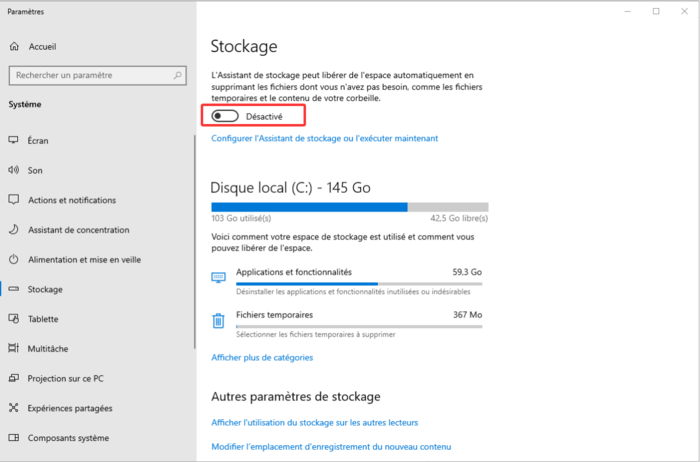
Les utilisateurs de Mac disposent d'options similaires dans les paramètres de gestion du stockage pour libérer efficacement de l'espace disque.
Avantage : vous n'avez pas besoin d'effectuer un tri manuel en permanence.
Logiciel de nettoyage PC
Si vous souhaitez réduire davantage les efforts liés au nettoyage, vous pouvez effacer les téléchargements à l’aide des outils dédiés. Des logiciels comme Advanced SystemCare permettent de détecter automatiquement les fichiers inutiles, notamment les anciens téléchargements, les données en cache et les fichiers temporaires.
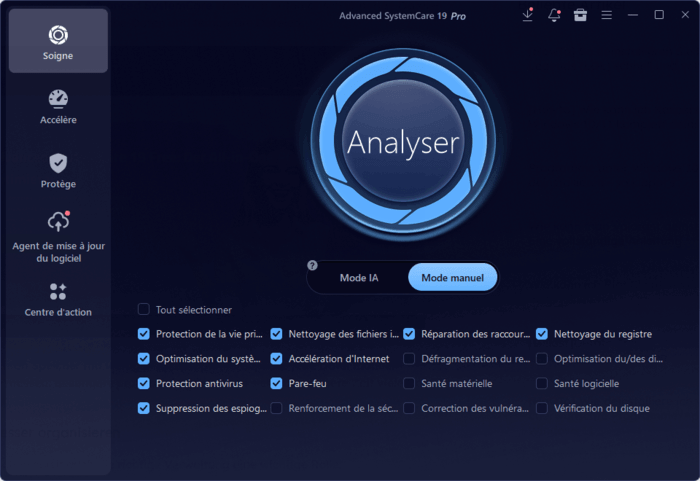
Vous pouvez ainsi optimiser votre espace de stockage en quelques clics, sans avoir à parcourir manuellement chaque fichier. Cette méthode est particulièrement pratique lorsqu'une grande quantité de fichiers s'est accumulée au fil du temps.

Mieux organiser vos téléchargements
Outre la suppression, une gestion appropriée joue également un rôle important :
Trier régulièrement les fichiers : classez vos téléchargements par taille ou par date afin de retrouver rapidement les fichiers volumineux.
Déplacer les fichiers importants : enregistrez les documents nécessaires dans des dossiers appropriés plutôt que de les laisser dans le dossier de téléchargement.
Effectuer un nettoyage régulier : prévoyez des moments précis pour supprimer les fichiers inutiles.
Grâce à ces mesures simples, votre dossier de téléchargement reste ordonné et vous évitez l'accumulation de fichiers inutiles.
Conclusion
Supprimer les téléchargements est une méthode simple mais efficace pour libérer de l'espace de stockage et améliorer les performances de votre appareil. Que ce soit sur Windows, Mac ou smartphone, il est possible de nettoyer rapidement et en toute sécurité le dossier « Téléchargements » en suivant les bonnes étapes.
Les solutions mentionnées ci-dessus devraient vous permettre de savoir comment supprimer vos téléchargements. Si vous souhaitez maintenir votre ordinateur propre et performant sur le long terme, les solutions d'IObit peuvent vous y aider. Votre appareil restera ainsi organisé, sécurisé et performant.
Auteur

Chloé Dubois
Chloé Dubois écrit sur les nouvelles technologies, les outils numériques et l’informatique grand public. Curieuse des nouvelles technologies et des usages digitaux, elle partage des guides pratiques et des conseils accessibles pour accompagner les utilisateurs dans leurs besoins informatiques au quotidien. Elle s’intéresse particulièrement aux performances PC, à la protection des données et aux outils innovants liés à l’IA et à la productivité.