BSOD video_scheduler_internal_error : 9 solutions Windows
Écran bleu video_scheduler_internal_error sous Windows ? Découvrez les causes, 9 solutions de dépannage testées et comment prévenir ce BSOD.
par Estelle Durand | Mise à jour 08.04.2026 | par Estelle Durand
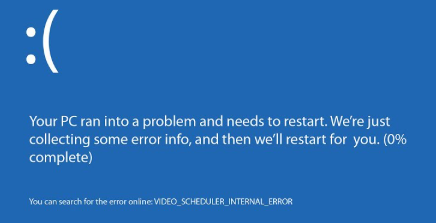
L'erreur video_scheduler_internal_error apparaît généralement sous la forme d'un écran bleu (BSOD) et interrompt brutalement Windows. Elle signale un dysfonctionnement dans la gestion du processeur graphique, souvent lié à un pilote défectueux, une incompatibilité matérielle ou une surchauffe GPU.
Ce guide explique clairement l'origine du problème et détaille 9 solutions éprouvées, testées en environnement professionnel, pour restaurer la stabilité de votre système Windows 10 et 11.
Qu’est-ce que l’erreur video_scheduler_internal_error
Cette erreur signale une défaillance du planificateur vidéo de Windows, un composant chargé de coordonner les tâches entre le système et la carte graphique. Lorsque ce mécanisme détecte une incohérence critique, Windows déclenche un arrêt de sécurité pour éviter des dommages supplémentaires.
Principales causes de l’erreur video_scheduler_internal_error
Le GPU fonctionne à un niveau très bas du système. Lorsqu’une erreur critique et non récupérable survient dans le pilote graphique ou la mémoire vidéo, Windows déclenche un écran bleu (BSOD) afin d’éviter des dommages supplémentaires au système.
Problèmes matériels
Carte graphique défectueuse : GPU endommagé, instable ou en surchauffe
Mémoire RAM défaillante : erreurs de calcul graphique
Carte mère obsolète : BIOS non mis à jour ou incompatible
Alimentation insuffisante : puissance instable ou insuffisante pour le GPU
Problèmes logiciels
Pilotes graphiques obsolètes ou corrompus : cause la plus fréquente
Fichiers système Windows endommagés : suite à des arrêts brutaux ou infections
Mises à jour Windows défectueuses : certaines KB (ex. KB5034441) sont connues pour provoquer des instabilités
Malwares ou virus : corruption de composants critiques du système
Conflits système
Accélération matérielle GPU : conflit avec le planificateur vidéo Windows
Démarrage rapide de Windows : problèmes liés à l’hibernation hybride
Surconsommation de mémoire vidéo (VRAM) : applications trop gourmandes ou mal optimisées
Dans la section suivante, 9 solutions complètes et éprouvées sont présentées, avec des étapes détaillées, afin de corriger efficacement l’erreur video_scheduler_internal_error et restaurer la stabilité du système.
Solution 1 : Réinstaller la carte graphique et la mémoire RAM (reseat)
Une mauvaise connexion matérielle peut provoquer l’erreur video_scheduler_internal_error, notamment après un transport, une surchauffe ou une intervention interne.
Éteignez complètement le PC et débranchez-le.
Ouvrez le boîtier. Retirez la carte graphique, nettoyez délicatement le port PCIe si nécessaire.
Réinstallez fermement le GPU.
Retirez puis réinsérez les barrettes de RAM.
Refermez le boîtier et rallumez l’ordinateur.
Solution 2 : Réparer les fichiers système Windows (SFC et DISM)
Cette méthode corrige les fichiers système corrompus pouvant déclencher un BSOD.
Faites clic droit sur Démarrer → Invite de commande (Administrateur).
-
Exécutez d’abord DISM :
DISM.exe /Online /Cleanup-image /Restorehealth
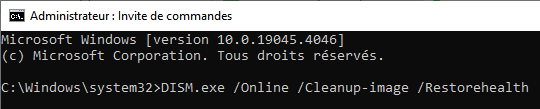
Patientez 10 à 15 minutes.
-
Lancez ensuite SFC :
sfc /scannow
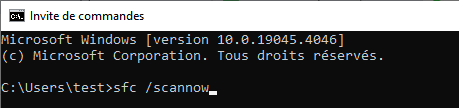
Attendez la fin de l’analyse puis redémarrez le PC.
Plus d’informations : SFC Scannow ne fonctionne pas sur Windows
Les pilotes GPU obsolètes ou corrompus sont la cause n°1 du BSOD video_scheduler_internal_error.
Méthode manuelle
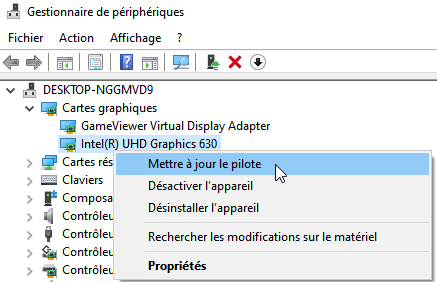
Appuyez sur Windows + R → tapez devmgmt.msc.
Développez Cartes graphiques.
-
Clic droit sur le GPU → Mettre à jour le pilote.
Méthode alternative (automatique)
Pour éviter les erreurs de version ou d’incompatibilité, un outil dédié peut analyser et mettre à jour les pilotes automatiquement.
Un logiciel comme Driver Booster permet :
de détecter les pilotes graphiques défectueux ou obsolètes,
de télécharger les versions officielles adaptées,
de corriger en un clic de nombreux problèmes liés aux pilotes.

Solution 4 : Désactiver l’accélération GPU matérielle
Correctif ciblé pour les conflits de planification GPU.
Ouvrez Paramètres → Système → Affichage.
Faites défiler jusqu’à Paramètres graphiques.
Désactivez Planification GPU matérielle.
Redémarrez le PC.
Solution 5 : Désactiver le démarrage rapide Windows
Le démarrage rapide peut provoquer des conflits liés à l’hibernation hybride.
Appuyez sur Windows + R → tapez control
-
Ouvrez Options d’alimentation.

-
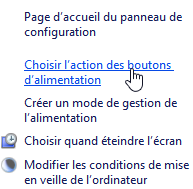
Cliquez sur Choisir l'action des boutons d'alimentation.
-
Sélectionnez Modifier les paramètres actuellement non disponibles.

-
Décochez la case Activer le démarrage rapide.
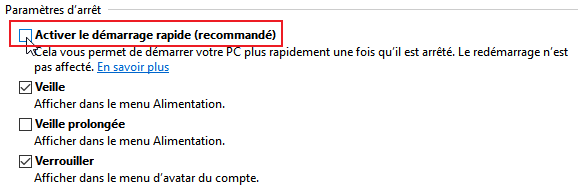
Enregistrez et redémarrez.
Solution 6 : Vérifier le matériel
Test de la RAM
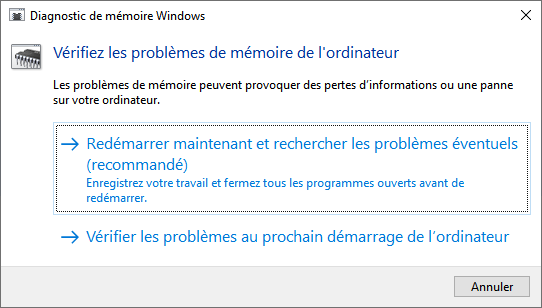
Windows + R → mdsched
-
Choisissez Redémarrer maintenant et rechercher les problèmes éventuels.
Vérification du disque
Ouvrez l’Invite de commande (Admin).
-
Tapez : chkdsk C: /f /r /x
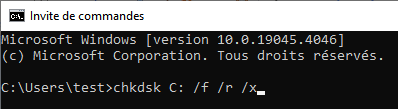
Redémarrez pour lancer l’analyse.
Test du GPU
Utilisez FurMark ou OCCT.
Surveillez les températures et les instabilités.
Solution 7 : Installer toutes les mises à jour Windows
Certaines mises à jour corrigent directement des erreurs BSOD connues.
Windows + I → Mise à jour et sécurité.
Cliquez sur Vérifier les mises à jour.
Installez toutes les mises à jour disponibles.
Redémarrez.
Solution 8 : Analyse antivirus complète
Les malwares peuvent corrompre les fichiers système et pilotes.
Ouvrez Paramètres → Mise à jour et sécurité.
-
Allez dans Sécurité Windows. Cliquez sur Protection contre les virus et menaces.
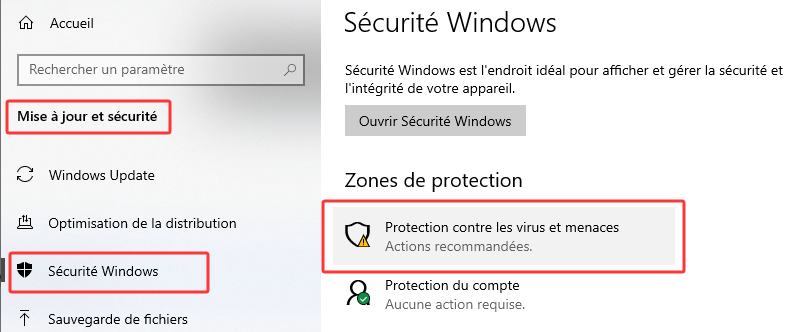
Lancez une Analyse rapide, puis une Analyse complète.
Solution 9 : Restaurer le système Windows ou réinitialiser Windows
Lorsque l’erreur video_scheduler_internal_error persiste malgré toutes les corrections précédentes, il est probable que le système Windows soit profondément endommagé. Deux options existent, à utiliser en dernier recours.
Option 1 : Restaurer le système Windows (sans perte de fichiers)
La restauration du système permet de revenir à un état stable antérieur, avant l’apparition du BSOD. Les pilotes et logiciels installés après la date choisie seront annulés.
Appuyez sur Windows + R.
Tapez rstrui puis validez.
Sélectionnez un point de restauration antérieur à l’erreur.
Suivez l’assistant et lancez la restauration.
Redémarrez l’ordinateur.
Plus d’informations : Comment créer un point de restauration et restaurer le système
Option 2 : Réinitialiser Windows (solution radicale)
Si la restauration échoue ou si aucun point n’est disponible, la réinitialisation de Windows permet de repartir sur un système propre. Cette méthode corrige la majorité des BSOD persistants liés aux pilotes ou fichiers système corrompus.
Ouvrez Paramètres → Système → Récupération.
Cliquez sur Réinitialiser ce PC.
Choisissez : Conserver mes fichiers (recommandé) ou Supprimer tout pour une réinstallation complète.
Suivez les instructions à l’écran.
Plus d’informations : Réinitialiser Windows
Mesures préventives pour éviter l’erreur video_scheduler_internal_error
Maintenance régulière
Mettre à jour les pilotes graphiques au moins une fois par mois.
Installer les mises à jour Windows dès leur disponibilité afin de corriger les failles et bugs connus.
Effectuer des analyses antivirus complètes chaque semaine pour prévenir toute corruption système.
Bonnes pratiques matérielles et système
Éviter les arrêts forcés, qui peuvent endommager les fichiers système et les pilotes.
Ne pas pratiquer l’overclocking sans connaissances avancées, au risque de provoquer des instabilités GPU.
Nettoyer régulièrement le boîtier afin de limiter la surchauffe liée à l’accumulation de poussière.
Vérifier que l’alimentation fournit une puissance suffisante et stable à la carte graphique.
Auteur

Estelle Durand
Estelle Durand est une éditrice tech expérimentée, spécialisée dans les contenus liés à l’informatique et aux usages numériques. Elle élabore des articles et guides structurés, alliant précision technique et clarté rédactionnelle. Son approche vise à rendre accessibles des sujets complexes, tout en maintenant un haut niveau d’exigence éditoriale.