Mon PC surchauffe et s’éteint : 9 Solutions pratiques
PC surchauffe et s’éteint ? Découvrez 9 solutions pas à pas pour diagnostiquer la température, nettoyer, régler ventilateurs et éviter la panne.
par Estelle Durand | Mise à jour 08.04.2026 | par Estelle Durand
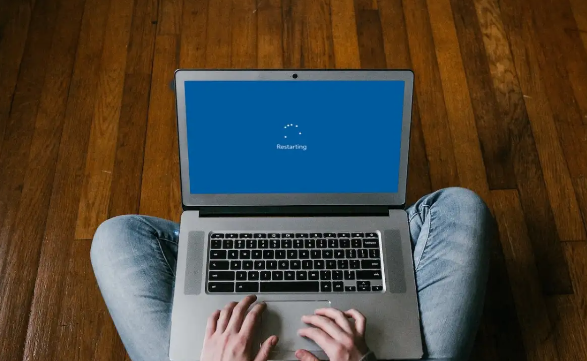
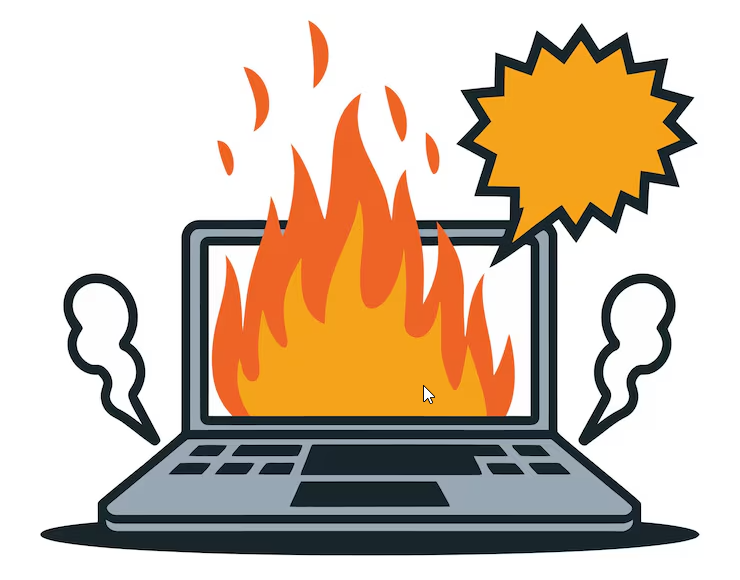
Votre PC s’emballe, les ventilateurs hurlent puis l’écran devient noir : pc surchauffe et s’éteint. Ce symptôme peut indiquer un simple encrassement, mais aussi une pâte thermique usée, un ventilateur défaillant ou une charge GPU trop élevée — surtout si votre PC surchauffe quand vous jouez. Dans ce guide pratique, vous trouverez un diagnostic rapide (mesurer températures), des solutions pas à pas (nettoyage, réglages BIOS/Windows, repasting) et des conseils de prévention pour un PC portable en surchauffe ou un PC fixe. Appliquez les étapes dans l’ordre et récupérez des performances stables sans risque.
Symptômes de surchauffe
Reconnaître les signes d’alerte est essentiel pour éviter qu’un pc surchauffe et s’éteint sans prévenir. Plusieurs indicateurs permettent de repérer un pc qui surchauffe ou un pc portable en surchauffe :
Chaleur excessive : l’ordinateur devient anormalement chaud au toucher, surtout au niveau du clavier, du dessous du châssis ou près des aérations.
Ventilateurs bruyants : les ventilateurs tournent à pleine vitesse de manière continue, avec un bruit de vrombissement inhabituel.
Baisse de performances : programmes qui se figent, ralentissements marqués, saccades dans les jeux, ou applications qui plantent.
Instabilité du système : arrêts soudains, écrans bleus (BSOD), redémarrages intempestifs ou démarrage qui devient plus lent.
Anomalies visuelles : artefacts, scintillements, blocs de couleurs ou distorsions sur l’écran indiquant une surchauffe GPU.
Alertes de température : messages du BIOS ou notifications d’outils de monitoring signalant une température anormale.
Ces symptômes apparaissent souvent de manière progressive. Beaucoup d’utilisateurs les ignorent jusqu’à ce que leur ordinateur surchauffe et s’éteint brutalement — signe que le seuil critique est déjà atteint.
Pourquoi le PC surchauffe-t-il et s’éteint-il ?
Lorsqu’un pc surchauffe, le système active plusieurs mécanismes de protection. Les PC modernes commencent par réduire les performances (thermal throttling) pour limiter la chaleur. Si cela ne suffit pas et que la température dépasse un seuil critique, l’ordinateur s’éteint automatiquement pour éviter des dommages irréversibles au CPU ou au GPU. Les causes principales peuvent être classées en facteurs matériels, logiciels et environnementaux :
Causes matérielles
Les problèmes matériels sont la source la plus courante d’un PC qui surchauffe et s’éteint :
Accumulation de poussière dans les ventilateurs et radiateurs, bloquant la circulation d’air.
Ventilateurs défectueux ou affaiblis qui n’évacuent plus la chaleur correctement.
Pâte thermique sèche ou mal appliquée, empêchant le transfert de chaleur du CPU/GPU vers le dissipateur.
Grilles d’aération obstruées par la poussière, des autocollants ou une mauvaise position du PC.
Composants vieillissants dont les performances thermiques diminuent avec le temps.
Causes logicielles
Une mauvaise gestion logicielle peut aussi provoquer une surchauffe PC :
Applications très gourmandes en CPU/GPU (jeux, rendu vidéo, IA).
Accumulation d’onglets ou de processus d’arrière-plan.
Malwares exploitant le CPU en silence.
Pilotes obsolètes, en particulier GPU, entraînant une gestion inefficace des ressources.
Programmes bloqués consommant du CPU en continu.
Facteurs environnementaux
L’environnement joue un rôle important dans les cas de pc portable en surchauffe :
Ventilation insuffisante autour du PC (placard, espace confiné).
Température ambiante élevée dans la pièce.
Surfaces molles (lit, canapé) bloquant les aérations du portable.
Exposition directe au soleil, chauffant le châssis et aggravant les températures internes.
Solutions immédiates et avancées
Lorsqu’un PC surchauffe et s’éteint, l’objectif est d’agir vite pour faire baisser la température, stabiliser le système et identifier la cause réelle. Voici les solutions les plus efficaces, des actions d’urgence aux réglages techniques.
1) Éteindre le PC et le laisser refroidir
En cas de PC portable en surchauffe, continuer à l’utiliser peut endommager CPU, GPU ou batterie. Laisser le système refroidir évite d’aggraver la panne.
Éteindre et débrancher l’ordinateur
Pulvériser de l’air comprimé dans : ventilateurs, grilles, dissipateurs
Nettoyer les résidus tenaces avec alcool isopropylique
Insister sur les zones CPU / GPU
2) Libérer la ventilation
Placer le PC dans un espace ouvert
Surélever légèrement l’arrière du portable
Éviter les surfaces molles : lit, canapé, plaid
Laisser un espace suffisant autour de la tour
Utiliser uniquement des surfaces dures
Retirer les protections qui bloquent les aérations
3) Fermer les applications gourmandes
Un pc qui surchauffe quand je joue ou lors de tâches lourdes est souvent victime d’un CPU ou GPU saturé.
Ouvrez le Gestionnaire des tâches pour repérer les processus qui consomment le plus de ressources. Fermez les jeux, navigateurs surchargés ou logiciels de rendu qui sollicitent fortement les composants. Certaines applications figées peuvent continuer à utiliser 100% du CPU : les forcer à s’arrêter réduit immédiatement la température.
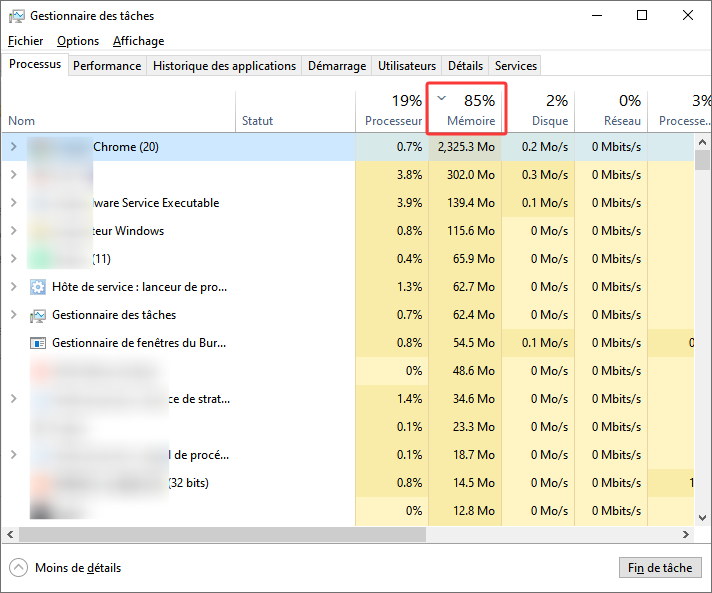
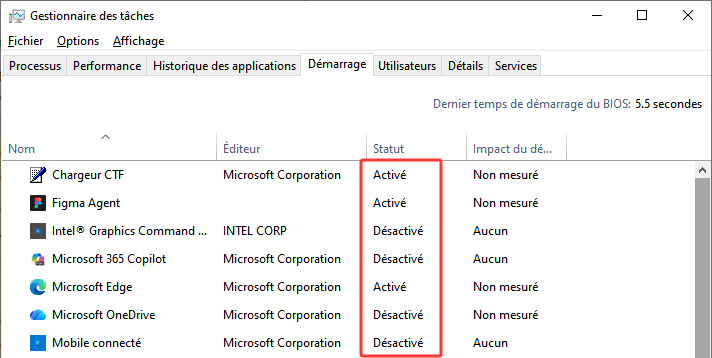
Pour stabiliser durablement la machine, désactivez les programmes inutiles au démarrage, limitez l’état maximal du processeur à 90%, installez les mises à jour Windows et nettoyez les fichiers temporaires. Ces mesures permettent de limiter la surchauffe PC liée à la surutilisation logicielle.
4) Redémarrer et effectuer une analyse antivirus
Un redémarrage peut dissiper les effets d’une surcharge temporaire. Si l’ordinateur surchauffe et s’éteint régulièrement, pensez à une infection : certains malwares exploitent intensivement le CPU/GPU en arrière-plan.
Une analyse complète, via Windows Defender ou un antivirus tiers, permet d’éliminer cette cause. Ensuite, vérifiez les programmes qui se lancent automatiquement au démarrage pour limiter les processus indésirables responsables d’une surchauffe PC.
5) Mettre à jour les pilotes (surtout GPU)
Des pilotes obsolètes génèrent une mauvaise gestion thermique, en particulier sur les configurations gaming où le pc surchauffe quand je joue.
Installez les dernières mises à jour Windows, puis actualisez les pilotes Intel, AMD ou NVIDIA via GeForce Experience. Ces optimisations améliorent la régulation des fréquences, des ventilateurs et de la consommation d’énergie, réduisant ainsi les risques d’un pc surchauffe et s’éteint.
6) Optimiser le BIOS/UEFI
Le BIOS joue un rôle clé dans la gestion thermique.
En ajustant les profils de ventilation pour les rendre plus agressifs, en réduisant les limites de puissance du CPU ou en désactivant l’overclocking, il est possible de stabiliser un ordinateur qui surchauffe et s’éteint.
Courbes de ventilation : Définissez des profils de ventilation plus agressifs
Limites de puissance : Réduisez la consommation d'énergie maximale
Limitation thermique : Assurez-vous qu'elle est activée pour la protection
Overclocking : Désactivez si les températures sont limites
7) Remplacer ou entretenir la pâte thermique
Une pâte thermique usée est l’une des causes les plus courantes d’un pc portable surchauffe ou d’un ordinateur fixe trop chaud.
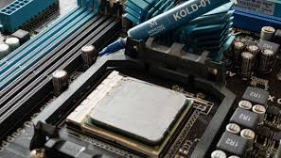
Sur un PC de plus de deux ans, ou lorsque les températures CPU dépassent les 90 °C, il est recommandé de remplacer la pâte. Une pâte de qualité (Noctua NT-H1, Arctic MX-4) garantit une meilleure conduction thermique. Une application propre et uniforme permet de réduire immédiatement les pics de chaleur.
8) Vérifier et remplacer les ventilateurs
Un ventilateur lent, bruyant ou instable suffit à provoquer une surchauffe PC sévère.
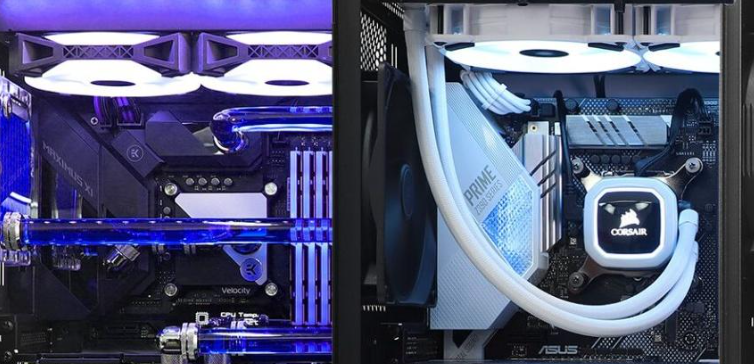
Si le ventilateur présente des signes d’usure (cliquetis, frottements, baisse de vitesse), le remplacement devient essentiel. Dans une tour, ajouter des ventilateurs supplémentaires améliore la circulation d’air. Les utilisateurs avancés peuvent également optimiser les courbes de ventilation dans le BIOS. Pour les machines puissantes, un refroidissement liquide offre une baisse de température significative.
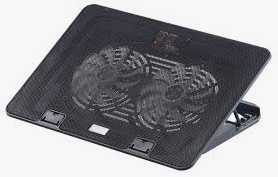
9) Utiliser un support ventilé (PC portable)
Pour un pc portable en surchauffe, le support ventilé constitue une amélioration simple mais très efficace.
Grâce à son inclinaison et à ses ventilateurs intégrés, il augmente significativement le flux d’air sous l’appareil et réduit la température de 5 à 8 °C. C’est une solution particulièrement utile pour les portables gaming et les modèles ultra-fins, souvent limités en ventilation interne.
Stratégies de prévention pour éviter qu’un PC surchauffe et s’éteigne
Calendrier de maintenance à long terme
Mensuel : Vérifiez les températures et nettoyez les grilles externes.
Trimestriel : Nettoyage approfondi des composants internes et vérification des ventilateurs.
Annuel : Évaluez l’état de la pâte thermique et remplacez-la si nécessaire afin de limiter les risques pour un ordinateur qui surchauffe et s’éteint.
Biannuel : Optimisation complète du système et mises à jour pour maintenir la stabilité d’un pc surchauffe et s’éteint.
Optimisation environnementale
Température de la pièce : Maintenez-la idéalement en dessous de 25°C pour réduire la surchauffe PC.
Humidité relative : Gardez-la entre 30 et 50 % pour préserver la performance thermique.
Circulation d’air : Assurez une bonne ventilation autour du pc portable surchauffe.
Gestion de la poussière : Utilisez des purificateurs ou filtres dans les environnements poussiéreux pour éviter l’accumulation sur les ventilateurs et grilles d’aération.
À lire également : Faites un test performance PC gratuit
Auteur

Estelle Durand
Estelle Durand est une éditrice tech expérimentée, spécialisée dans les contenus liés à l’informatique et aux usages numériques. Elle élabore des articles et guides structurés, alliant précision technique et clarté rédactionnelle. Son approche vise à rendre accessibles des sujets complexes, tout en maintenant un haut niveau d’exigence éditoriale.