[Solutions] WiFi n'apparaît pas sur mon PC Windows 10/11
WiFi n'apparaît pas sur mon PC Windows 10/11 ? Découvrez ici les causes et les solutions pertinentes.
par Chloé Dubois | Mise à jour 20.11.2026 | par Chloé Dubois
« WiFi n'apparaît pas sur mon PC Windows 10/11 » est un problème courant signalé par de nombreux utilisateurs d'ordinateurs. Il est possible que l'option Wi-Fi ait disparu des paramètres réseau de Windows, ou qu'aucun réseau sans fil ne s'affiche lorsque vous cliquez sur l'icône réseau située dans le coin inférieur droit de la barre des tâches. Dans d'autres cas, votre ordinateur peut détecter divers réseaux Wi-Fi, mais ne parvient pas à trouver votre propre réseau domestique.
Ces problèmes peuvent avoir des causes multiples, et chaque symptôme nécessite une approche de dépannage adaptée. Nous vous aiderons d'abord à identifier le problème précis, puis nous vous proposerons les solutions appropriées pour rétablir la fonctionnalité Wi-Fi sur votre ordinateur.
Pourquoi le Wi-Fi n’apparaît-il pas sur mon ordinateur sous Windows 10/11 ?
Si votre PC ne détecte pas le Wi-Fi, le problème peut se manifester de différentes manières selon son origine. Différents symptômes peuvent indiquer des causes sous-jacentes distinctes ; vous pouvez consulter le tableau ci-dessous pour identifier votre situation particulière et trouver la solution correspondante.
| Situation |
Causes possibles |
Solutions à essayer |
| L’option Wi-Fi a disparu des paramètres |
Carte réseau désactivée, pilote défectueux ou service WLAN arrêté |
Activer la carte réseau, vérifier le service WLAN ou mettre à jour le pilote |
| L’icône Wi-Fi a disparu de la barre des tâches |
Paramètres de la barre des tâches, dysfonctionnement de l’Explorateur Windows ou des composants réseau |
Vérifier les paramètres de la barre des tâches et redémarrer l’Explorateur Windows |
| La liste des réseaux Wi-Fi est vide |
Problème de carte réseau ou de pilote, service WLAN arrêté |
Vérifier la carte réseau, démarrer le service WLAN ou réinstaller le pilote |
| Un réseau Wi-Fi spécifique est introuvable |
Incompatibilité de fréquence, SSID masqué ou signal trop faible |
Vérifier les paramètres du routeur, la bande de fréquence et la qualité du signal |
| La carte réseau Wi-Fi est introuvable dans le Gestionnaire de périphériques |
Pilote manquant, périphérique non reconnu ou défaillance matérielle |
Rechercher les modifications matérielles, réinstaller le pilote ou vérifier le matériel |
1. La fonctionnalité Wi-Fi a été désactivée par inadvertance
Si le mode Avion a été activé par erreur, ou si le réseau sans fil a été coupé via un raccourci clavier ou un commutateur physique sur l'ordinateur, il est possible que Windows n'affiche pas les réseaux Wi-Fi disponibles.
Par ailleurs, la carte réseau sans fil elle-même peut avoir été désactivée par mégarde dans les paramètres de Windows ou dans le Gestionnaire de périphériques.
2. Problèmes liés au pilote de la carte réseau sans fil
Une carte réseau sans fil nécessite un pilote pour communiquer avec le système d’exploitation Windows. Si le pilote de carte réseau est obsolète, corrompu ou incompatible avec la version actuelle du système, l’ordinateur peut ne pas reconnaître correctement la carte réseau sans fil ; cela peut entraîner la disparition de l’option Wi-Fi ou de la liste des réseaux disponibles.
Ce problème peut survenir, par exemple, à la suite d’une mise à jour de Windows, d’une mise à jour du pilote ou d’une réinstallation du système d’exploitation.
3. Service « Configuration automatique WLAN » arrêté
Le service « Configuration automatique WLAN » est un service système Windows chargé de gérer les connexions aux réseaux sans fil. Il permet à votre ordinateur de rechercher les réseaux sans fil à proximité et de gérer les connexions Wi-Fi.
Si ce service s'arrête ou rencontre un problème, il est possible que Windows ne parvienne pas à afficher correctement les commandes Wi-Fi ou à rechercher des réseaux sans fil.
4. L’ordinateur ne prend pas en charge la bande de fréquences Wi-Fi utilisée par le routeur
Les réseaux Wi-Fi courants fonctionnent généralement sur des bandes de fréquences telles que 2,4 GHz et 5 GHz ; toutefois, les cartes réseau sans fil ne prennent pas toutes en charge ces bandes.
Par exemple, si la carte réseau sans fil d’un ordinateur ne prend en charge que la bande 2,4 GHz, alors que le routeur diffuse uniquement un réseau sur la bande 5 GHz, l’ordinateur pourrait ne pas être en mesure de détecter ce réseau Wi-Fi.
5. Mises à jour de Windows ou dysfonctionnements matériels
Certaines mises à jour de Windows peuvent entraîner des problèmes de compatibilité avec les pilotes de la carte réseau sans fil. Si votre connexion Wi-Fi cesse de fonctionner juste après une mise à jour du système, la vérification de la version du pilote doit être votre première étape.
Par ailleurs, si la carte réseau sans fil elle-même est défectueuse ou n’est pas correctement reconnue par l’ordinateur, cela peut également entraîner une perte de la fonctionnalité Wi-Fi.
Comment réparer « WiFi n'apparaît pas sur mon PC Windows 10/11 »
Compte tenu des symptômes décrits précédemment, vous pouvez suivre ces étapes pour résoudre le problème. Il est conseillé de commencer par des ajustements de configuration simples, avant de passer à la vérification des services système, de la carte réseau sans fil et des pilotes de périphériques.
Méthode 1. Vérifier le mode Avion et réactiver le Wi-Fi
Commencez par vérifier si le mode Avion a été activé par inadvertance sur votre ordinateur, ou si le Wi-Fi a été désactivé manuellement.
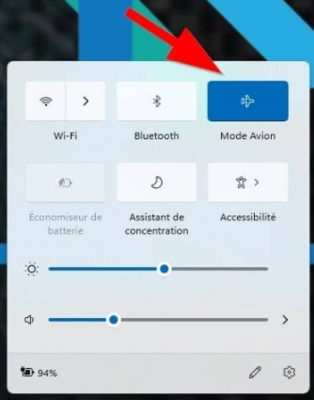
Windows 11 :
1. Cliquez sur l'icône réseau, son ou batterie située dans le coin inférieur droit de la barre des tâches pour ouvrir les « Paramètres rapides ».
2. Vérifiez si le mode Avion est activé. Si c'est le cas, désactivez-le.
3. Si vous voyez le bouton Wi-Fi, cliquez dessus pour activer la connexion sans fil.
Windows 10 :
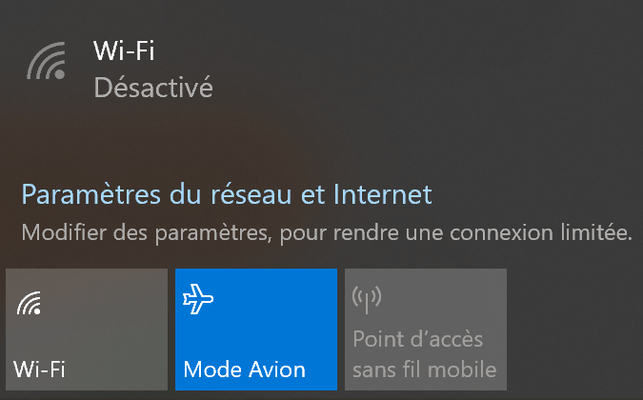
1. Cliquez sur l'icône réseau située dans le coin inférieur droit de la barre des tâches.
2. Vérifiez si le mode Avion est activé.
3. Si le bouton Wi-Fi semble désactivé, cliquez dessus pour le réactiver.
Vous pouvez également vous rendre dans « Paramètres > Réseau et Internet » pour vérifier l'état de l'option Wi-Fi.
Si vous ne parvenez pas à trouver l'option Wi-Fi, le problème pourrait être plus complexe qu'un simple paramètre désactivé ; des investigations supplémentaires seront alors nécessaires.
Méthode 2. Vérifier la présence d’un interrupteur Wi-Fi physique ou d’un raccourci clavier
Certains ordinateurs portables sont dotés d’un interrupteur physique dédié au réseau sans fil, ou permettent de contrôler le Wi-Fi via un raccourci clavier. Si ces options ont été désactivées par inadvertance, votre ordinateur pourrait ne plus être en mesure de détecter les réseaux sans fil.
Voici comment procéder pour effectuer cette vérification :
1. Examinez les côtés ou le boîtier de votre ordinateur portable pour voir s’il existe un interrupteur dédié au réseau sans fil.
2. Vérifiez les touches de fonction de votre clavier : recherchez une touche portant une icône représentant un réseau sans fil ou une antenne.
3. Selon le modèle de votre ordinateur, essayez d’appuyer sur la touche de fonction correspondante ; il est parfois nécessaire de maintenir la touche « Fn » enfoncée simultanément.
4. Rouvrez les paramètres réseau de Windows pour vérifier si le Wi-Fi a été rétabli.
Les raccourcis clavier peuvent varier selon la marque et le modèle. Vous pouvez consulter le manuel d’utilisation fourni par le fabricant de votre ordinateur pour identifier les touches correspondantes.
Méthode 3 . Redémarrer le service « Configuration automatique WLAN »
Si l'option Wi-Fi a disparu ou si votre ordinateur ne parvient à détecter aucun réseau sans fil, vérifiez si le service « Configuration automatique WLAN » fonctionne correctement
Suivez ces étapes pour le redémarrer :
1. Appuyez sur les touches Win + R pour ouvrir la boîte de dialogue « Exécuter ».
2. Saisissez `services.msc` et appuyez sur Entrée.
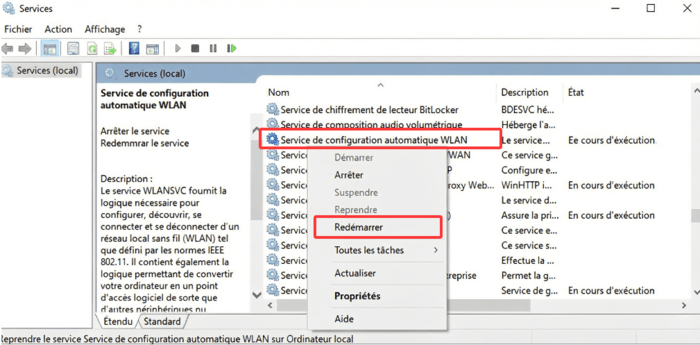
3. Recherchez « Service de configuration automatique WLAN » dans la liste des services.
4. Faites un clic droit sur ce service et sélectionnez « Redémarrer ». Si le service n'est pas en cours d'exécution, sélectionnez « Démarrer ».
5. Double-cliquez sur le service pour ouvrir ses propriétés et assurez-vous que le « Type de démarrage » est défini sur « Automatique ».
6. Cliquez sur « Appliquer », puis sur « OK », et vérifiez si la fonctionnalité Wi-Fi a été rétablie.
Ce service est chargé de gérer les connexions aux réseaux sans fil sous Windows. S'il cesse de fonctionner, les commandes Wi-Fi peuvent ne pas s'afficher ou ne pas fonctionner correctement.
Méthode 4. Activer la carte réseau sans fil dans le Gestionnaire de périphériques
Si le Wi-Fi n'apparaît pas ou si la connexion sans fil est indisponible, il est possible que la carte réseau sans fil soit désactivée. Vous pouvez utiliser le Gestionnaire de périphériques de Windows pour vérifier l'état de votre carte réseau sans fil.
Suivez ces étapes :
1. Faites un clic droit sur le menu Démarrer de Windows.
2. Sélectionnez « Gestionnaire de périphériques ».
3. Recherchez et développez la section « Cartes réseau ».
4. Repérez, dans la liste, un périphérique dont le nom contient les termes « Wireless », « Wi-Fi » ou « WLAN ».
5. Faites un clic droit sur la carte réseau sans fil et vérifiez son état en examinant les options proposées.
Si l'option « Activer l'appareil » s'affiche, cela signifie probablement que la carte est désactivée ; cliquez dessus pour la réactiver.
Si l'option « Désactiver l'appareil » s'affiche, la carte est déjà activée ; dans ce cas, il est préférable de vérifier les pilotes.
Si vous ne parvenez pas à trouver la carte réseau sans fil, allez en haut de la fenêtre du Gestionnaire de périphériques, sélectionnez « Affichage » > « Afficher les périphériques cachés », puis choisissez « Action » > « Rechercher les modifications sur le matériel » pour voir si le périphérique apparaît.
Si un point d'exclamation jaune figure à côté de la carte réseau sans fil, cela peut indiquer un problème lié au pilote ou un dysfonctionnement du matériel, ce qui nécessitera des investigations supplémentaires.
Méthode 5. Mettre à jour ou réinstaller le pilote Wi-Fi
Si le pilote de votre carte réseau sans fil est obsolète, corrompu ou manquant, il est possible que Windows ne parvienne pas à reconnaître correctement le périphérique. C’est aussi pour cette raison que beaucoup de gens demandent : « Mon PC ne détecte pas le Wi-Fi ». Vous pouvez mettre à jour le pilote en utilisant l'une des méthodes suivantes.
Option 1. Mettre à jour le pilote via le Gestionnaire de périphériques
1. Ouvrez le Gestionnaire de périphériques.
2. Développez la section « Cartes réseau ».
3. Localisez votre carte réseau sans fil, faites un clic droit dessus et sélectionnez « Mettre à jour le pilote ».
4. Cliquez sur « Rechercher automatiquement les pilotes ».
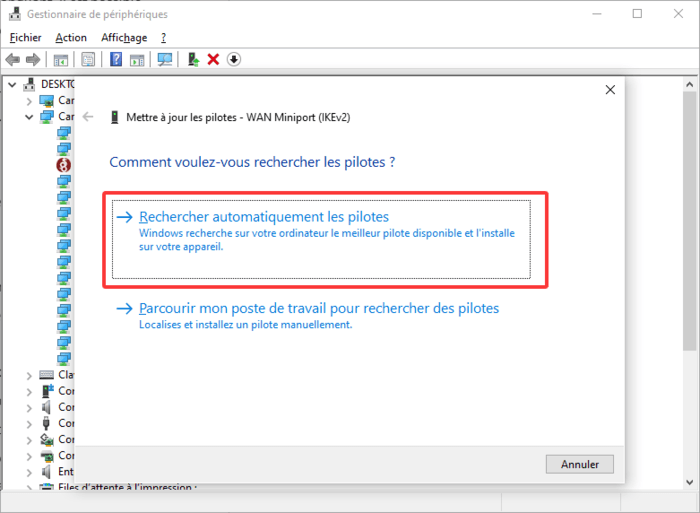
5. Suivez les instructions qui s'affichent à l'écran pour terminer l'opération.
Par ailleurs, vous pouvez utiliser Windows Update pour rechercher les mises à jour de pilotes disponibles, y compris les mises à jour facultatives.
Option 2. Télécharger le pilote depuis le site officiel du fabricant de l'ordinateur
Si Windows ne parvient pas à trouver un pilote approprié, vous pouvez consulter le site officiel du fabricant de votre ordinateur. Recherchez votre modèle d'ordinateur spécifique ainsi que la version de votre système d'exploitation, accédez à la page de téléchargement des pilotes, téléchargez la version la plus récente du pilote pour votre carte réseau sans fil, puis installez-le.
Option 3. Utiliser un outil de mise à jour des pilotes
Si vous ne connaissez pas le modèle exact de votre carte réseau sans fil, ou si la recherche et le téléchargement manuels du pilote s'avèrent difficiles, vous pouvez utiliser un outil dédié à la gestion des pilotes.
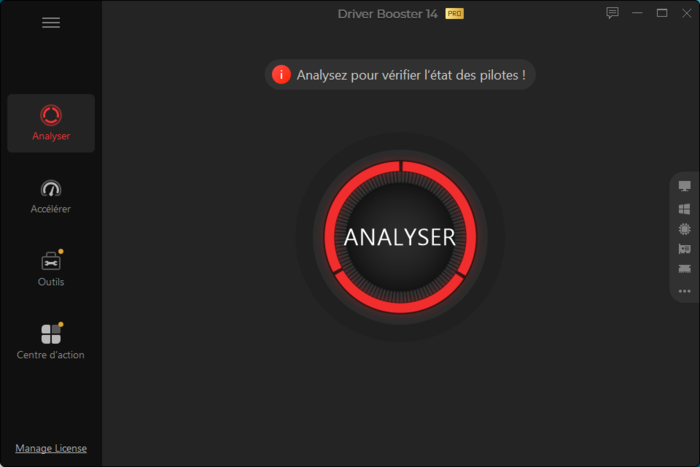
Par exemple, IObit Driver Booster peut analyser votre ordinateur pour détecter les pilotes installés, identifier ceux qui sont obsolètes ou manquants, et trouver les mises à jour appropriées. Il s'agit d'une solution pratique pour les utilisateurs qui ne sont pas à l'aise avec la recherche manuelle de pilotes.
Une fois la mise à jour du pilote effectuée, il est recommandé de redémarrer votre ordinateur et de vérifier si votre connexion Wi-Fi est rétablie.
Remarque : si votre ordinateur ne parvient pas à se connecter à Internet, vous pouvez utiliser un autre appareil disposant d'un accès à Internet pour télécharger le pilote de la carte réseau sans fil sur le site officiel du fabricant de votre ordinateur, puis le transférer vers l'ordinateur concerné à l'aide d'une clé USB afin de procéder à l'installation.
Driver Booster
Résolvez tous vos problèmes de pilote
Plus de 18 000 000 de pilotes
Mise à jour intelligente
Correction des problèmes en 1 clic
Des jeux plus fluides
Dans ce cas, vous pouvez essayer de revenir à une version précédente du pilote.
Pour ce faire, suivez les étapes ci-dessous :
1. Ouvrez le « Gestionnaire de périphériques ».
2. Développez la section « Cartes réseau » et localisez votre carte réseau sans fil.
3. Faites un clic droit sur la carte réseau sans fil et sélectionnez « Propriétés ».
4. Accédez à l'onglet « Pilote ».
5. Si le bouton « Restaurer le pilote » est cliquable, sélectionnez-le.
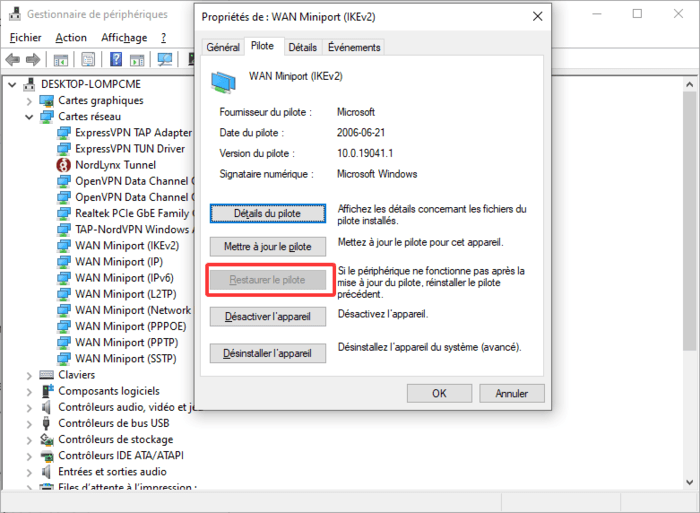
6. Suivez les instructions qui s'affichent à l'écran pour terminer l'opération, puis redémarrez votre ordinateur.
Si le bouton « Restaurer le pilote » est grisé, cela signifie qu'aucune version précédente du pilote n'est disponible ; vous ne pouvez donc pas effectuer de restauration via cette méthode.
Méthode 7. Vérifier la compatibilité avec la bande de fréquence Wi-Fi
Si votre ordinateur détecte d'autres réseaux sans fil mais ne parvient pas à trouver un réseau Wi-Fi spécifique, vérifiez si votre carte réseau sans fil prend en charge la bande de fréquence utilisée par le routeur. Vous pouvez utiliser l'outil « Invite de commandes » intégré à Windows pour afficher les normes de réseau sans fil prises en charge par votre carte.
Suivez ces étapes pour effectuer la vérification :
1. Saisissez « Invite de commandes » dans la barre de recherche Windows.
2. Faites un clic droit sur le résultat de la recherche et sélectionnez « Exécuter en tant qu'administrateur ».
3. Entrez la commande suivante :
netsh wlan show drivers
4. Appuyez sur la touche Entrée.
5. Recherchez la ligne « Types de radio » pour voir quelles normes sans fil sont prises en charge par votre carte réseau.
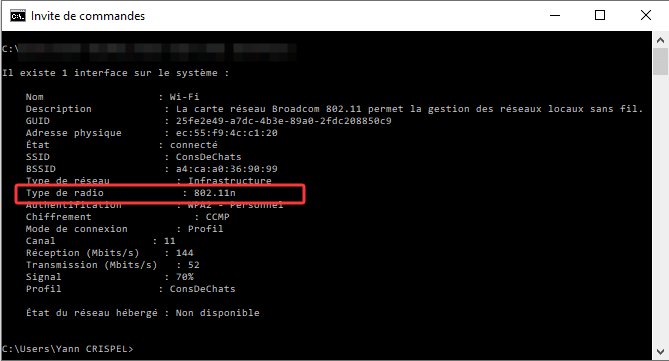
Vous pouvez également ouvrir le « Gestionnaire de périphériques », localiser votre carte réseau sans fil, accéder à « Propriétés » > « Avancé », puis vérifier des paramètres tels que « Mode sans fil » ou « Bande ».
Si votre carte réseau sans fil ne prend pas en charge la bande de fréquence actuellement utilisée par le routeur, essayez d'activer un réseau compatible (2,4 GHz ou 5 GHz) dans les paramètres de votre routeur.
Par exemple, si votre ordinateur ne prend en charge que la bande 2,4 GHz, essayez d'activer le réseau 2,4 GHz sur votre routeur, puis relancez la recherche de réseaux sur votre ordinateur.
Méthode 8. Exécuter l'utilitaire de résolution des problèmes réseau de Windows
Windows intègre des outils de diagnostic réseau qui peuvent aider à détecter certains problèmes de configuration réseau et de connectivité.
Windows 11 :
1. Ouvrez les « Paramètres ».
2. Accédez à « Système > Résolution des problèmes > Autres utilitaires de résolution des problèmes ».
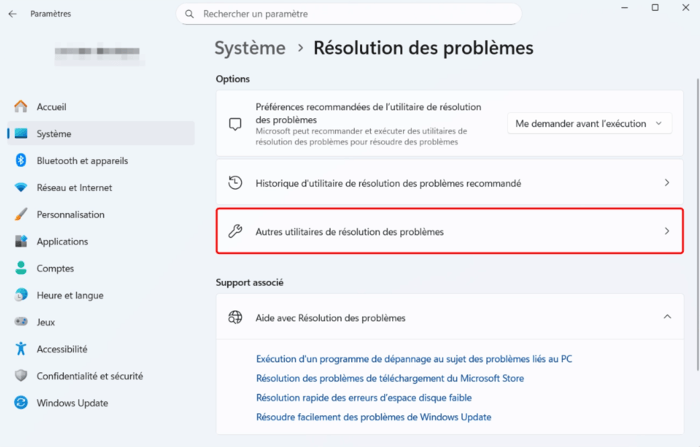
3. Exécutez l'utilitaire disponible correspondant à « Réseau et Internet ».
4. Vous pouvez également ouvrir l'application intégrée « Obtenir de l'aide », rechercher « résolution des problèmes Wi-Fi » et suivre les instructions à l'écran pour effectuer un diagnostic.
Windows 10 :
1. Ouvrez les « Paramètres ».
2. Accédez à « Mise à jour et sécurité > Résolution des problèmes ».
3. Sélectionnez « Utilitaires supplémentaires de résolution des problèmes ».
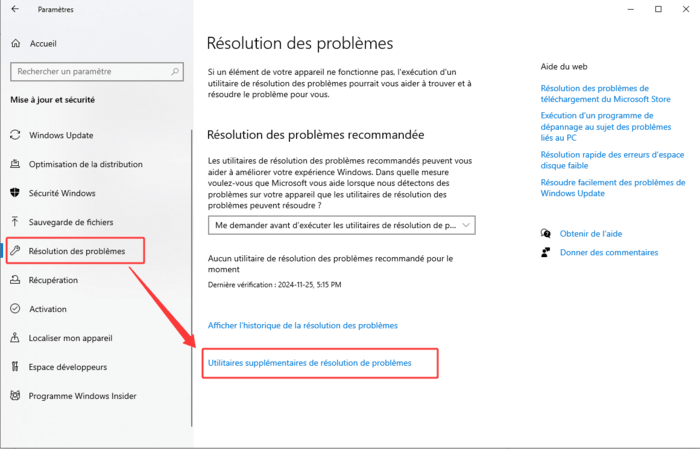
4. Recherchez « Carte réseau » (ou un outil de diagnostic réseau similaire) et exécutez-le.
5. Suivez les instructions à l'écran pour terminer le processus de diagnostic.
Méthode 9. Réinitialiser la configuration réseau via l'invite de commande
Si vos problèmes de Wi-Fi sont liés à des irrégularités dans la configuration réseau de Windows, vous pouvez tenter de réinitialiser certains composants réseau à l'aide de l'invite de commande.
Suivez ces étapes pour effectuer la réinitialisation :
1. Saisissez « CMD » ou « Invite de commande » dans la barre de recherche Windows.
2. Faites un clic droit sur le résultat de la recherche et sélectionnez « Exécuter en tant qu'administrateur ».
3. Saisissez les commandes suivantes une par une, en appuyant sur la touche Entrée après chacune d'elles :
netsh winsock reset
netsh int ip reset
ipconfig /release
ipconfig /renew
ipconfig /flushdns
4. Une fois toutes les commandes exécutées, redémarrez votre ordinateur.
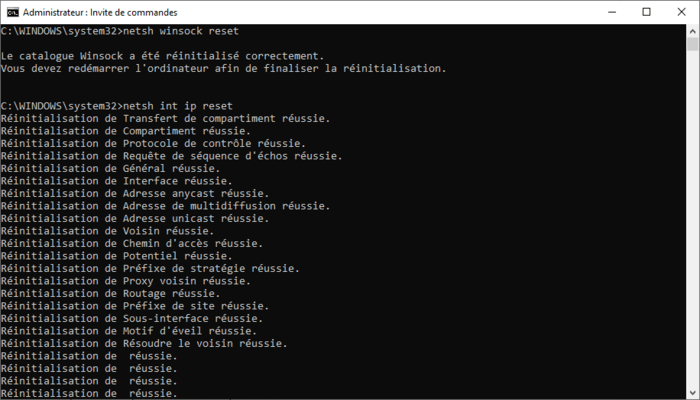
Ces commandes permettent de réinitialiser Winsock, de rétablir les configurations TCP/IP, de libérer et renouveler votre adresse IP, ainsi que de vider le cache DNS.
Veuillez noter que ces commandes sont principalement destinées à résoudre des problèmes de configuration réseau. Si votre ordinateur ne détecte pas du tout votre carte réseau sans fil, ou si l'option Wi-Fi a disparu, il est possible que ces commandes ne permettent pas de résoudre le problème.
Méthode 10. Réinitialiser les paramètres réseau de Windows
Si aucune des méthodes précédentes n'a fonctionné, envisagez d'utiliser la fonctionnalité de réinitialisation réseau intégrée à Windows. Ce processus supprime les adaptateurs réseau installés ainsi que leurs configurations, puis les réinstalle lors du redémarrage de votre ordinateur, rétablissant ainsi tous les paramètres réseau à leur état par défaut.
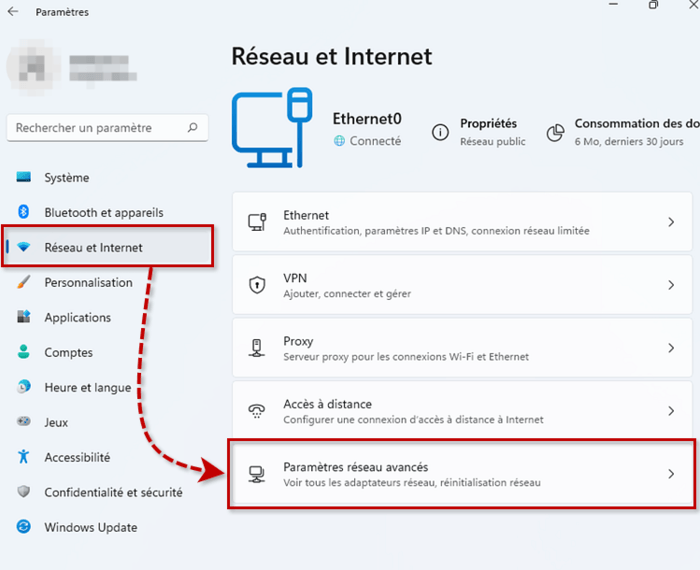
Windows 11 :
1. Ouvrez les « Paramètres ».
2. Accédez à « Réseau et Internet ».
3. Cliquez sur « Paramètres réseau avancés ».
4. Recherchez l'option « Réinitialisation du réseau ».
5. Cliquez sur « Réinitialiser maintenant » et confirmez l'action.
Windows 10 :
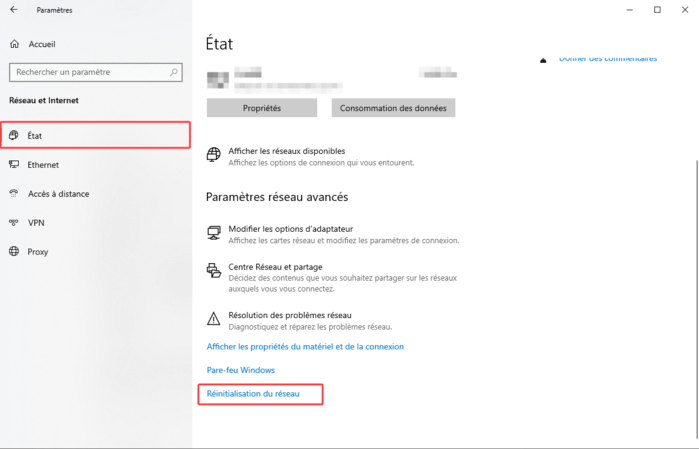
1. Ouvrez les « Paramètres ».
2. Accédez à « Réseau et Internet ».
3. Cliquez sur « État ».
4. Sélectionnez « Réinitialisation du réseau ».
5. Cliquez sur « Réinitialiser maintenant » et confirmez l'action.
Une fois votre ordinateur redémarré, vérifiez si l'option Wi-Fi est réapparue.
Note
Une réinitialisation du réseau peut supprimer les configurations réseau enregistrées. Il est possible que vous deviez saisir à nouveau vos mots de passe Wi-Fi ou reconfigurer vos VPN et adaptateurs réseau virtuels. Par conséquent, il est recommandé de n'utiliser cette solution qu'en dernier recours.
Que faire si le réseau Wi-Fi n'apparaît toujours pas ?
Si vous avez essayé les méthodes ci-dessus et que votre ordinateur ne parvient toujours pas à détecter de réseaux Wi-Fi, vous pouvez approfondir vos recherches pour déterminer si le problème provient du routeur ou de la carte réseau sans fil.
Vérifier si d'autres appareils parviennent à détecter le même réseau Wi-Fi
Utilisez un smartphone, une tablette ou un autre ordinateur portable pour tenter de trouver ce même réseau sans fil.
Si d'autres appareils détectent le réseau Wi-Fi, il est probable que le routeur fonctionne correctement ; le problème pourrait alors provenir de la configuration réseau de votre ordinateur, de ses pilotes ou de sa carte réseau sans fil.
Si les autres appareils ne parviennent pas non plus à détecter le réseau, vous devez vérifier si le routeur fonctionne correctement et vous assurer que le réseau sans fil est bien activé.
Vous pouvez essayer de redémarrer le routeur et de vérifier les paramètres de diffusion du réseau sans fil.
Vérifier l'absence de défaillances matérielles au niveau de la carte réseau sans fil
Si la carte réseau sans fil n'est systématiquement pas reconnue par le Gestionnaire de périphériques même après la réinstallation des pilotes, un problème matériel pourrait en être la cause.
Sur les ordinateurs où la carte réseau sans fil peut être retirée, vous pouvez examiner les connexions matérielles, à condition de disposer des compétences nécessaires. Si vous n'êtes pas familiarisé avec les composants internes d'un ordinateur, il est recommandé de contacter le fabricant ou un technicien professionnel pour effectuer une vérification.
Utiliser un adaptateur Wi-Fi USB
Si la carte réseau sans fil intégrée à votre ordinateur est endommagée ou ne fonctionne pas correctement, vous pouvez envisager d’acheter un adaptateur Wi-Fi USB comme solution de remplacement.
Ces périphériques se connectent à votre ordinateur via un port USB. En règle générale, il suffit d’installer le pilote approprié pour permettre à un ordinateur dépourvu de fonctionnalités réseau sans fil opérationnelles de se connecter à nouveau au Wi-Fi.
Avant tout achat, assurez-vous que l’adaptateur est compatible avec votre version actuelle de Windows et qu’il prend en charge les bandes de fréquences sans fil utilisées par votre routeur.
Comment éviter que le Wi-Fi ne disparaisse à nouveau sous Windows ?
Une fois votre connexion Wi-Fi rétablie, vous pouvez prendre quelques mesures de maintenance simples pour réduire les risques que le problème ne se reproduise :
Vérifiez régulièrement les pilotes de votre carte réseau sans fil : procurez-vous des pilotes compatibles via Windows Update ou sur le site officiel du fabricant ; évitez d’utiliser des versions obsolètes connues pour poser problème.
Soyez prudent lors de la modification des paramètres réseau : ne désactivez pas arbitrairement votre carte réseau sans fil et ne coupez pas de services système tels que « Configuration automatique WLAN ».
Soyez attentif aux mises à jour de Windows : si des problèmes de Wi-Fi surviennent après une mise à jour du système, vérifiez la compatibilité des pilotes et, si nécessaire, revenez à une version précédente.
Sauvegardez les pilotes essentiels : conservez une copie du pilote de votre carte réseau sans fil afin de pouvoir le réinstaller si vous perdez l’accès à Internet.
Vérifiez la configuration de votre routeur : assurez-vous que votre routeur diffuse correctement le réseau sans fil et qu’il prend en charge les bandes de fréquences compatibles avec la carte réseau sans fil de votre ordinateur.
Conclusion
Face à un problème de Wi-Fi, la question « WiFi n'apparaît pas sur mon PC Windows 10/11 » revient souvent. Pourtant, ce problème peut se manifester de différentes manières selon les situations. Cet article rassemble les principaux cas de figure, leurs causes possibles et les solutions adaptées. En suivant les étapes de dépannage dans l'ordre, vous pourrez identifier plus facilement l'origine de la panne et retrouver une connexion Wi-Fi stable sur votre PC.
Si vous rencontrez fréquemment des problèmes avec vos pilotes, vous pourriez envisager d’utiliser un logiciel conçu spécifiquement par IObit pour la mise à jour des pilotes ; cela peut vous aider à assurer la maintenance de votre système et à réduire la fréquence de ce type de problèmes.
Auteur

Chloé Dubois
Chloé Dubois écrit sur les nouvelles technologies, les outils numériques et l’informatique grand public. Curieuse des nouvelles technologies et des usages digitaux, elle partage des guides pratiques et des conseils accessibles pour accompagner les utilisateurs dans leurs besoins informatiques au quotidien. Elle s’intéresse particulièrement aux performances PC, à la protection des données et aux outils innovants liés à l’IA et à la productivité.