Comment vider le cache DNS sous Windows 10/11 ?
Découvrez comment vider le cache DNS sous Windows 10/11 et dans quels cas cette opération peut vous aider à résoudre certains problèmes.
par Chloé Dubois | Mise à jour 29.09.2026 | par Chloé Dubois
Lorsque vous consultez un site web, votre ordinateur doit d'abord traduire son nom de domaine en adresse IP afin d'établir la connexion. Pour éviter de refaire cette recherche à chaque visite, Windows conserve temporairement ces informations dans le cache DNS.
Ce cache peut toutefois contenir des informations obsolètes ou rencontrer certains problèmes de résolution. Dans ce cas, vider le cache DNS peut être une première étape pour repartir sur des données DNS actualisées. Sous Windows 10 et Windows 11, plusieurs méthodes permettent de le faire facilement. Dans cet article, nous allons voir comment procéder et dans quelles situations cette opération peut être utile.

Qu'est-ce que le DNS ?
Le DNS, ou système de noms de domaine, permet de traduire les noms de domaine que vous saisissez dans votre navigateur, comme `google.com`, en adresses IP utilisées par les appareils pour communiquer sur Internet. Il fonctionne un peu comme un annuaire : au lieu de devoir retenir une suite de chiffres, vous pouvez simplement utiliser un nom de domaine pour accéder à un site.
À chaque fois que vous accédez à un site web, votre appareil doit donc effectuer une résolution DNS pour trouver l'adresse IP correspondant au nom de domaine demandé. Pour éviter de répéter cette recherche, Windows conserve temporairement certaines informations dans un cache DNS.
Pourquoi vider le cache DNS ?
Le cache DNS permet d'éviter les recherches répétées et d'accélérer l'accès aux sites web, mais les informations qu'il contient ne restent pas valides indéfiniment. Lorsqu'un site change de serveur, modifie ses enregistrements DNS ou que le cache local est corrompu, d'anciennes informations peuvent entraîner des problèmes d'accès, comme une page qui ne s'ouvre pas, une redirection vers une page incorrecte ou un avertissement concernant le certificat.
Vider régulièrement le cache DNS permet au système de récupérer à nouveau les informations DNS à jour. Cette opération peut ainsi aider à identifier certains problèmes DNS courants et à limiter les risques liés à un empoisonnement du cache DNS.
Comment vider le cache DNS ?
Windows permet de vider le cache DNS de plusieurs façons. Vous pouvez notamment utiliser une commande système ou passer par un outil dédié pour effectuer cette opération plus facilement. Cette section fournit un guide détaillé, étape par étape, sur la façon de vider le cache DNS.
Méthode 1. Vider le cache DNS avec l'invite de commandes
L'invite de commandes permet de vider rapidement le cache DNS à l'aide d'une commande dédiée. Cette méthode fonctionne aussi bien sous Windows 10 que sous Windows 11.
Comment vider le cache DNS avec l'invite de commandes ?
Appuyez sur Win + R, saisissez cmd, puis appuyez sur Entrée.
Dans la fenêtre qui s'ouvre, saisissez ipconfig /flushdns.
-
Appuyez sur Entrée.
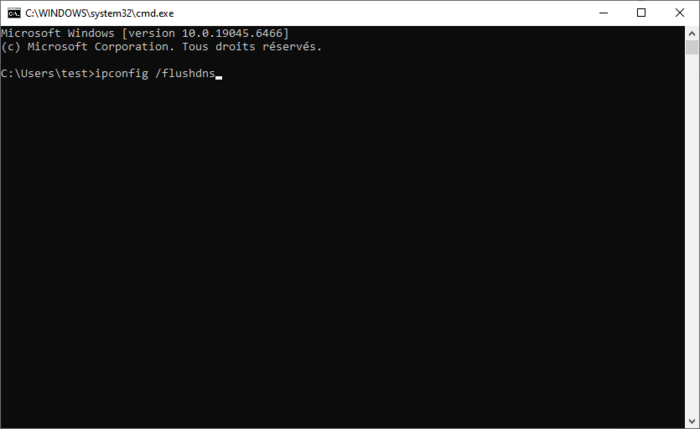
Windows affiche un message confirmant que le cache du résolveur DNS a été vidé.
Une fois l'opération terminée, les prochaines requêtes DNS pourront être effectuées à nouveau sans utiliser les anciennes informations conservées dans le cache.
Méthode 2. Vider le cache DNS avec PowerShell
PowerShell permet également d'effectuer cette opération à l'aide d'une commande dédiée. Cette méthode peut être utile si vous utilisez déjà PowerShell pour gérer ou dépanner votre système.
Comment vider le cache DNS avec PowerShell ?
Ouvrez le menu Démarrer et recherchez PowerShell.
Faites un clic droit sur Windows PowerShell, puis sélectionnez Exécuter en tant qu'administrateur.
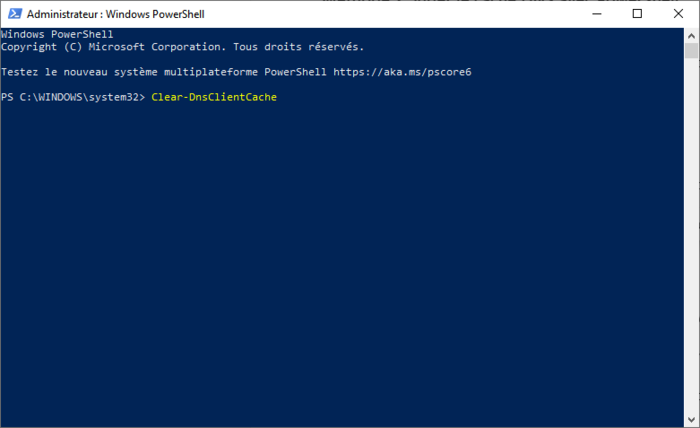
Saisissez la commande suivante : Clear-DnsClientCache
Appuyez sur Entrée. La commande vide immédiatement le cache DNS du client Windows.
Méthode 3. Redémarrer le service Client DNS
Une autre possibilité consiste à redémarrer le service Client DNS de Windows. Cette opération permet de réinitialiser le service chargé de gérer les informations DNS mises en cache sur votre ordinateur.
Comment redémarrer le service Client DNS ?
Appuyez sur Windows + R pour ouvrir la fenêtre Exécuter.
Saisissez services.msc, puis appuyez sur Entrée.
Dans la liste des services, recherchez Client DNS.
Faites un clic droit sur le service, puis sélectionnez Redémarrer si cette option est disponible.
Attendez quelques secondes que le service redémarre.
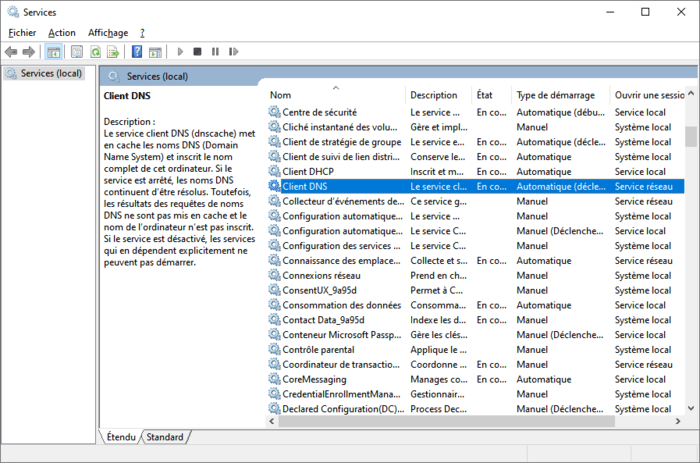
Cette méthode peut être utile lorsque vous souhaitez réinitialiser le service DNS sans utiliser l'invite de commandes ou PowerShell.
Le cache DNS vidé mais le problème persiste ?
Sous Windows, que l’on utilise ipconfig /flushdns, l’applet PowerShell Clear-DnsClientCache ou le redémarrage du service Client DNS, on ne fait en réalité que vider le cache DNS au niveau du système. Pour la plupart des anomalies liées à des enregistrements obsolètes, ces manipulations suffisent.
Mais si, après cette opération, le site reste inaccessible, se charge lentement ou si le problème réapparaît après quelques jours, cela signifie généralement que l’anomalie ne se limite pas au cache DNS du système. Les navigateurs gèrent leur propre cache DNS, les routeurs peuvent conserver d’anciennes données de transfert, et un fichier HOSTS contenant des entrées incorrectes peut perturber la résolution.
Vérifier chacun de ces éléments séparément est fastidieux et source d’erreurs pour les utilisateurs non expérimentés. Par exemple, Chrome et Edge nécessitent l’ouverture d’une page interne pour vider le cache hôte, le routeur doit être redémarré, et modifier les serveurs DNS implique d’accéder aux paramètres avancés de la carte réseau. Pour un utilisateur peu familier avec le système, cette procédure s’avère trop complexe.
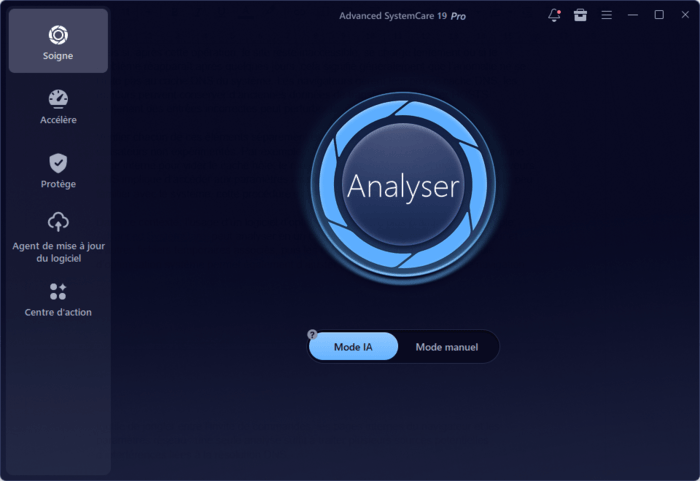
Dans ce contexte, l’usage d’un logiciel d’optimisation s’avère plus pratique. Par exemple, Advanced SystemCare, peut analyser en un clic le cache DNS, le cache du navigateur et d’autres fichiers temporaires associés, puis les nettoyer simultanément. Son module d’optimisation système permet également d’ajuster les paramètres réseau et de navigation. Inutile de jongler entre l’invite de commandes, les pages internes du navigateur et les paramètres réseau : une seule analyse suffit à traiter plusieurs sources potentielles d’interférences liées à la résolution DNS.
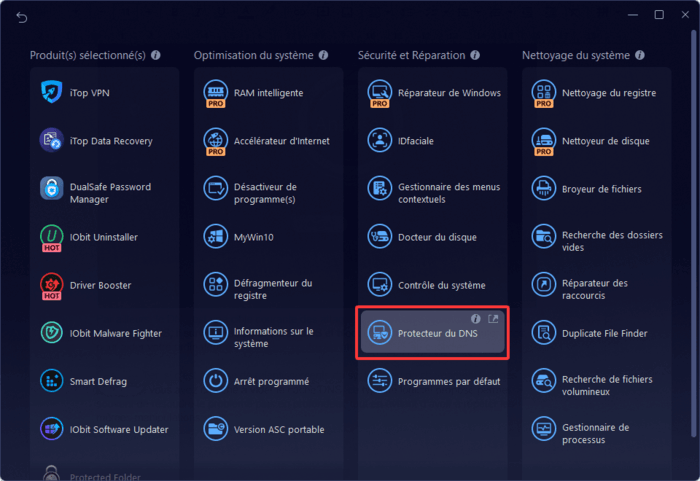
Par ailleurs, le DNS est une cible courante des attaques. Advanced SystemCare propose le protecteur DNS, il surveille les paramètres DNS et bloque les modifications non autorisées, pour aider votre ordinateur à se protéger contre les attaques DNS au quotidien.
En particulier, si c’est à cause de ralentissements du système ou de chargement lent des pages que vous avez cherché à vider le cache DNS, ce type de logiciel proposé permet souvent de résoudre le problème plus en profondeur, tout en évitant d’avoir à répéter les mêmes manipulations.

FAQ sur le cache DNS
Quand faut-il vider le cache DNS ?
Vider le cache DNS peut être utile lorsque certains sites deviennent soudainement inaccessibles, lorsqu'une modification des paramètres DNS ne semble pas prise en compte ou lorsqu'un domaine continue de renvoyer vers une ancienne adresse. Cette opération peut également être envisagée si un site est inaccessible sur votre ordinateur alors qu'il fonctionne normalement sur d'autres appareils.
Est-ce que vider le cache DNS est sans risque ?
Oui. Vider le cache DNS supprime uniquement les informations de résolution de noms enregistrées temporairement sur votre ordinateur. Cette opération ne supprime ni vos fichiers personnels, ni vos favoris, ni les informations de votre compte, et le cache se reconstitue automatiquement au fil de votre navigation.
Que se passe-t-il après avoir vidé le cache DNS ?
Après avoir vidé le cache DNS, votre ordinateur effectue de nouvelles requêtes DNS lorsque vous accédez à des sites web. Les nouvelles informations sont ensuite enregistrées dans le cache au fur et à mesure de votre navigation. Aucune configuration supplémentaire n'est généralement nécessaire.
Faut-il redémarrer le PC après avoir vidé le cache DNS ?
Non, le redémarrage du PC n'est généralement pas nécessaire. Une fois le cache DNS vidé avec succès, vous pouvez simplement essayer à nouveau d'accéder au site concerné pour vérifier si le problème est résolu.
Vider le cache DNS supprime-t-il les données de navigation ?
Non. Vider le cache DNS ne supprime pas l'historique, les cookies ou les fichiers en cache de votre navigateur. Ces données sont gérées séparément et peuvent nécessiter d'autres opérations de nettoyage, proposées notamment par certains outils de maintenance comme ceux d'IObit.
Conclusion
Dans la plupart des cas, les outils système fournis par Windows permettent de vider facilement le cache DNS. Cette opération peut être utile lorsque certains sites sont inaccessibles, que la résolution des noms de domaine présente des anomalies ou qu'une ancienne résolution continue d'être utilisée après une modification des paramètres DNS. Une fois le cache vidé, le système effectue de nouvelles requêtes DNS et de nouvelles informations sont progressivement mises en cache au fil de la navigation.
Cependant, le cache DNS n'est qu'un des éléments qui peuvent affecter l'accès aux sites web, et tous les problèmes de connexion ne sont pas liés au cache. Si le problème persiste après l'avoir vidé, il convient de vérifier d'autres éléments, comme le serveur DNS, les paramètres réseau, le navigateur, le fichier Hosts ou d'autres composants du système. Plutôt que de vider le cache à répétition, il est donc préférable d'identifier, à partir des symptômes rencontrés, l'élément à l'origine du problème de connexion.
Auteur

Chloé Dubois
Chloé Dubois écrit sur les nouvelles technologies, les outils numériques et l’informatique grand public. Curieuse des nouvelles technologies et des usages digitaux, elle partage des guides pratiques et des conseils accessibles pour accompagner les utilisateurs dans leurs besoins informatiques au quotidien. Elle s’intéresse particulièrement aux performances PC, à la protection des données et aux outils innovants liés à l’IA et à la productivité.