Tastierino numerico non funziona: perché succede e come rimettere i numeri al posto giusto
Il tastierino numerico non funziona si risolve in tre mosse: Bloc Num acceso, tasti mouse spenti, e poi un controllo su driver/connessione.
da Elisa | Aggiornato 15.10.2026 | da Elisa
Condividi questo articolo
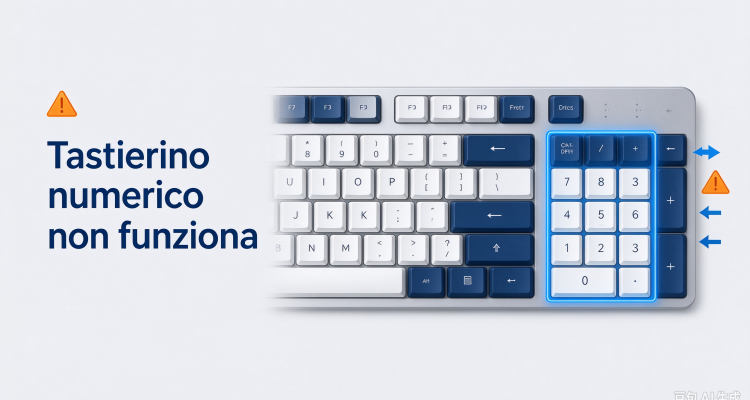
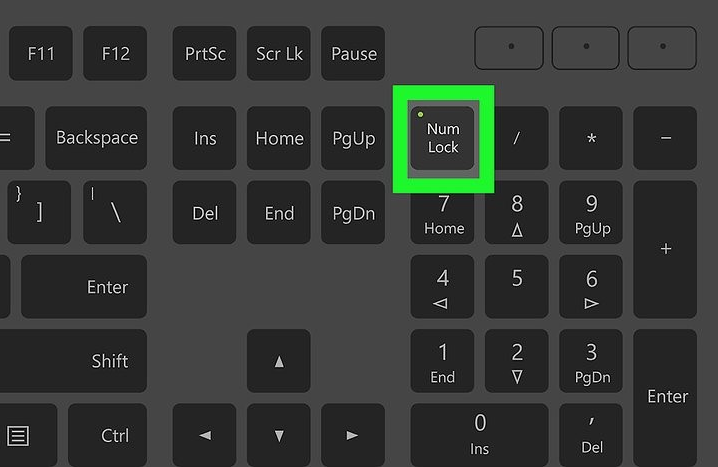
Se premi i tasti a destra e invece dei numeri escono frecce, Home, End o Page Up/Down, sei nel caso classico del tastierino numerico non funziona. Nella maggior parte dei casi non c’è nulla di rotto: basta un’impostazione sbagliata o un tasto premuto per sbaglio. Inizia sempre così: premi Bloc Num (o NumLk) e guarda se la spia si accende. Se si accende e i numeri tornano, hai già risolto.
Il punto è che il tastierino numerico non è “la fila dei numeri sopra le lettere”. È il blocchetto 0-9, +, -, *, /, virgola e tasti di navigazione sulla destra. Quando non funziona il tastierino numerico, il sistema sta semplicemente interpretando quei tasti in modalità freccia/editor, oppure li sta usando per muovere il mouse, oppure non li vede proprio per colpa di driver, layout o hardware.
Perché il tastierino numerico smette di scrivere numeri
Le cause reali, quelle che ricorrono davvero, sono poche:
Bloc Num spento: il caso più banale e anche il più frequente.
Tasti mouse attivi: Windows trasforma il tastierino in un telecomando per il cursore.
Portatile senza tastierino fisico: i numeri ci sono, ma nascosti dietro combinazioni Fn.
Layout tastiera sbagliato: raramente uccide tutto il tastierino, ma può mandare in confusione chi digita.
Driver o connessione USB/Bluetooth: il sistema vede la tastiera, ma non tutti i gruppi di tasti rispondono.
Danno hardware: solo se tutto il resto è escluso.
Un errore tipico: pensare che il tastierino sia rotto quando invece il PC è solo partito con lo stato sbagliato. Ecco perché molti utenti cercano anche bloc num attivo all'avvio: perché il numero appare spento già dalla schermata di accesso.
Bloc Num, tasti mouse e altre trappole di Windows
Premi Bloc Num una volta sola. Su molte tastiere c’è una spia in alto a destra: se è spenta, il tastierino lavora come tasti di movimento. Se non vedi la spia, apri la tastiera su schermo con Win + Ctrl + O e clicca su Bloc Num: è un ottimo test per capire se il problema è fisico o solo logico.
Poi controlla i tasti mouse. Quando questa funzione è attiva, il tastierino non scrive più: serve a spostare il puntatore del mouse. Si disattiva così:
Windows 11: Impostazioni → Accessibilità → Mouse → Tasti mouse e spegni l’interruttore.
Windows 10: Impostazioni → Accesso facilitato → Mouse e disattiva “Usa il tastierino numerico per muovere il mouse”.
Se dopo aver fatto questo i numeri tornano, il tuo tastiera numerica non funziona era in realtà un problema di accessibilità, non di tastiera.
Altri due punti che vale la pena toccare:
Tasti filtro: possono ignorare pressioni rapide o ripetute. Controllali in Accessibilità → Tastiera.
Tasti permanenti: raramente bloccano il tastierino, ma se li hai attivati per sbaglio meglio disattivarli durante la prova.
PC fisso, portatile ed esterne: stessa cosa, controlli diversi
Su desktop e tastiere full-size il giro è breve: Bloc Num, tasti mouse, porta USB diversa, driver. Su portatile e compact bisogna ragionare in modo leggermente diverso, perché il tastierino spesso non è un blocchetto separato.
Ecco una tabella pratica:
| Situazione |
Cosa succede |
Cosa fare |
| Desktop con tastiera grande |
Niente numeri sul lato destro |
Premi Bloc Num, controlla tasti mouse, cambia porta USB |
| Portatile senza tastierino fisico |
Non vedi 0-9 a destra |
Prova Fn + NumLk o la combinazione indicata dal produttore |
| Portatile con tastierino integrato |
Scrive frecce invece di numeri |
Bloc Num, poi disattiva tasti mouse |
| Tastiera esterna USB |
Funziona a metà |
Stacca e riattacca, evita gli hub, prova un’altra porta |
| Tastiera Bluetooth/Wireless |
Risponde a singhiozzo |
Ricarica o cambia batterie, ricollega il ricevitore, risincronizza |
Nota utile: su certi portatili il tasto Fn è invertito o bloccabile. Se premi Fn + NumLk e non cambia nulla, cerca nel manuale del modello esatto: ThinkPad, Dell, HP, ASUS e Acer non usano tutti la stessa mappa.
Se vuoi approfondire problemi più generici di input, puoi cercare anche come sbloccare una tastiera del pc, ma tieni presente che quella query copre tutta la tastiera, non solo il tastierino numerico.
Quando il problema è all’avvio o è hardware
A volte il tastierino funziona, ma Windows parte sempre con Bloc Num spento. Da lì nasce la ricerca di bloc num attivo all'avvio. Le cause note sono due:
Windows non “ricorda” lo stato precedente.
L’avvio rapido salta parte dell’inizializzazione e lo stato della tastiera viene gestito in modo ibrido.
Senza entrare nel registro a cuor leggero, i passaggi sensati sono:
Accendi Bloc Num prima di riavviare, dalla tastiera su schermo o fisica.
Controlla nel BIOS/UEFI se c’è una voce tipo Boot NumLock State e impostala su On.
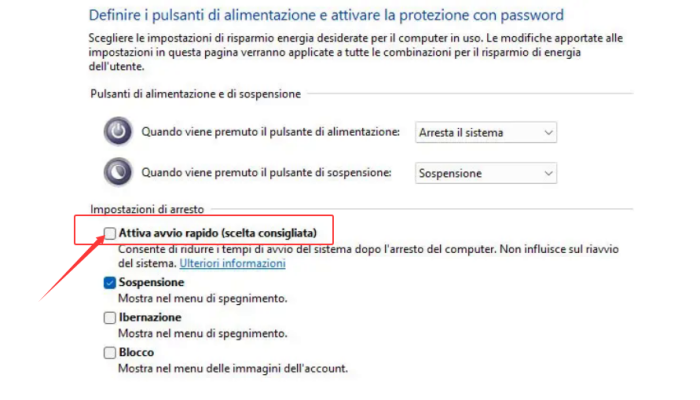
Prova a disattivare l’avvio rapido: Pannello di controllo → Opzioni risparmio energia → “Scegli cosa fanno i pulsanti di alimentazione” → modifica impostazioni disponibili → togli “Attiva avvio rapido”.
Solo come ultima spiaggia, e dopo backup, si tocca InitialKeyboardIndicators nel registro.
Se invece sospetti il ferro, fai così:
Prova la tastiera su un altro PC.
Prova un’altra tastiera sul tuo PC.
Apri il Blocco note e testa tastierino, frecce e tasti sopra le lettere.
Se solo il tastierino fallisce ovunque, ma la tastiera su schermo scrive i numeri, il sospettato principale è il settaggio di Windows o l’accessibilità.
Se fallisce anche su un secondo computer, la tastiera è da cambiare.
Se il problema dipende da driver obsoleti, puoi affidarti a Driver Booster per aggiornarli in modo semplice e sicuro.

Conclusione
Nella stragrande maggioranza dei casi il tastierino numerico non funziona si risolve in tre mosse: Bloc Num acceso, tasti mouse spenti, e poi un controllo su driver/connessione. I portatili aggiungono la variabile Fn; le tastiere esterne aggiungono USB, Bluetooth e batteria; Windows aggiunge accessibilità e avvio rapido.
Non sostituire la tastiera subito. Prima fai i test puliti: tastiera su schermo, altro PC, altro layout, Gestione dispositivi. Se il sistema scrive numeri dalla tastiera virtuale ma non da quella fisica, hai già isolato il problema. A quel punto sai se sistemare una impostazione o se è davvero ora di comprare una tastiera nuova.
Autore

Elisa
Elisa è un'esperta di sistemi Windows, hardware e software informatico. Si dedica alla redazione di articoli pratici e facilmente comprensibili, per aiutare gli utenti a risolvere efficacemente i problemi informatici e scoprire nuove soluzioni tecnologiche.