Beste uninstaller voor Windows 11 (Toptools om programma's volledig te verwijderen)
Op zoek naar de beste uninstaller voor Windows 11? Ontdek in deze handleiding de beste tools om programma's volledig te verwijderen, inclusief achtergebleven bestanden en registervermeldingen.
door Danniel | Geupdate op 22.06.2026 | door Danniel
Het verwijderen van software op Windows 11 verloopt niet altijd zo soepel als zou moeten. Veel programma's laten rest bestanden, register vermeldingen en verborgen mappen achter die uw systeem na verloop van tijd kunnen vertragen. Daarom is het vinden van de beste uninstaller voor Windows 11 essentieel voor het behoud van prestaties en het vrijmaken van opslag ruimte.
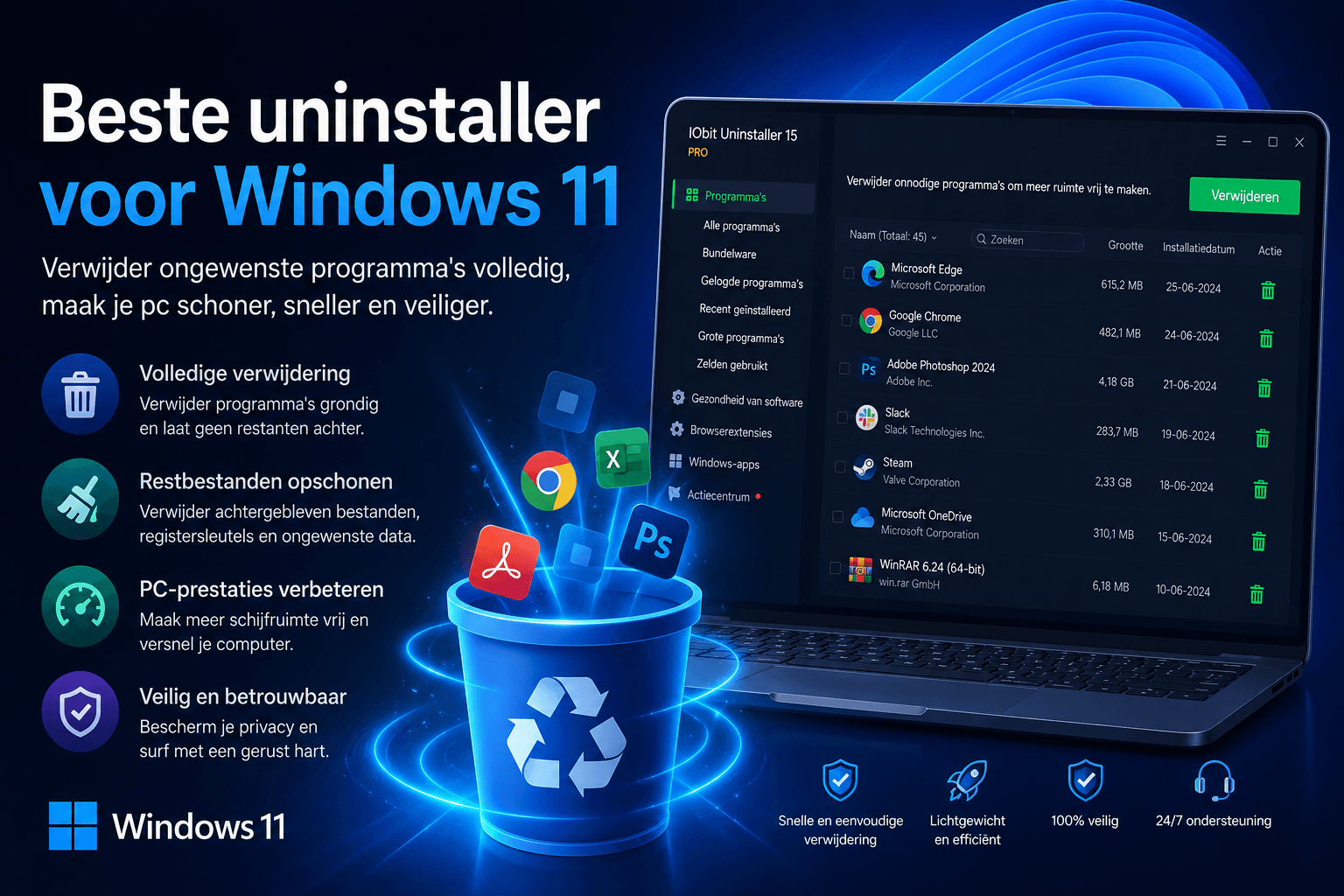
In deze handleiding bekijken we de beste uninstaller tools die verder gaan dan de standaard Windows uninstaller en u helpen om hardnekkige apps en restanten volledig te verwijderen. Of u nu te maken hebt met beschadigde programma's of gewoon een schonere PC wilt, deze tools bieden krachtige oplossingen.
Waarom je een uninstaller van een derde partij nodig hebt in Windows 11
Hoewel Windows 11 een ingebouwde uninstaller heeft, is deze vaak niet voldoende om programma's en hun verborgen componenten volledig te verwijderen. Als je een schoner en efficiënter systeem wilt, kan het begrijpen van de voordelen van het gebruik van een tool van een derde partij je helpen een slimmere keuze te maken. Naast het volledig verwijderen van apps zijn er veel redenen waarom je een uninstaller van een derde partij nodig hebt in Windows 11.
De ingebouwde uninstaller laat restbestanden achter
Rommel in het register beïnvloedt de systeem prestaties
Sommige apps kunnen niet op de normale manier worden verwijderd
-
Helpt software conflicten te voorkomen
Misschien bent u geïnteresseerd: Hoe 0x8007000D fout te repareren in Windows 11/10?
Waarop moet je letten bij het kiezen van de beste uninstaller voor Windows 11?
Voordat we de beste tools bekijken, is het belangrijk om te begrijpen wat de ene uninstaller beter maakt dan de andere. Niet elke tool biedt hetzelfde niveau van prestaties, veiligheid of gebruiks gemak. Door de belangrijkste criteria te kennen, kun je de beste uninstaller voor Windows 11 kiezen op basis van jouw specifieke behoeften.
Diepe scan functie - Hiermee kun je ervoor zorgen dat alle resterende bestanden, mappen en register vermeldingen volledig worden verwijderd na het verwijderen van een programma.
Geforceerde verwijdering - Hiermee kun je hardnekkige of beschadigde programma's verwijderen die niet via de normale methoden kunnen worden verwijderd.
Ondersteuning voor batch verwijdering - Hiermee kun je meerdere applicaties tegelijk verwijderen, wat tijd en moeite bespaart.
Gebruiksvriendelijke interface - Een overzichtelijk en intuïtief ontwerp maakt het navigeren gemakkelijker voor zowel beginners als gevorderde gebruikers.
Veiligheid en betrouwbaarheid - De tool moet voorkomen dat belangrijke systeembestanden worden verwijderd en moet herstelpunten of backups bieden.
Extra functies - Extra's zoals het verwijderen van browser extensies, een opstart manager en een software-updater kunnen extra waarde toevoegen. Door met deze factoren rekening te houden, kunt u een uninstaller kiezen die niet alleen programma's effectief verwijdert, maar ook bijdraagt aan de algehele prestaties en stabiliteit van uw systeem.
Beste uninstaller voor Windows 11 (5 topkeuzes)
Nu je weet waar je op moet letten bij het kiezen van de beste tool, is de volgende stap het kiezen van de juiste tool voor de klus. Niet alle uninstallers bieden dezelfde prestaties, dus het kiezen van de beste gratis uninstaller voor Windows 11 kan een groot verschil maken in hoe schoon en efficiënt programma's van je systeem worden verwijderd. Laten we de beste beschikbare opties eens bekijken.

1. IObit Uninstaller - Beste overall
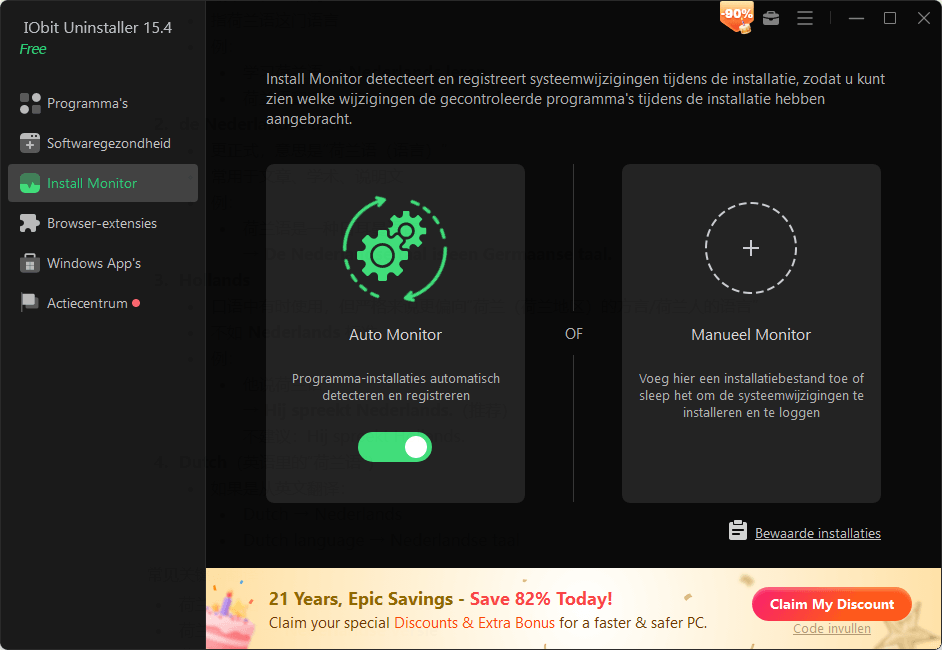
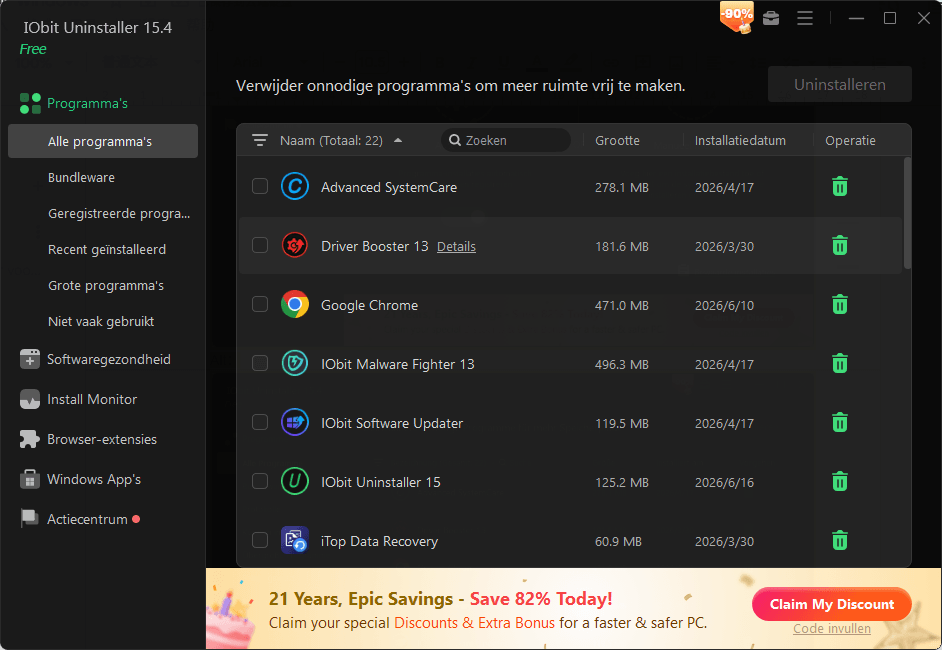
IObit Uninstaller wordt algemeen beschouwd als een van de meest complete uninstall tools voor Windows, voornamelijk omdat het veel verder gaat dan het standaard verwijderings proces van het systeem hulpprogramma. In plaats van simpelweg de ingebouwde uninstaller van een app uit te voeren, voert het diepgaande scans uit, houdt het systeem wijzigingen bij en verwijdert het achtergebleven bestanden die doorgaans rommel of conflicten veroorzaken. Kortom, het is een alles-in-één toolkit die tools voor verwijderen, bijwerken en opruimen combineert in één interface, waardoor het veelzijdiger is dan eenvoudigere alternatieven.
Belangrijkste kenmerken:
Geforceerde verwijdering voor hardnekkige apps
Grondige scan om resterende bestanden en register vermeldingen te verwijderen
Programma's in één keer verwijderen
Houdt wijzigingen bij die tijdens de software-installatie zijn aangebracht
Verwijdert ongewenste plugins in alle browsers
Verwijdert ongewenste bestanden om de systeem gezondheid te behouden
Unieke Hunter modus voor eenvoudige verwijdering of realtime monitoring
Automatische aanmaak van herstelpunten vóór verwijdering
Misschien bent u geïnteresseerd: Hoe de PC Prestatie op Windows te vebeteren?
2. Revo Uninstaller – Beste voor gevorderde gebruikers
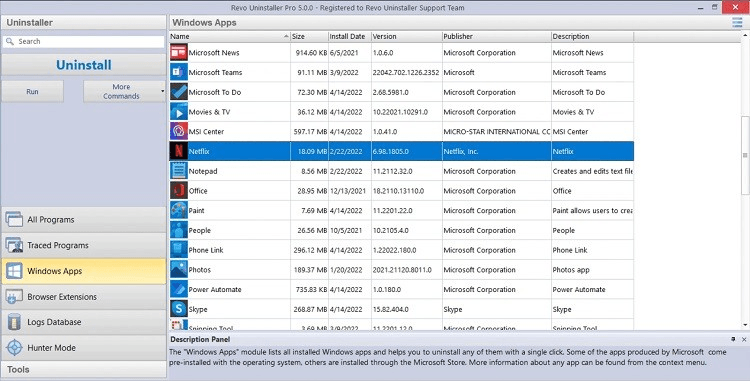
Revo Uninstaller is een populaire en beste gratis uninstaller voor Windows 11, ontworpen om programma's grondiger te verwijderen dan de standaard Windows verwijder functie. Het onderscheidt zich door zijn diepe scan, flexibele verwijderings modi en unieke functies zoals de Hunter Mode. Deze functies maken het bijzonder nuttig als u regelmatig te maken hebt met hardnekkige programma's of meer controle wilt over de systeem opruiming. Beginners vinden sommige functies echter mogelijk wat complex en de beste mogelijkheden zijn voorbehouden aan de betaalde versie.
Belangrijkste functies:
Scant en verwijdert restanten na verwijdering
Biedt meerdere verwijderings modi (Veilig, Gemiddeld, Geavanceerd)
Verwijdert hardnekkige programma's geforceerd
Houdt systeem wijzigingen bij tijdens software-installatie
Unieke Hunter Mode waarmee u programma's kunt verwijderen door een doel pictogram naar het venster of de snelkoppeling te slepen
Verwijdert ongewenste bestanden uit uw systeem
3. Geek Uninstaller – Beste lichtgewicht too
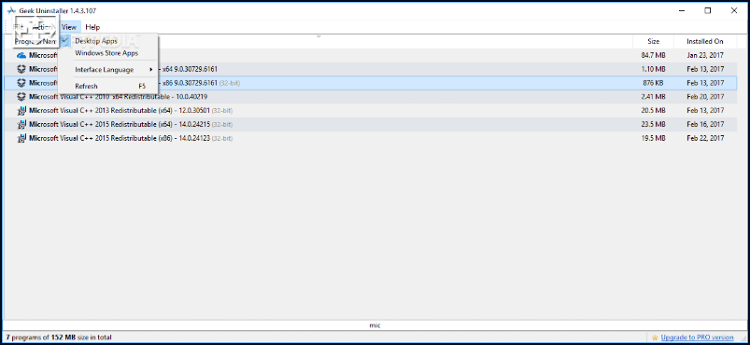
Geek Uninstaller is een lichtgewicht maar krachtige programma-uninstaller voor Windows 11, ontworpen om programma's snel en volledig te verwijderen. In tegenstelling tot grotere tools, richt het zich op eenvoud en snelheid, terwijl het toch grondige opruim mogelijkheden biedt. Dit maakt het bijzonder populair bij gebruikers die een efficiënte, draagbare oplossing willen zonder extra software te hoeven installeren.
Belangrijkste functies:
Grondige scan en volledige verwijdering van achtergebleven bestanden
Geforceerde verwijdering voor hardnekkige apps
Meerdere programma's tegelijk verwijderen
Toont app details zoals versie, grootte en installatie datum
Beheer opstart items en verbeter de opstart prestaties
4. Ashampoo UnInstaller – Beste voor systeem monitoring
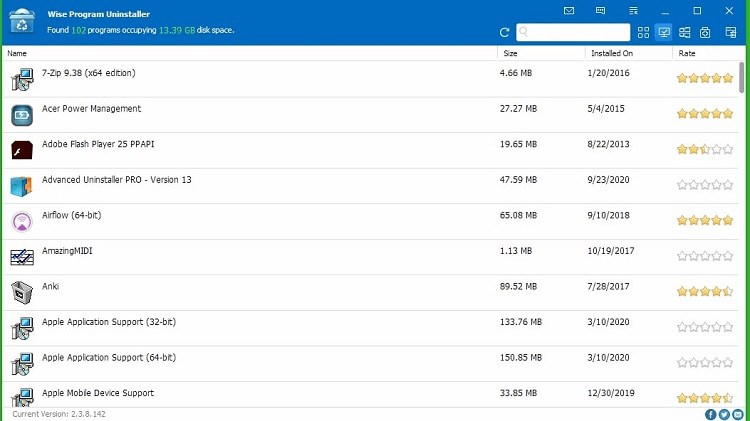
Ashampoo UnInstaller is een uitgebreide en beste app uninstaller voor Windows 11, ontworpen om programma's volledig te verwijderen en uw Windows systeem in de loop der tijd schoon te houden. In tegenstelling tot standaard uninstallers, richt het zich sterk op het bijhouden van installaties, waardoor het elke wijziging die een programma aanbrengt kan registreren, zodat deze later nauwkeurig ongedaan kan worden gemaakt. Dit maakt het een sterke keuze voor gevorderde gebruikers of iedereen die regelmatig software installeert, hoewel incidentele gebruikers het wellicht te krachtig vinden.
Belangrijkste functies:
Houdt elk bestand, register item en systeem wijziging bij tijdens software-installatie
Scant op achtergebleven bestanden en register items
Biedt zowel automatische monitoring als handmatige moment opnamen
Maakt het mogelijk om meerdere programma's tegelijk te verwijderen
Verwijdert ongewenste add-ons en toolbars uit browsers
Bevat extra hulpprogramma's zoals schijf opschoning, opstart beheer en bestands verwijdering
5. Wise Program Uninstaller - Beste voor beheer en reparaties
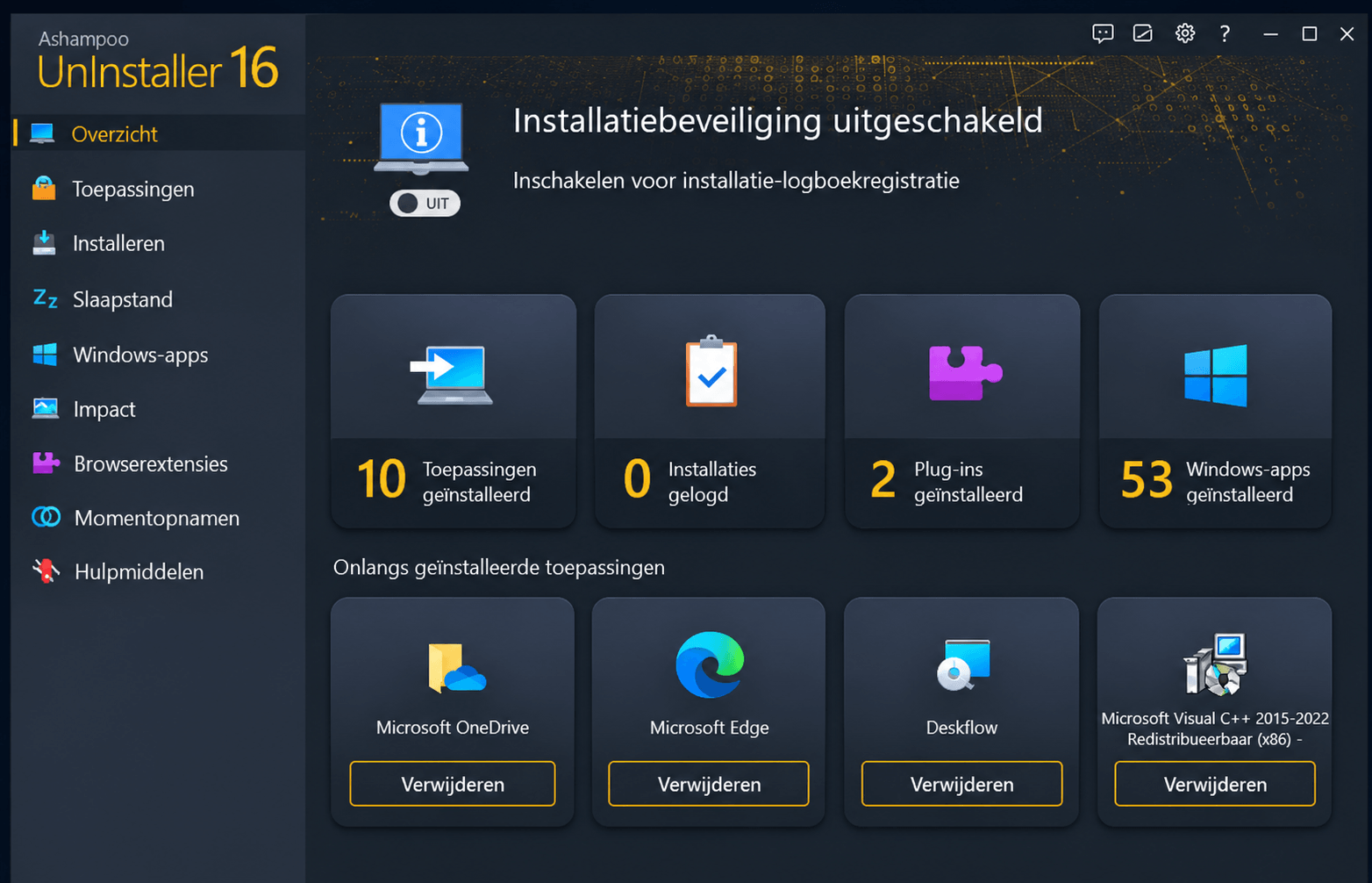
Wise Program Uninstaller is een gratis, lichtgewicht uninstaller die is ontworpen om ongewenste programma's volledig te verwijderen en achtergebleven bestanden op te ruimen die de standaard Windows uninstaller vaak mist. Het is gericht op eenvoud en veiligheid, waardoor het een uitstekende optie is voor dagelijkse gebruikers die een effectieve maar gebruiksvriendelijke tool willen zonder te hoeven betalen voor geavanceerde software. Als u echter geavanceerde automatisering of installatie bewaking nodig hebt, zijn tools met meer functies zoals IObit of Ashampoo wellicht een betere keuze.
Belangrijkste functies:
Voert diepe scans uit om achtergebleven bestanden te verwijderen
Verwijdert hardnekkige, beschadigde of gedeeltelijk verwijderde programma's
Verwijdert verborgen of niet-vermelde programma's
Verwijdert browser-add-ons in batches
Maakt een herstelpunt aan voordat programma's worden verwijderd
Hoe een uninstaller te gebruiken om programma's volledig te verwijderen
Nu je weet wat de beste uninstaller voor Windows 11 is, is de volgende stap begrijpen hoe je er daadwerkelijk een gebruikt om programma's volledig te verwijderen. Hoewel de meeste uninstallers een vergelijkbaar proces volgen, maken tools zoals IObit Uninstaller het bijzonder eenvoudig met begeleide stappen en een grondige scan, zodat je er zeker van bent dat er geen achtergebleven bestanden of register vermeldingen zijn. Laten we IObit Uninstaller als voorbeeld nemen en kijken hoe het werkt.
Stap 1. Download IObit Uninstaller van de officiële website.
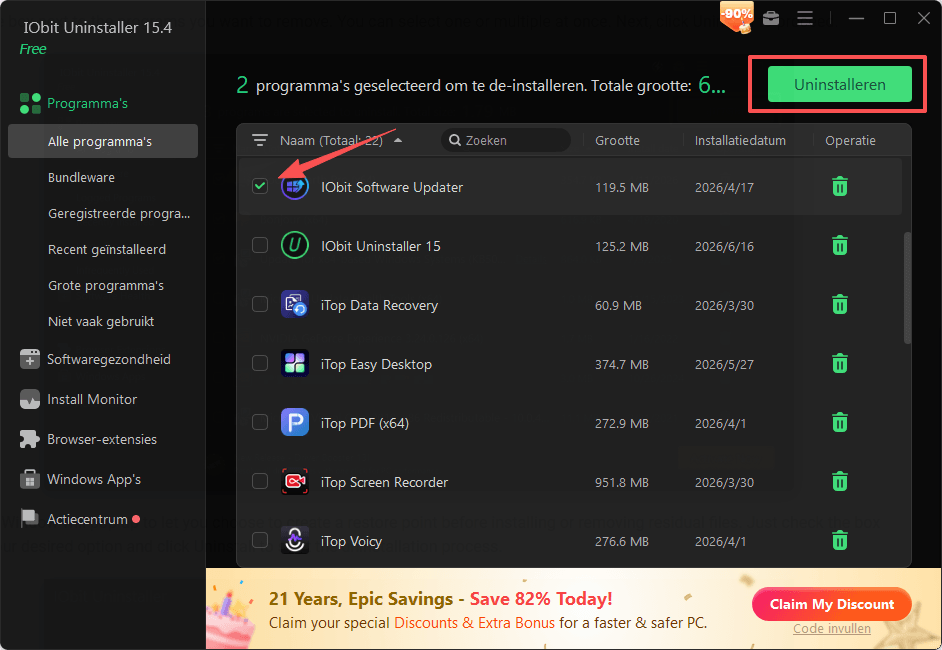
Stap 2. Start IObit en ga naar het gedeelte Programma's. Je ziet een lijst met alle geïnstalleerde programma's. Je kunt de gewenste programma's sorteren op grootte, gebruiks frequentie en installatie datum.
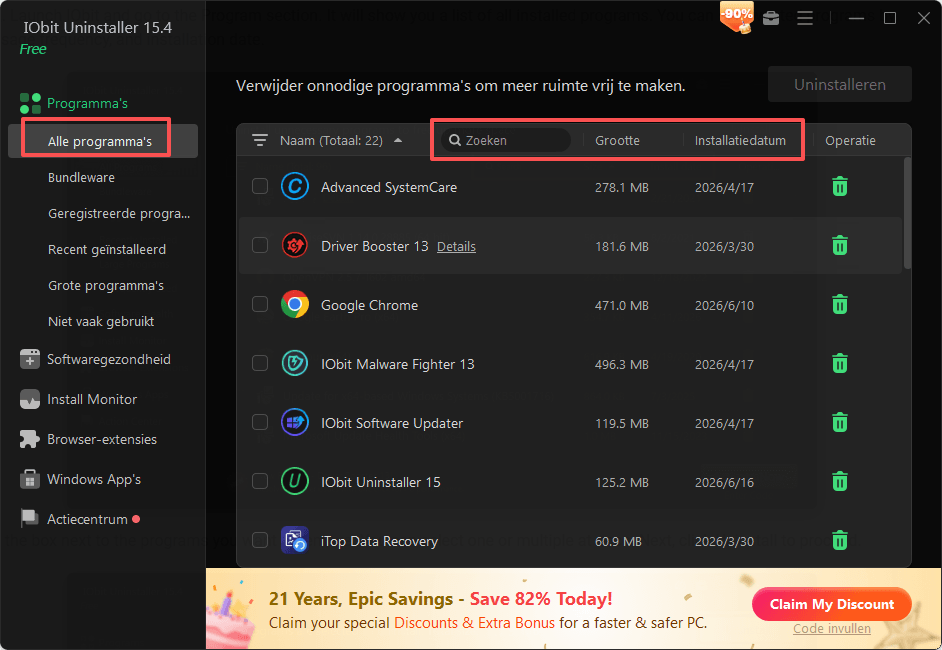
Vink het vakje aan naast de programma's die je wilt verwijderen. Je kunt er één of meerdere tegelijk selecteren. Klik vervolgens op Verwijderen om verder te gaan.
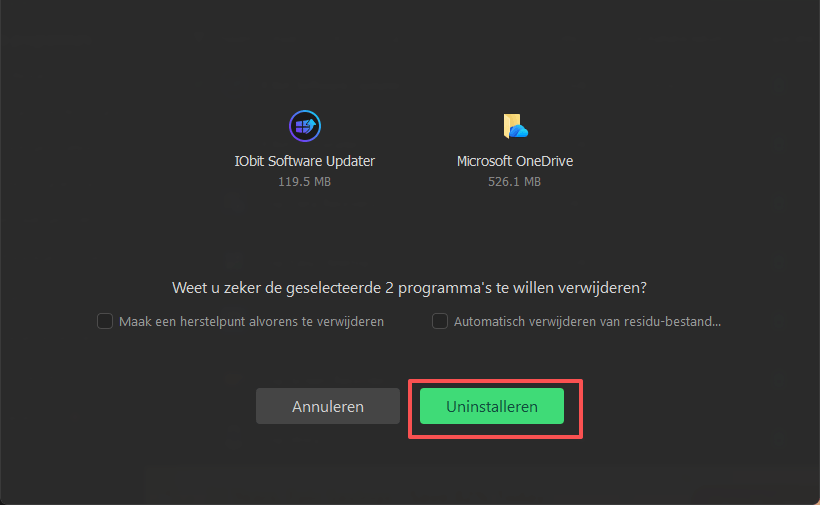
Stap 3. Er verschijnt een venster waarin je kunt kiezen om een herstelpunt te maken voordat je resterende bestanden installeert of verwijdert. Vink het vakje naast de gewenste optie aan en klik op 'Verwijderen' om het verwijderings proces te starten.
Veelvoorkomende fouten bij het verwijderen van programma's
Voordat u software verwijdert, is het goed om te weten dat het verwijderen van programma's niet altijd zo eenvoudig is als op 'Verwijderen' klikken. Veel gebruikers maken onbewust kleine fouten die ongewenste bestanden kunnen achterlaten, systeem fouten kunnen veroorzaken of zelfs andere toepassingen kunnen beïnvloeden. Om deze problemen te voorkomen en een schone verwijdering te garanderen, bekijken we de meest voorkomende fouten die u moet vermijden bij het verwijderen van programma's.
Register vermeldingen verwijderen zonder backup
Onbetrouwbare verwijderings programma's gebruiken
Resterende scans overslaan
Niet opnieuw opstarten na verwijdering
Misschien bent u geïnteresseerd: 8 eenvoudige oplossingen om Windows fout 0xc000007b te verhelpen
Veelgestelde vragen over de beste uninstaller voor Windows 11
1. Wat is de beste uninstaller voor Windows 11?
Bij het kiezen van de beste uninstaller voor Windows 11 zijn de belangrijkste factoren hoe grondig deze resterende bestanden verwijdert, gebruiks gemak en het vermogen om hardnekkige programma's aan te pakken. Op basis van actuele vergelijkingen en veel aanbevolen tools kunt u de uninstaller kiezen die het beste bij uw behoeften past.
2. Is een uninstaller van een derde partij nodig voor Windows 11?
Niet altijd, maar soms wel. Voor basis gebruik is de ingebouwde uninstaller van Windows meestal voldoende. Deze laat echter vaak rest bestanden en mappen achter na het verwijderen van apps, waardoor een uninstaller van een derde partij nodig kan zijn. Of u de beste uninstaller voor Windows moet gebruiken, hangt af van uw specifieke behoeften.
3. Is het veilig om de uninstaller te gebruiken?
Over het algemeen wel, mits u een betrouwbare tool gebruikt en controleert wat deze verwijdert. Als het gaat om het kiezen van de beste uninstaller voor Windows 11, kunt u een betrouwbare uninstaller selecteren die veel gebruikt wordt, veilig is ontworpen en waarmee u herstelpunten kunt maken voordat u wijzigingen aanbrengt. Vermijd bovendien het verwijderen van items die u niet herkent.
4. Kan een uninstaller achtergebleven bestanden verwijderen?
Ja, dat is hun grootste voordeel. Geavanceerde uninstallers voeren eerst de standaard uninstaller van de app uit en scannen vervolgens op achtergebleven bestanden, mappen en register vermeldingen om deze te verwijderen.
Conclusie
Het vinden van de beste uninstaller voor Windows 11 kan de prestaties en stabiliteit van uw systeem aanzienlijk verbeteren. Tools zoals IObit Uninstaller en Revo Uninstaller bieden krachtige functies die verder gaan dan alleen het verwijderen van software, waardoor er geen achtergebleven bestanden worden voorkomen. Kies de tool die het beste bij uw behoeften past en zorg ervoor dat uw PC soepel blijft draaien.
IObit Uninstaller
Beste software voor programma verwijderen
Volledige verwijdering van alle ongebruikte programma's
Automatische en grondige verwijdering van restanten
Automatische verwijdering van kwaadaardige en reclame plug-ins
Auteur

Danniel
Hij is een redacteur gespecialiseerd in technologie en computers, met ervaring in software, pc-optimalisatie en digitale tools. Hij houdt zich bezig met het schrijven van praktische en gemakkelijk te begrijpen artikelen, waarmee hij gebruikers helpt computerproblemen op te lossen en nieuwe technologische oplossingen te ontdekken. Zijn inhoud combineert een technische benadering met een duidelijke en toegankelijke schrijfstijl.