Como Resolver o Problema da Tecla Windows Não Funciona
Descubra como resolver o erro "tecla Windows não funciona" com soluções simples e eficazes. Saiba como reativar a tecla Windows no seu computador.
por Bruna Cavalcanti | Atualizado em 08.04.2026 | por Bruna Cavalcanti
Se a sua tecla Windows não funciona, você sabe como isso pode ser frustrante. A tecla Windows é fundamental para acessar o menu Iniciar, executar pesquisas e usar atalhos importantes. No entanto, em alguns casos, ela pode parar de funcionar sem motivo aparente. Neste artigo, vamos explorar as possíveis causas desse problema, as soluções mais eficazes e como evitar que isso aconteça novamente.
Por Que a Tecla Windows Parou de Funcionar?
Quando a tecla Windows do teclado não funciona, pode haver diversas causas. Algumas das razões mais comuns incluem:
Problemas de Hardware: A tecla pode estar fisicamente danificada, especialmente se houve desgaste ou um acidente, como um derramamento de líquido.
Configurações Desativadas: Em alguns casos, a tecla Windows pode ser desativada por configurações do sistema ou pela política de grupo, particularmente em ambientes corporativos.
Drivers Desatualizados ou Corrompidos: Drivers do teclado podem estar desatualizados ou corrompidos, fazendo com que a tecla Windows não funcione corretamente.
Programas de Terceiros: Alguns utilitários de teclado ou software de jogos podem desabilitar a tecla Windows para evitar interrupções enquanto os jogos ou aplicativos estão em execução.
Modo de Jogo ou Configurações de Bloqueio: O Modo de Jogo, ativo em alguns jogos, pode bloquear a tecla Windows temporariamente.
Soluções para Corrigir a "Tecla Windows Parou de Funcionar"
1. Reiniciar o Computador
Antes de tentar soluções mais complexas, a primeira coisa que você pode fazer é reiniciar o computador. Muitas vezes, um simples reinício resolve o problema da tecla windows não funciona.
2. Verificar as Configurações de Registro do Windows
A tecla Windows pode ter sido desativada acidentalmente no registro. Para corrigir isso, siga os passos abaixo:
Digite Executar na caixa de pesquisa no canto inferior esquerdo da área de trabalho para abrir a caixa de diálogo Executar.
Digite regedit e pressione Enter para abrir o "Editor do Registro".
Navegue até: HKEY_LOCAL_MACHINE\SYSTEM\CurrentControlSet\Control\Keyboard Layout
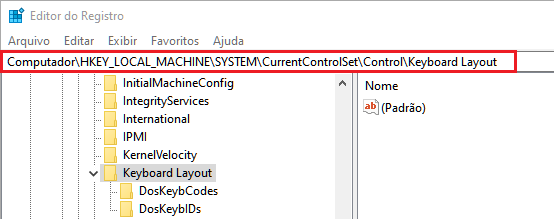
Se houver uma entrada chamada "Scancode Map", clique com o botão direito e selecione "Excluir".
Feche o Editor de Registro e reinicie o computador.
3. Ajustar as Configurações do Gerenciador de Política de Grupo
Se você estiver usando o Windows 10 Pro ou Enterprise, a tecla Windows pode estar desativada nas configurações de política de grupo.
Abrir a caixa de diálogo Executar e digite gpedit.msc, depois pressione Enter.
Navegue até: Configuração do Usuário > Modelos Administrativos > Componentes do Windows > Explorador de Arquivos
-
Verifique se a opção "Desativar as teclas de acesso com a Tecla Windows" está definida como "Não-configurado" ou "Desativado".
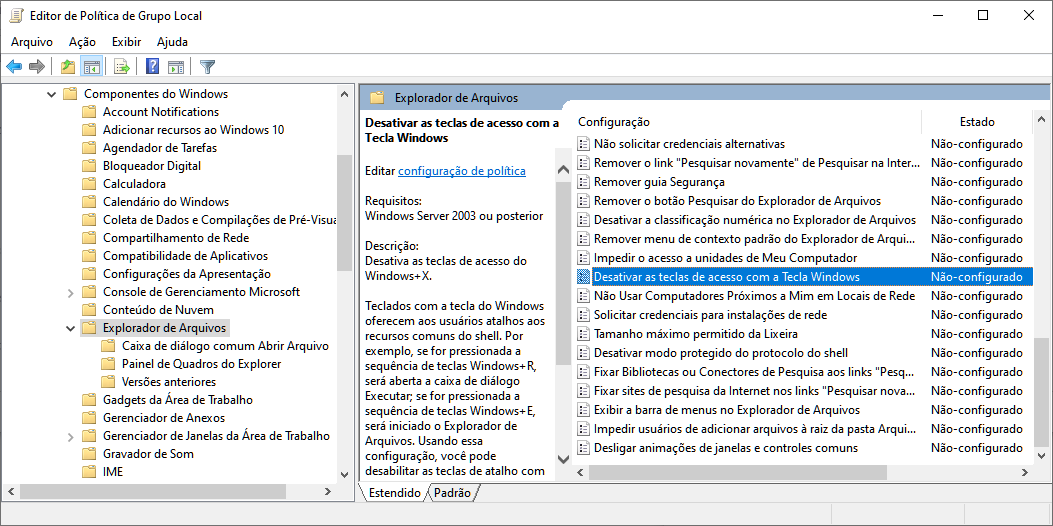
Se estiver ativada, desative-a.
4. Desativar o Modo de Jogo
O Modo de Jogo pode desabilitar a tecla Windows durante o uso de certos jogos. Para desativá-lo:
Abra o Menu Iniciar e vá para "Configurações".
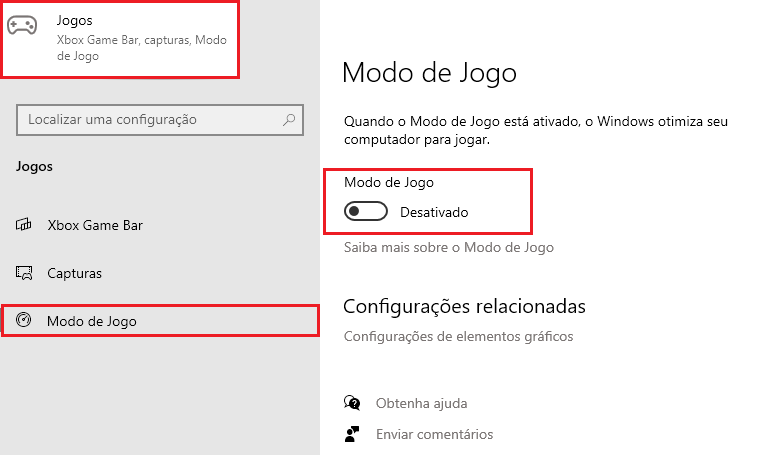
Selecione "Jogos" e depois clique em "Modo de Jogo".
-
Desative a opção "Modo de Jogo".
5. Atualizar ou Reinstalar o Driver do Teclado
Se os drivers do teclado estiverem desatualizados ou corrompidos, isso pode impedir o funcionamento da tecla Windows.
Clique com o botão direito do mouse na barra de tarefas e selecione "Gerenciador de Dispositivos".
Encontre "Teclados" e clique com o botão direito sobre o driver do teclado.
Selecione "Atualizar driver" e siga as instruções.
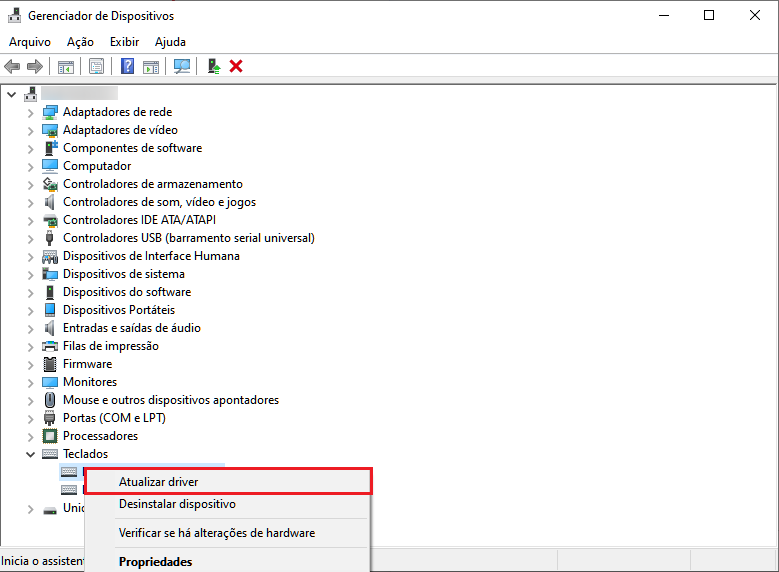
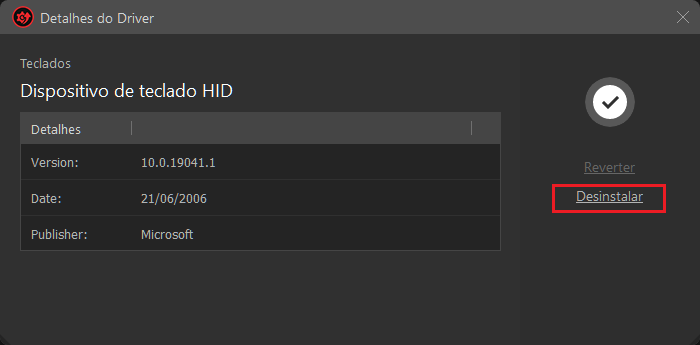
Se o driver estiver atualizado e o problema continuar, tente Desinstalar dispositivo e reinicie o computador. O Windows irá reinstalar o driver automaticamente.
[Recomendado] Usando software de atualização de driver
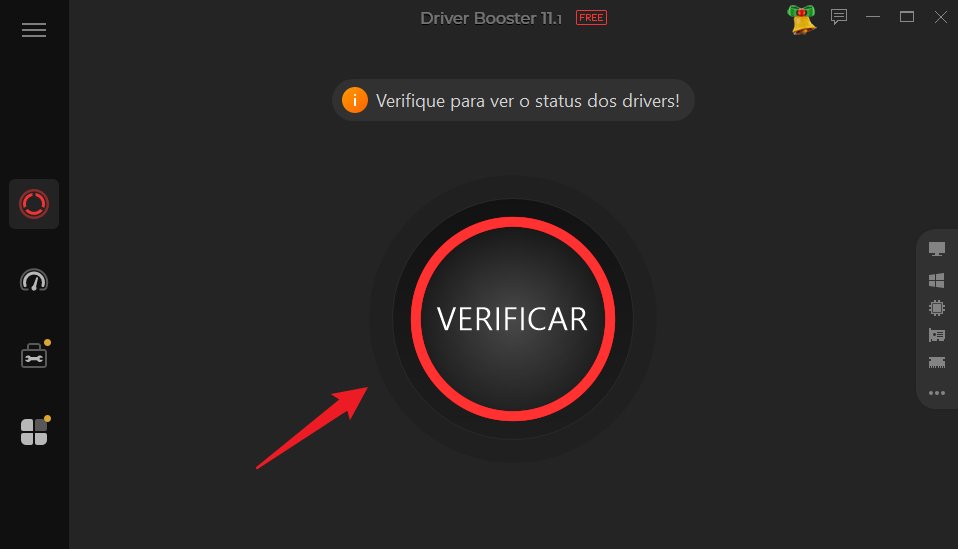
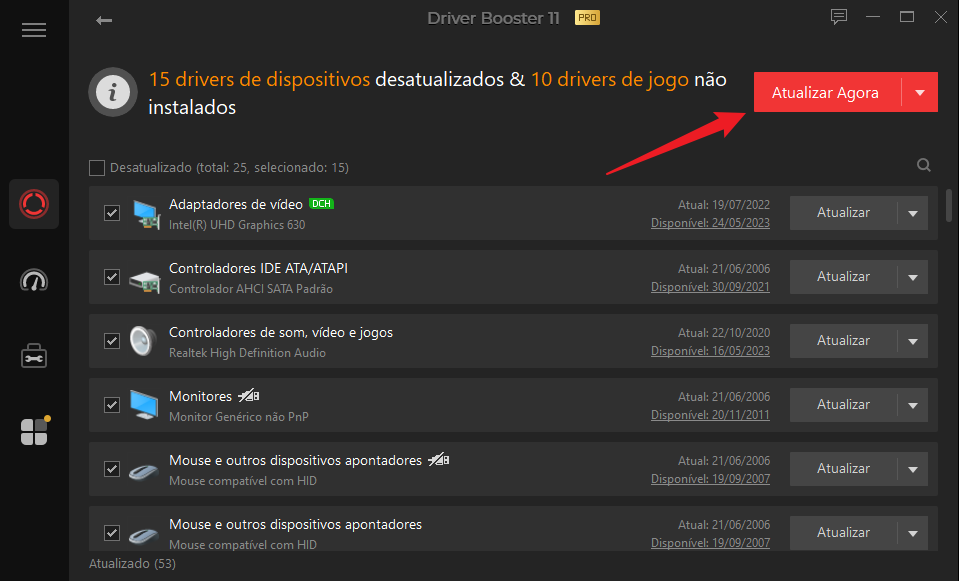
O Driver Booster é uma ferramenta projetada especificamente para facilitar a atualização de drivers no seu computador, incluindo drivers de teclado. Este software verifica automaticamente seu sistema em busca de drivers desatualizados ou ausentes e oferece a opção de atualizá-los com apenas um clique, o que é especialmente útil se você não tem experiência em procurar drivers manualmente.
Etapas de usar o Driver Booster para atualizar drivers:

Se o driver do teclado já tiver a versão mais recente e não puder ser atualizado, recomendamos que você desinstale o dispositivo e reinicie o computador.
6. Executar a Verificação de Arquivos do Sistema
Arquivos do sistema corrompidos também podem causar falhas na tecla Windows. Use a ferramenta de verificação do sistema para corrigir esses erros.
Digite Prompt de Comando na caixa de pesquisa no canto inferior esquerdo da área de trabalho e selecione "Executar como administrador".
-
Digite o comando sfc /scannow e pressione Enter.
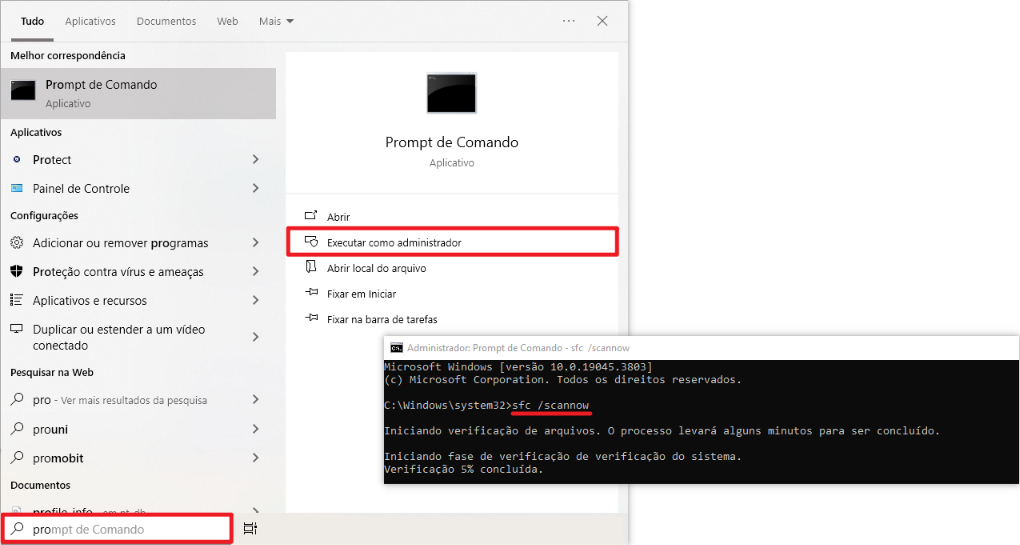
Aguarde o processo de verificação e siga as instruções para corrigir quaisquer erros.
Conclusão
A tecla Windows não funciona pode ser frustrante, mas, como vimos, existem várias maneiras de corrigir o problema. Ao seguir as soluções passo a passo, você pode resolver esse erro rapidamente e voltar a usar todos os atalhos e recursos que a tecla Windows oferece. Se o problema persistir, certifique-se de verificar o hardware ou procurar ajuda técnica especializada.
Autor

Bruna Cavalcanti
Redatora especializada em tecnologia e informática, Bruna Cavalcanti tem experiência em software, otimização de PC e ferramentas digitais. Dedica-se à criação de artigos e guias práticos, ajudando os usuários a resolver problemas de informática e a descobrir novas soluções tecnológicas. Seus conteúdos combinam precisão técnica com uma linguagem clara e acessível.