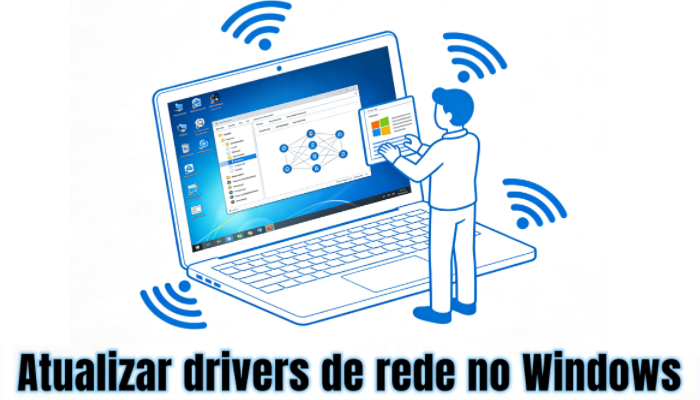
Como atualizar drivers de rede no Windows 10 e 11
Veja como atualizar drivers de rede passo a passo no Windows 10 e 11, conferir a versão instalada e resolver problemas de conexão no PC ou notebook.
por Bruna Cavalcanti | Atualizado em 20.07.2026 | por Bruna Cavalcanti
Se a internet está lenta, o Wi-Fi desconectando ou o cabo de rede não funciona, o problema pode estar no driver para adaptador de rede. Esse driver permite que o Windows se comunique com a placa de rede do seu PC ou notebook. Quando está desatualizado ou incorreto, podem surgir falhas de conexão, instabilidade e até o desaparecimento do adaptador.
Neste guia você vai aprender como atualizar drivers de rede, verificar a versão instalada e baixar o driver correto no Windows 10 e 11.
Quando atualizar drivers de rede?
Considere atualizar se você notar:
Esses sinais indicam possível falha no driver para adaptador de rede Windows 10 ou 11.
Como verificar a versão do driver de rede
Antes de atualizar, vale conferir a versão instalada.
Pressione Win + X para abrir o Gerenciador de Dispositivos.
Expanda Adaptadores de rede e clique duas vezes no adaptador (Wi-Fi ou Ethernet).
-
Na aba Driver, você poderá ver versão do driver, data e fornecedor.
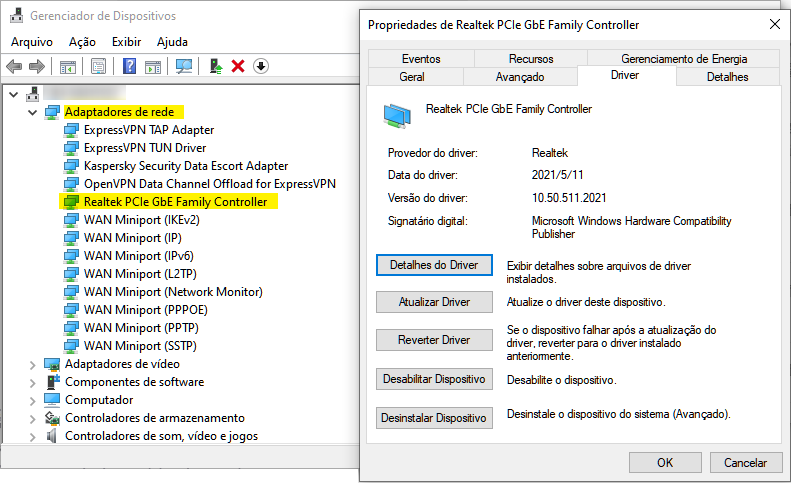
Se a data for antiga ou anterior a grandes updates do sistema, é recomendável atualizar.
Como atualizar drivers de rede no Windows 10 e 11
O procedimento é o mesmo para notebook e desktop, seja conexão sem fio (Wi-Fi) ou com cabo (Ethernet).
Método 1 – Atualizar Driver de Rede pelo Gerenciador de Dispositivos
Abra o Gerenciador de Dispositivos e vá em Adaptadores de rede.
Clique com o botão direito no seu adaptador (ex.: Intel Wireless para Wi-Fi ou Realtek PCIe GBE para Ethernet).
-
Selecione Atualizar driver > Pesquisar automaticamente.
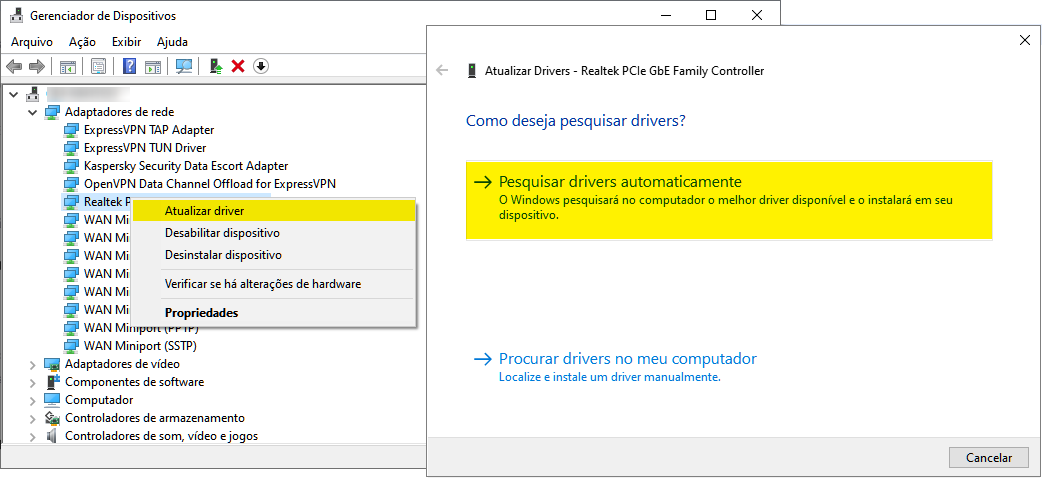
O Windows irá procurar a versão mais recente disponível. Esse método atende tanto quem busca como atualizar drivers de rede do PC quanto como atualizar drivers de rede do notebook.
Método 2 – Atualizar Driver de Rede pelo Windows Update
-
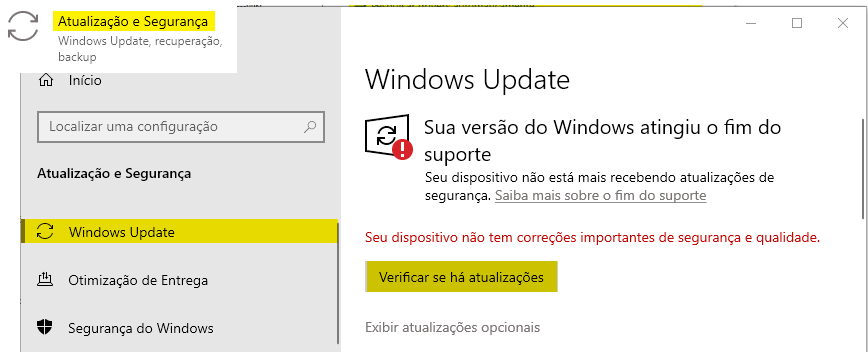
Abra Configurações > Atuzalização e Segurança > Windows Update e clique em Verificar se há atualizações.
-
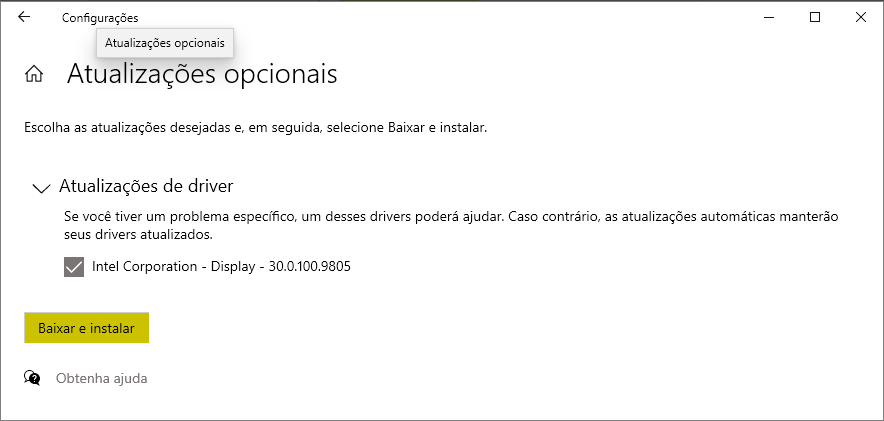
Após a verificação, clique em Exibir atualizações opcionais.
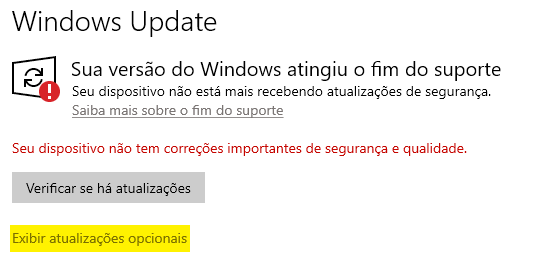
Expanda a seção Atualizações de driver, localize o driver de rede na lista e marque a caixa de seleção.
-
Clique em Baixar e instalar e aguarde a conclusão.
Dica
No Windows 11, o caminho é ligeiramente diferente:
Configurações > Windows Update > Opções avançadas > Atualizações opcionais. Se houver driver de rede listado, selecione e clique em
Baixar e instalar.
Método 3 – Baixar Driver de Rede Windows 10 e 11 Manualmente
Se o Windows não encontrar atualização, pode ser necessário baixar driver de rede diretamente no site do fabricante.
Identifique o modelo do adaptador no Gerenciador de Dispositivos.
Acesse o site oficial (Intel, Realtek, Qualcomm, etc.).
Baixe a versão compatível com sua edição do Windows.
Execute o instalador ou instale manualmente.
Esse método é indicado quando o driver está corrompido ou o sistema instala apenas uma versão genérica.
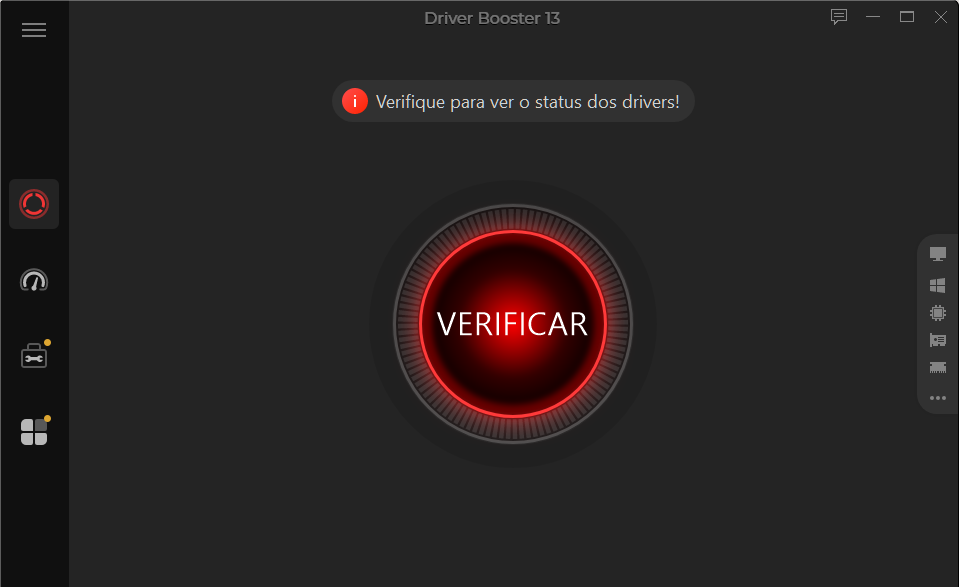
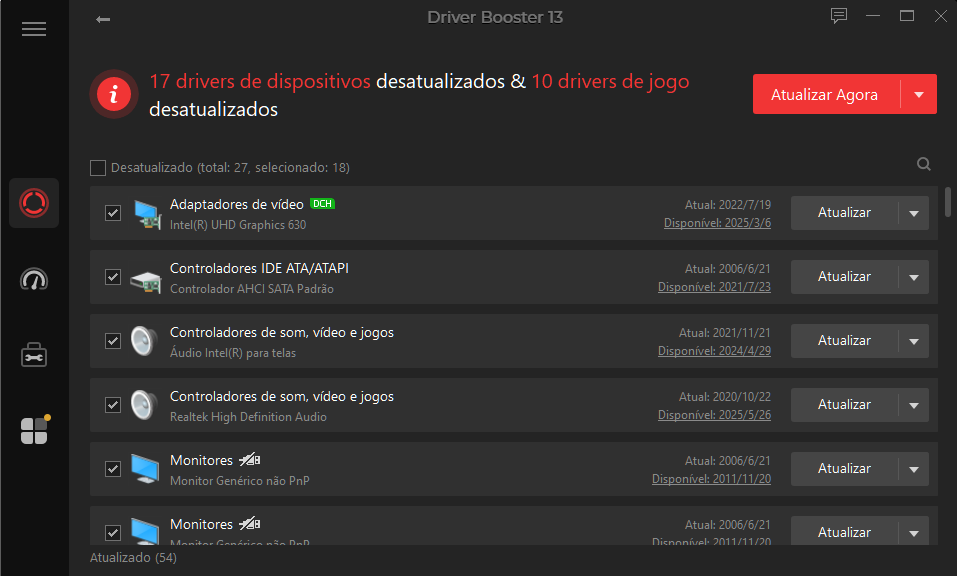
Método 4 – Atualizar Driver de Rede Automaticamente com o Driver Booster
Além das opções manuais do Windows, também é possível usar uma ferramenta automática como o Driver Booster para facilitar o processo.

O software identifica automaticamente drivers de rede desatualizados, ausentes ou incorretos e instala a versão compatível com seu Windows 10 ou 11.
Essa opção é indicada principalmente quando:
O adaptador de rede não aparece
O Windows instala apenas um driver genérico
Você não sabe qual versão baixar manualmente
Para muitos usuários, é a forma mais rápida de atualizar drivers de rede sem precisar procurar arquivos manualmente.
O que fazer se o adaptador de rede sumiu?
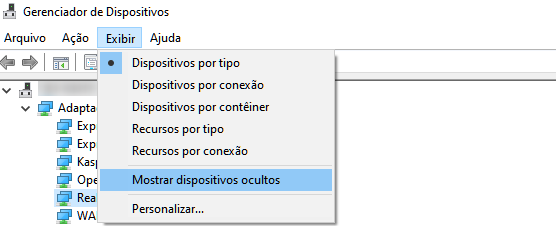
Se o adaptador não aparecer em Adaptadores de rede:
-
Clique em Exibir e selecione Mostrar dispositivos ocultos.
Reinicie o computador.
Verifique se há dispositivo com ícone de alerta.
Reinstale o driver manualmente ou use uma ferramenta automática.
Se necessário, baixe o driver em outro computador, transfira via pendrive e siga os passos do Método 1 para instalar manualmente.
Conclusão
Saber como atualizar drivers de rede é fundamental para manter a conexão estável no Windows 10 e 11. Seja Wi-Fi ou Ethernet, manter o driver para adaptador de rede atualizado evita falhas, melhora o desempenho e reduz problemas após atualizações do sistema. Você pode usar o Gerenciador de Dispositivos, o Windows Update, baixar manualmente ou optar por uma solução automática para facilitar o processo.
Autor

Bruna Cavalcanti
Redatora especializada em tecnologia e informática, Bruna Cavalcanti tem experiência em software, otimização de PC e ferramentas digitais. Dedica-se à criação de artigos e guias práticos, ajudando os usuários a resolver problemas de informática e a descobrir novas soluções tecnológicas. Seus conteúdos combinam precisão técnica com uma linguagem clara e acessível.