Como descobrir senha de Wi-Fi conectado no PC e Celular
Aprenda como descobrir senha de Wi-Fi no PC e celular. Veja passo a passo como verificar a senha de wifi e recupere o acesso à sua rede com segurança.
por Bruna Cavalcanti | Atualizado em 20.04.2026 | por Bruna Cavalcanti
Esqueceu a senha do Wi-Fi e precisa conectar outro celular, notebook ou compartilhar com alguém? Neste guia completo, você vai aprender como descobrir a senha de Wi-Fi conectado de forma fácil e rápida, seja no PC ou no celular. Mostramos passo a passo como ver a senha do Wi-Fi salvo no Windows, como descobrir senha do Wi-Fi no celular Android e iPhone, além de como acessar a senha do roteador diretamente pelo navegador. Também incluímos dicas para recuperar senha do Wi-Fi já conectado e visualizar redes salvas sem complicação.

Quando é útil descobrir a senha do Wi-Fi?
Existem várias situações do dia a dia em que você pode precisar ver ou recuperar a senha do Wi-Fi conectado. Veja alguns exemplos comuns:
Você trocou de celular e precisa conectar novamente à mesma rede Wi-Fi.
Um amigo, familiar ou visita quer usar sua internet e você não lembra a senha.
Vai acessar o roteador para alterar configurações e precisa confirmar a senha do Wi-Fi atual.
Esqueceu completamente a senha do Wi-Fi salva no seu PC ou notebook.
Precisa compartilhar rapidamente a senha do Wi-Fi pelo celular (Android ou iPhone)
Importante: visualize ou recupere apenas a senha de redes Wi-Fi às quais você tem autorização de acesso. Tentar descobrir a senha de redes de terceiros sem permissão é ilegal e pode trazer problemas.
Como descobrir senha do wi fi conectado no PC?
Método 1: Pelo painel do Windows (Windows 10 e 11)
Esse é o jeito mais simples para quem quer descobrir senha Wi-Fi conectado sem usar comandos.
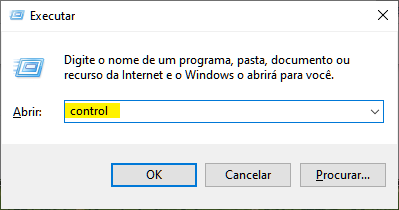
-
Clique em Rede e Internet > Central de Rede e Compartilhamento.
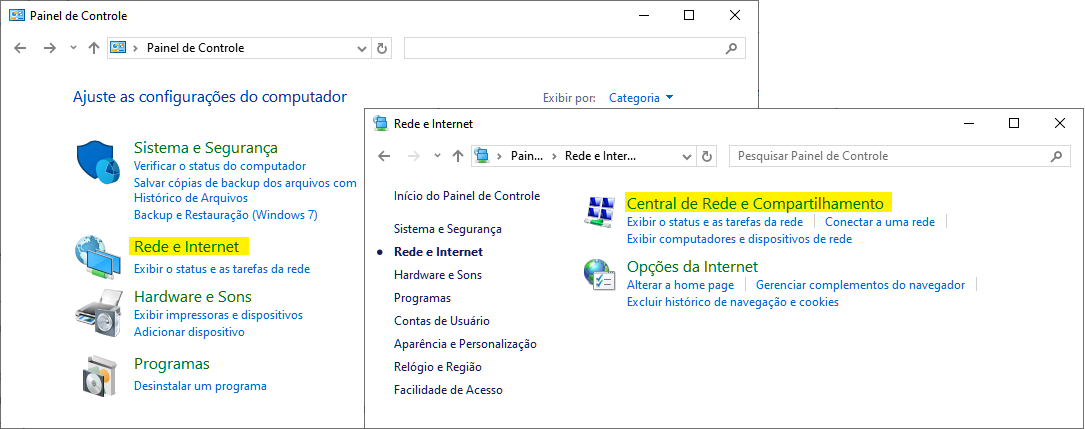
-
Clique no nome da sua rede Wi-Fi ativa e selecione Propriedades da Conexão Sem Fio.
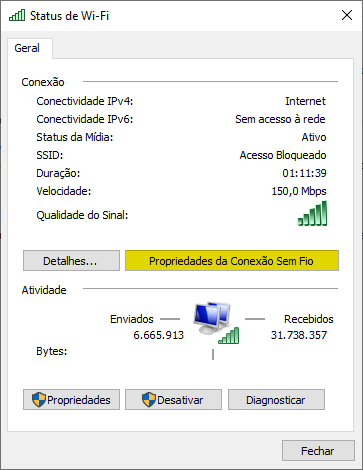
-
Abra a aba Segurança e marque a opção Mostrar caracteres.
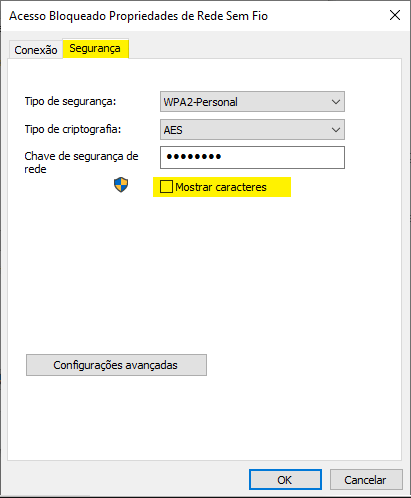
Esse método é ideal para quem quer saber como descobrir minha senha do wifi de forma rápida no computador.
Método 2: Usando o Prompt de Comando (mais avançado)
Se você prefere uma alternativa técnica para verificar a senha do wifi conectado, use o comando abaixo.
Abra o Prompt de Comando como administrador e digite: netsh wlan show profiles
-
Substitua NOME_DA_REDE pelo nome exato do Wi-Fi:
netsh wlan show profile name="NOME_DA_REDE" key=clear
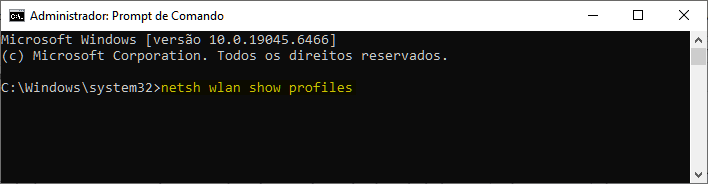
Ali estará a senha salva no sistema.
Como descobrir senha do wifi no celular
Agora vamos aos métodos para quem quer saber como descobrir a senha do meu wifi no celular, seja Android ou iPhone.
Android (Android 10 ou superior)
Nas versões mais recentes, o sistema permite visualizar ou compartilhar a senha facilmente.
Vá em Configurações > Conexões > Wi-Fi.
-
Toque no ícone de engrenagem ao lado da rede conectada.
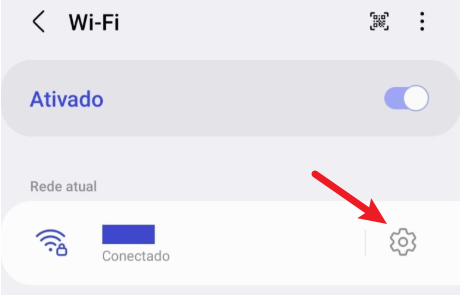
Toque em Compartilhar.
Confirme com PIN, digital ou reconhecimento facial.
A senha pode aparecer em texto abaixo do QR Code ou pode ser acessada ao compartilhar. Esse é o jeito mais prático para quem quer descobrir senha wi fi conectado direto no Android.
iPhone (iOS 16 ou superior)
A Apple também permite visualizar a senha salva.
Abra Ajustes > Wi-Fi.
-
Toque no nome da rede conectada e toque no campo Senha.
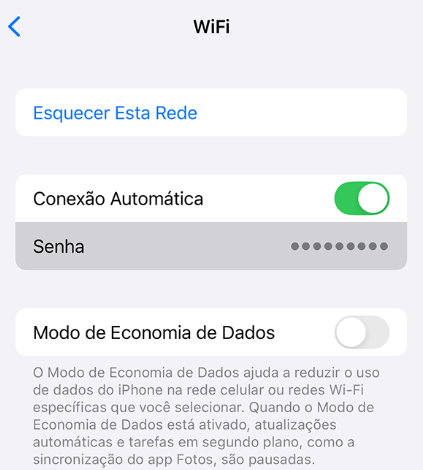
Autentique com Face ID, Touch ID ou código. A senha será exibida na tela.
Esse método resolve facilmente a dúvida de quem busca como descobrir a senha do meu wifi no celular usando iPhone.
Como verificar a senha do Wi-Fi conectado pelo roteador
Se nenhum dispositivo estiver conectado à rede ou você não consegue ver a senha do Wi-Fi pelo PC ou celular, ainda é possível descobrir a senha do Wi-Fi diretamente pelo roteador.
Siga o passo a passo:
No navegador (Chrome, Edge, etc.), digite o IP do roteador — geralmente 192.168.0.1 ou 192.168.1.1.
Faça login no painel do roteador com o usuário e senha administrativos.
Acesse as configurações de rede, normalmente em Wireless, Wi-Fi ou Segurança.
Localize o campo “senha”, “chave de rede” ou password — ali estará a senha do Wi-Fi atual.
Se você não souber o login do roteador, verifique a etiqueta no próprio aparelho ou o manual do fabricante. Em último caso, será necessário restaurar o roteador para as configurações de fábrica pressionando o botão Reset por cerca de 10 segundos.
Isso apagará todas as configurações personalizadas.
Conclusão
Agora você já sabe como descobrir a senha de Wi-Fi conectado no PC, no celular (Android e iPhone) ou diretamente pelo roteador. Com os métodos certos, é possível ver a senha do Wi-Fi salvo, recuperar o acesso à rede e compartilhar a internet com facilidade.
Seguindo o passo a passo para cada dispositivo, você consegue verificar a senha do Wi-Fi conectado de forma rápida e segura, seja no Windows, no smartphone ou nas configurações do roteador.
Lembre-se sempre: essas dicas devem ser usadas apenas em redes Wi-Fi às quais você tem autorização de acesso. Assim, você evita problemas e mantém sua conexão protegida.
Perguntas Frequentes (FAQ)
1. Posso descobrir a senha de um Wi-Fi que nunca conectei?
Não. Só é possível ver a senha do Wi-Fi salvo em dispositivos que já se conectaram à rede ou acessar a senha pelo painel do roteador com autorização.
2. Como descobrir senha do Wi-Fi no celular se não aparece a opção compartilhar?
No Android, verifique se a versão é 10 ou superior, pois versões antigas não mostram a senha do Wi-Fi via QR Code. No iPhone, a visualização depende do iOS e pode exigir autenticação.
3. O método do Prompt de Comando funciona em qualquer Windows?
Sim, funciona no Windows 10 e 11, desde que você execute o Prompt como administrador e a rede Wi-Fi esteja salva no computador.
4. Restaurar o roteador apaga a senha?
Sim. Ao resetar o roteador, ele volta para as configurações de fábrica e a senha padrão (geralmente indicada na etiqueta do aparelho).
5. Como compartilhar a senha do Wi-Fi no iPhone?
Aproxime outro dispositivo Apple desbloqueado e conectado ao mesmo iCloud — o iPhone sugere automaticamente compartilhar a senha.
6. Onde fica a senha do Wi-Fi no roteador?
Ela pode estar na etiqueta do roteador (senha padrão) ou nas configurações internas, na seção Wireless ou Segurança.
7. Como recuperar a senha do Wi-Fi que esqueci?
Você pode recuperar a senha do Wi-Fi pelo PC (redes salvas), pelo celular (QR Code/compartilhamento) ou acessando o roteador pelo navegador.
8. É possível ver a senha do Wi-Fi conectado sem root no Android?
Sim, em celulares com Android 10 ou superior, é possível visualizar a senha via QR Code sem precisar de root.
Autor

Bruna Cavalcanti
Redatora especializada em tecnologia e informática, Bruna Cavalcanti tem experiência em software, otimização de PC e ferramentas digitais. Dedica-se à criação de artigos e guias práticos, ajudando os usuários a resolver problemas de informática e a descobrir novas soluções tecnológicas. Seus conteúdos combinam precisão técnica com uma linguagem clara e acessível.