Web Companion: O Que É e Como Desinstalar (Windows 10/11)
O Web Companion apareceu no seu PC sem você instalar? Saiba o que é, para que serve, se é vírus e como desinstalar completamente em 4 métodos simples.
por Bruna Cavalcanti | Atualizado em 12.05.2026 | por Bruna Cavalcanti
Você abriu o computador e percebeu que seu navegador está com uma página inicial diferente, o mecanismo de busca mudou sozinho ou apareceu um programa chamado Web Companion na lista de aplicativos instalados — sem que você se lembre de ter instalado. Se isso aconteceu com você, saiba que não está sozinho.
Neste artigo, vamos explicar o que é o Web Companion, para que serve, se ele é mesmo um vírus e como desinstalar o Web Companion de forma completa no Windows 10 e 11.
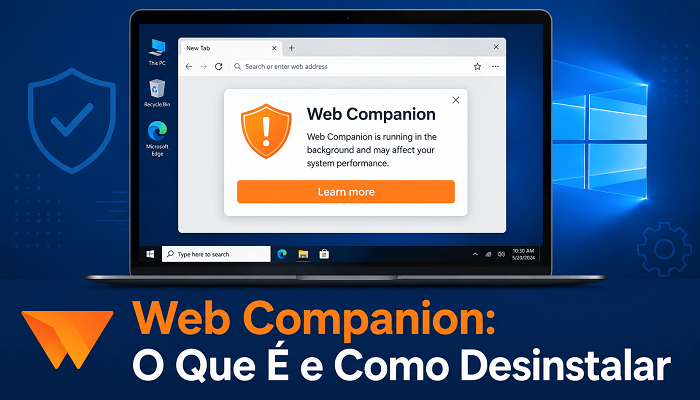
O Que É o Web Companion?
O Web Companion é um programa desenvolvido pela Lavasoft (também conhecida como Adaware), empresa focada em softwares de segurança para Windows. Segundo os próprios desenvolvedores, o objetivo da ferramenta é proteger o navegador contra sites maliciosos, rastreadores, anúncios indesejados e tentativas de phishing.
Na prática, o Web Companion funciona como uma extensão de proteção que monitora a navegação em segundo plano. O problema é que a maioria dos usuários não se recorda de ter instalado o programa — e é aí que começa a confusão.
Para Que Serve o Web Companion?
De acordo com a Lavasoft, o Web Companion serve para:
Bloquear redirecionamentos para sites perigosos
Alertar sobre tentativas de phishing
Proteger as configurações do navegador contra alterações não autorizadas
Impedir rastreamento de dados de navegação
No entanto, na prática, muitos usuários relatam justamente o oposto: o programa altera o mecanismo de busca padrão (geralmente para Bing ou Yahoo), muda a página inicial do navegador e exibe notificações frequentes sobre "ameaças detectadas" — mesmo quando o computador está limpo.
Web Companion É Vírus?
Essa é a dúvida mais comum: web companion é vírus?
A resposta direta é: não, o Web Companion não é um vírus. Ele é um software legítimo, criado por uma empresa real. No entanto, especialistas em segurança o classificam como PUP — Potentially Unwanted Program (Programa Potencialmente Indesejado).
A diferença importa:
Vírus vs PUP — Web Companion
|
Vírus |
PUP (Web Companion) |
| Danifica o sistema? |
Sim |
Não diretamente |
| É instalado sem aviso? |
Sim |
Frequentemente sim |
| Pode ser removido normalmente? |
Difícil |
Sim, com os passos certos |
| É considerado malware? |
Sim |
Não oficialmente |
O Web Companion entra no computador principalmente através do método de bundling — ele vem "embutido" na instalação de outros programas gratuitos. Quando o usuário avança pelo instalador sem ler as opções, o Web Companion é instalado junto como um "extra" não solicitado.
Conclusão: não é vírus, mas causa transtornos suficientes para justificar a remoção.
Como Desinstalar o Web Companion (4 Métodos)
Método 1: Desinstalar pelo Painel de Controle
A forma mais simples. Funciona na maioria dos casos.
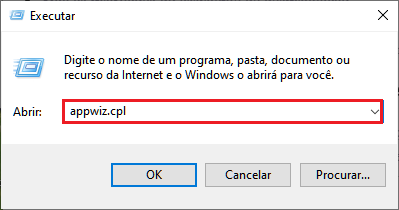
Na lista de programas, localize Web Companion ou Adaware Web Companion
Clique com o botão direito e selecione Desinstalar
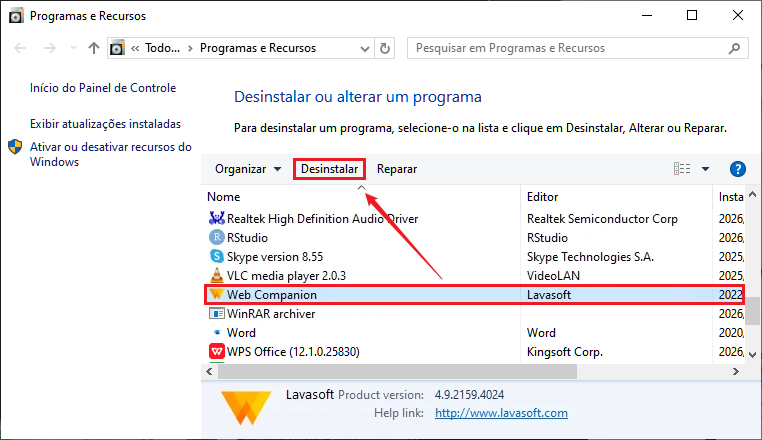
Após desinstalar, verifique as extensões do navegador (Chrome, Firefox, Edge) e remova qualquer entrada relacionada ao Web Companion.
Método 2: Encerrar o Processo Antes de Desinstalar
Se o Método 1 falhar ou apresentar erro durante a desinstalação, é provável que o Web Companion esteja rodando em segundo plano e bloqueando sua própria remoção.
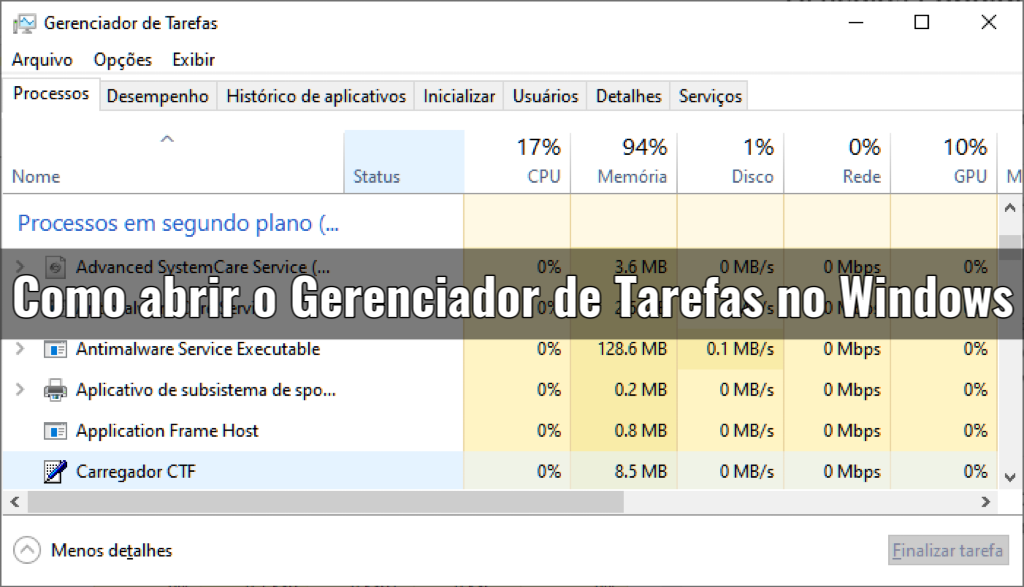
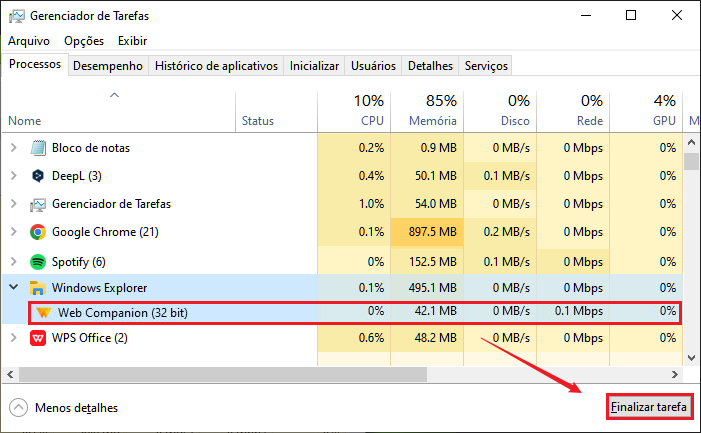
Pressione Ctrl + Shift + Esc para abrir o Gerenciador de Tarefas
Na aba Processos, localize qualquer entrada com "Web Companion" ou "Lavasoft"
-
Clique com o botão direito e selecione Finalizar Tarefa
-
Repita o processo na aba Inicializar: clique com o botão direito nas entradas relacionadas e selecione Desabilitar
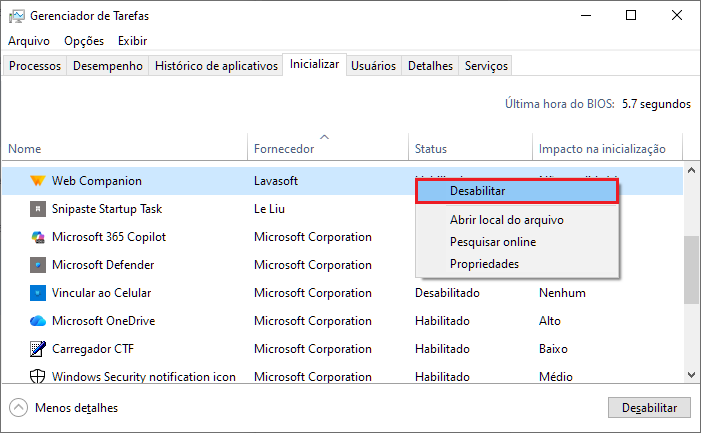
Volte ao Painel de Controle e tente desinstalar novamente (Método 1)
Método 3: Desinstalar no Modo de Segurança
Se o programa continuar bloqueando a desinstalação mesmo após encerrar os processos, o Modo de Segurança impede que o Web Companion seja carregado automaticamente, facilitando a remoção.
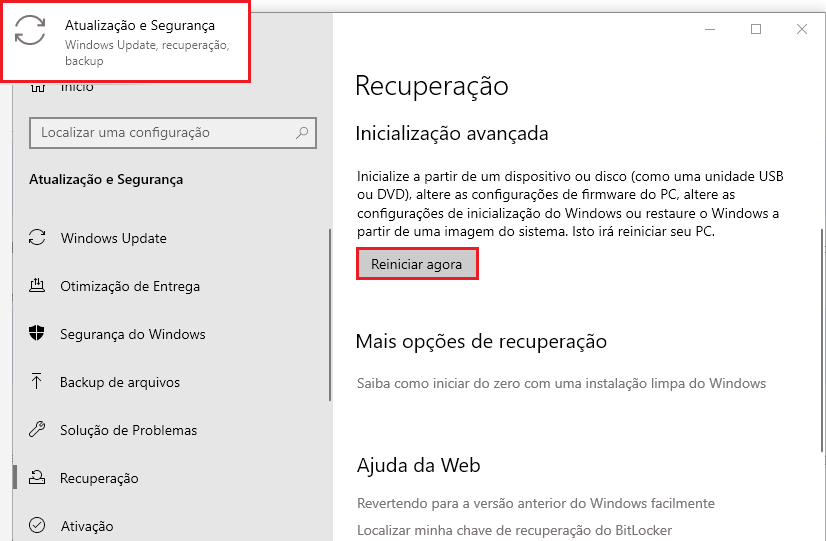
Clique em Iniciar > Configurações > Atualização e Segurança > Recuperação
-
Em Inicialização avançada, clique em Reiniciar agora
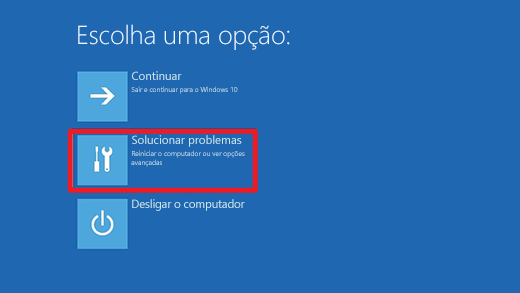
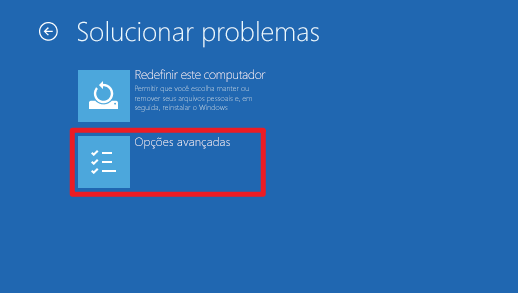
Na tela azul, vá em Solucionar problemas > Opções avançadas > Configurações de inicialização > Reiniciar
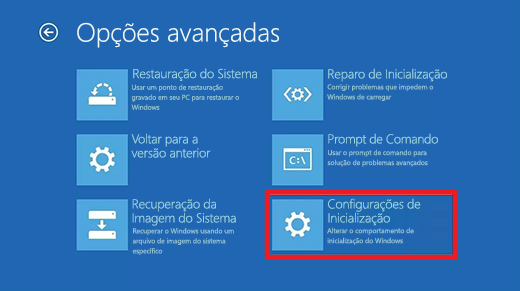
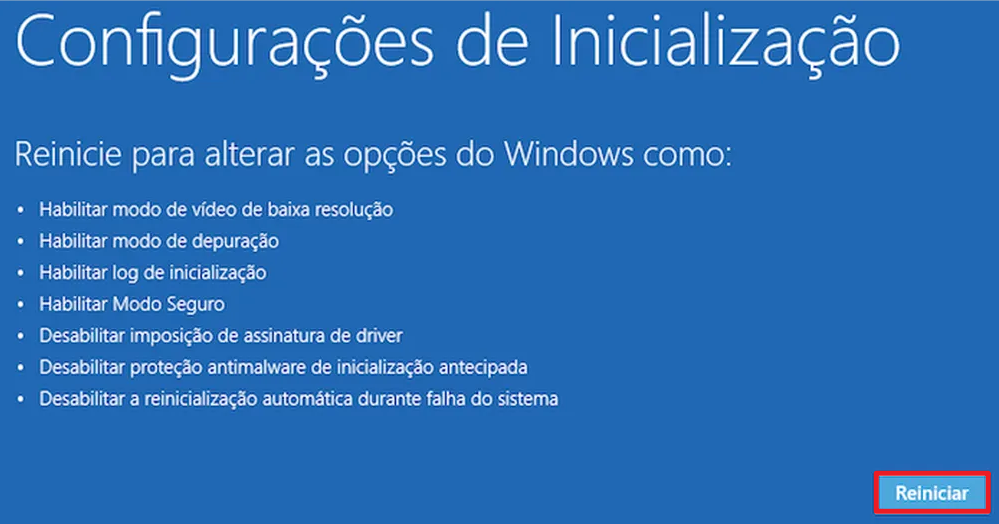
-
Pressione 4 para iniciar no Modo de Segurança
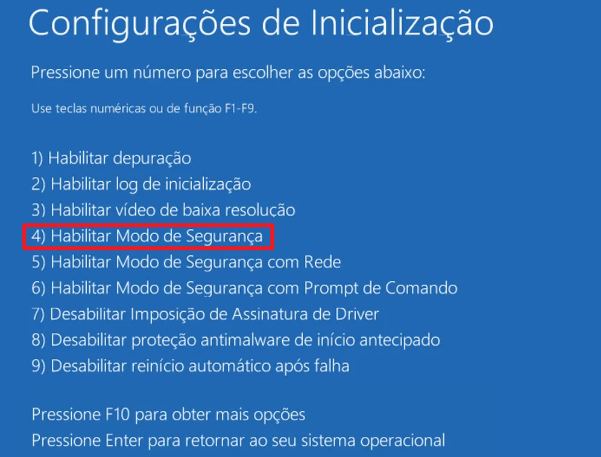
Com o sistema no Modo de Segurança, abra o Painel de Controle e desinstale o Web Companion normalmente
Método 4: Usar uma Ferramenta de Desinstalação Especializada
Mesmo após seguir os métodos anteriores, o Web Companion pode deixar arquivos residuais, entradas no registro do Windows e processos que se reativam após a reinicialização. Para uma remoção completa e definitiva, uma ferramenta especializada é a solução mais eficiente. O IObit Uninstaller localiza e remove automaticamente todos os componentes remanescentes que o desinstalador padrão do Windows deixa para trás.

Baixe e instale o IObit Uninstaller
Abra o programa e localize o Web Companion na lista
-
Clique em Desinstalar
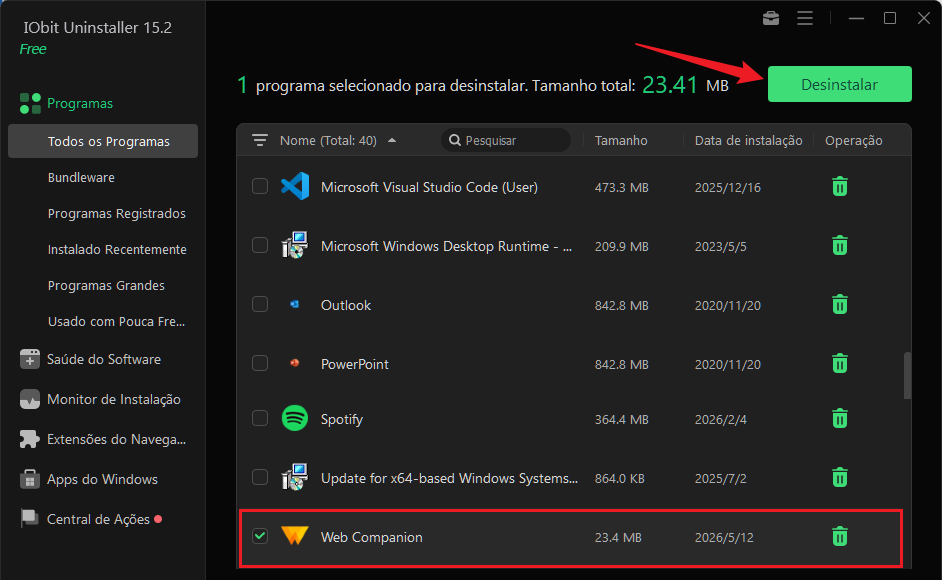
-
Marque a opção Automaticamente remover arquivos residuais
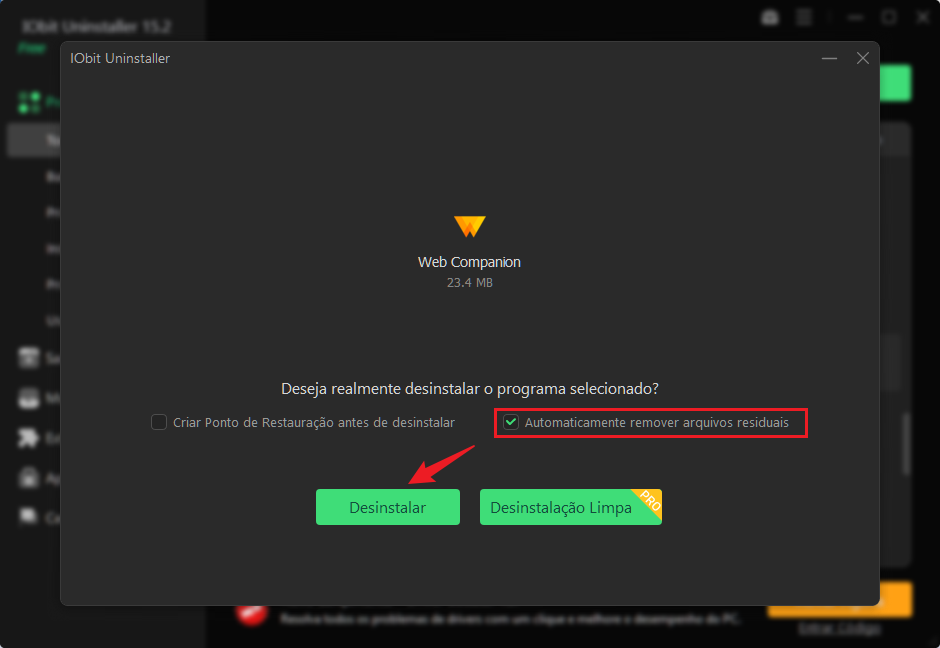
Confirme a remoção completa e reinicie o computador
Essa é a opção mais recomendada para usuários que já tentaram remover o programa pelo método convencional sem sucesso.
Conclusão
O Web Companion é um programa legítimo, mas classificado como PUP por entrar no computador de forma sorrateira e alterar configurações do navegador sem permissão clara do usuário. Não é um vírus, mas causa incômodos suficientes para que a remoção seja recomendada.
Se o desinstalador padrão do Windows resolver, ótimo. Se o programa resistir ou voltar após reiniciar, use o IObit Uninstaller para garantir uma limpeza completa — sem arquivos residuais e sem surpresas.
Perguntas Frequentes
O Web Companion pode voltar sozinho depois de desinstalar?
Sim. Se entradas de inicialização automática não forem removidas, o programa pode se reativar após reiniciar o PC. O Método 2 (desabilitar no Gerenciador de Tarefas) ou o Método 4 com o IObit Uninstaller eliminam esse problema.
O Web Companion deixa o PC mais lento?
Pode sim. Por rodar continuamente em segundo plano, ele consome memória RAM e processamento — o impacto é mais perceptível em computadores com configurações modestas.
Por que o Web Companion foi instalado sem minha permissão?
Ele usa o método de bundling: vem embutido no instalador de outros programas gratuitos. Ao avançar pelo assistente sem ler as opções, o usuário aceita a instalação sem perceber. Sempre opte pela instalação Personalizada ou Avançada para evitar extras indesejados.
Autor

Bruna Cavalcanti
Redatora especializada em tecnologia e informática, Bruna Cavalcanti tem experiência em software, otimização de PC e ferramentas digitais. Dedica-se à criação de artigos e guias práticos, ajudando os usuários a resolver problemas de informática e a descobrir novas soluções tecnológicas. Seus conteúdos combinam precisão técnica com uma linguagem clara e acessível.