Valéria Rosa
Apaixonada por tecnologia, Valéria Rosa produz artigos e guias que tornam conceitos complexos de informática acessíveis, ajudando usuários a melhorar o desempenho de PCs e explorar novas soluções digitais.
Expert em
Soluções para Saúde do PC

Solução Completa para a Saúde do PC: Limpeza, Otimização e Segurança

Limpeza, otimização e proteção completa para PC

Mantém Drivers Sempre Atualizados

Desempenho mais estável com menos travamentos

Protege Milhões de Computadores contra Malware

Segurança Top para PCs com proteção total

Protege contra Vírus e Melhora o Desempenho do PC
Limpeza: 420 bilhões de rastros removidos e 85 EB de lixo eliminados
Proteção: 80 milhões de acessos bloqueados e 20 milhões de bugs corrigidos
Aceleração: 6 milhões de horas de inicialização economizadas e Turbo Boost
Otimização: Limpeza e manutenção automáticas do PC com o Modo IA

Saiba como limpar cache da memória RAM no Windows 11/10 usando 4 métodos simples para liberar memória, reduzir o lag e melhorar o desempenho do PC.


Se o seu PC está demorando para responder aos programas, travando durante a execução de várias tarefas ou ficando lento mesmo sem usar softwares pesados, o problema pode estar relacionado à lentidão do sistema. Um dos motivos mais comuns para a queda de desempenho é o alto uso da memória RAM.
Com o tempo, a quantidade de memória disponível para executar programas pode ser reduzida devido ao uso de memória em cache pelo sistema. Limpar cache da memória RAM pode ajudar a liberar recursos, melhorar a capacidade de resposta do computador e reduzir travamentos.
Neste guia, você aprenderá como limpar o cache da memória RAM manualmente e automaticamente no Windows 11/10 e versões anteriores do sistema operacional.
O cache da memória RAM é uma área da memória do computador usada temporariamente para armazenar dados, arquivos e informações de aplicativos acessados recentemente. No Windows, parte desses dados pode permanecer na memória para que seja acessada mais rapidamente, sem precisar ser carregada novamente do SSD ou do disco rígido.
Quando você abre um programa ou arquivo, o Windows pode manter algumas dessas informações em cache. Se o mesmo conteúdo for acessado novamente, o sistema pode recuperá-lo diretamente da RAM, reduzindo a necessidade de novas leituras no dispositivo de armazenamento. Como a memória RAM oferece acesso muito mais rápido que um HD ou SSD, isso pode diminuir o tempo de carregamento e melhorar a capacidade de resposta do sistema.
Esse mecanismo é especialmente útil durante tarefas que envolvem o uso frequente dos mesmos dados, ajudando a tornar a abertura de aplicativos e a execução de várias tarefas mais fluida.
Na maioria dos casos, o Windows 11 e outras versões modernas do sistema operacional gerenciam automaticamente o uso da memória RAM, portanto não é necessário limpar o cache da memória RAM manualmente com frequência.
No entanto, você pode considerar essa ação quando perceber problemas como:
Programas demorando para iniciar;
Travamentos frequentes ou atrasos durante o uso;
Resposta lenta ao alternar entre aplicativos;
Uso elevado de memória no Gerenciador de Tarefas;
Abas do navegador fechando inesperadamente;
Jogos apresentando travamentos ou quedas de desempenho;
Mensagens de "Memória insuficiente";
Transferência de arquivos mais lenta;
Dificuldade para executar vários programas ao mesmo tempo;
Aplicativos parando de responder.
Quando a memória disponível fica limitada, o Windows pode ter menos recursos para executar aplicativos e manter várias tarefas ao mesmo tempo. Ao limpar o cache da memória RAM, você pode liberar parte dos recursos utilizados temporariamente e ajudar o sistema a funcionar de forma mais estável em algumas situações.
Reduzir lentidão no PC: quando há muitos dados temporários ocupando recursos da memória, liberar espaço pode melhorar a resposta do sistema ao abrir aplicativos ou executar tarefas.
Resolver falhas temporárias em programas: alguns aplicativos podem continuar mantendo processos ou dados temporários mesmo após serem fechados. A limpeza pode ajudar a encerrar esses resíduos de memória.
Diminuir o uso da memória virtual: quando a RAM disponível é insuficiente, o Windows utiliza parte do armazenamento como memória virtual. Liberar recursos da RAM pode reduzir essa dependência.
Melhorar a multitarefa: com mais memória disponível, o Windows consegue distribuir melhor os recursos entre diferentes programas em execução.
Aumentar a privacidade em situações específicas: dados temporários mantidos na memória podem conter informações de aplicativos usados recentemente. Limpar esses dados remove alguns registros temporários da sessão atual.
A maneira mais simples de limpar o cache da memória RAM do PC é reiniciar o computador. Ao reiniciar o Windows, a memória utilizada pelos processos ativos é liberada e os programas em segundo plano são encerrados. Isso pode ajudar a resolver problemas temporários de lentidão e melhorar a resposta do sistema.
Como Reiniciar o PC para Limpar Cache da Memória RAM
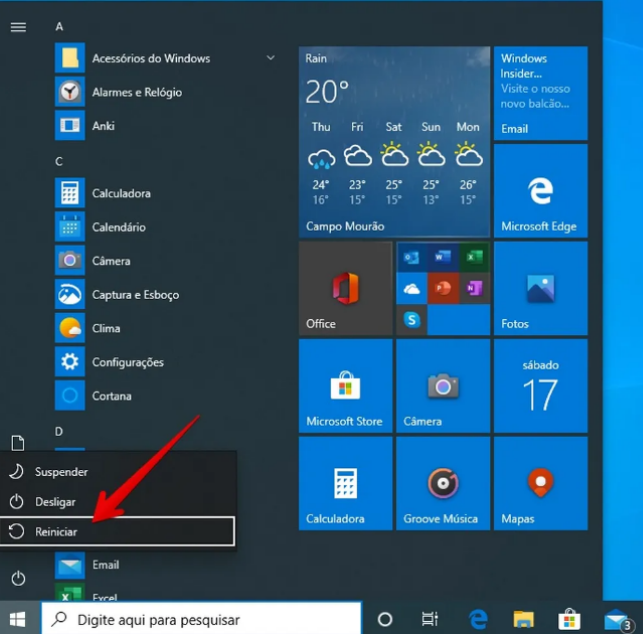
Passo 1: Clique no botão Iniciar na barra de tarefas para abrir o menu Iniciar do Windows.
Passo 2: Clique no ícone de Energia para ver opções como Suspender, Desligar e Reiniciar.
Passo 3: Clique em Reiniciar e aguarde enquanto o Windows fecha os programas e reinicia o computador.
Passo 4: Depois que o PC for reiniciado, abra o Gerenciador de Tarefas para verificar o uso da memória RAM e confirmar se o consumo foi reduzido.
Vantagens
Rápido e fácil de fazer
Não requer nenhum software
Funciona em diferentes versões do Windows
Desvantagens
Fecha todos os aplicativos abertos
Pode interromper tarefas em andamento
O Windows permite criar um atalho para executar comandos que ajudam o sistema a processar tarefas em segundo plano e otimizar o uso da memória. Essa pode ser uma alternativa rápida para limpar o cache da memória RAM sem precisar reiniciar o computador.
Como Criar um Atalho para Limpar Cache da Memória RAM
Passo 1: Clique com o botão direito em uma área vazia da área de trabalho, selecione Novo e depois clique em Atalho.
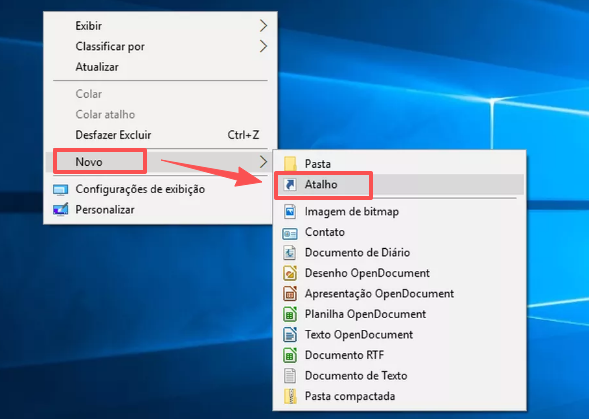
Passo 2: Digite o seguinte comando no campo de localização e clique em Avançar:
%windir%\system32\rundll32.exe advapi32.dll,ProcessIdleTasks
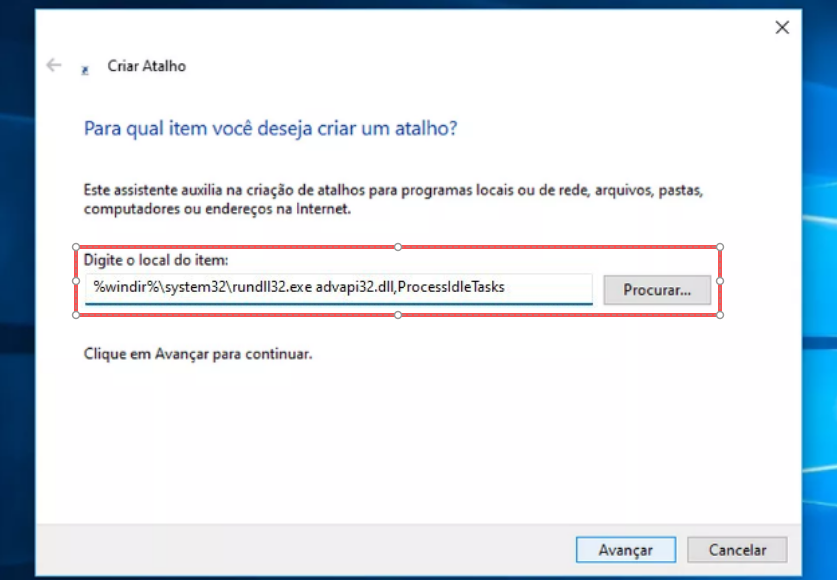
Passo 3: Digite um nome para o atalho, como Liberar Memória RAM, e clique em Concluir para adicioná-lo à área de trabalho.
Passo 4: Quando perceber que o computador está consumindo muitos recursos de memória, clique duas vezes no atalho para que o Windows processe tarefas ociosas e reorganize alguns recursos do sistema.
Dicas
Esse comando não remove todos os dados armazenados na memória RAM. Ele apenas ajuda o Windows a executar tarefas pendentes e pode contribuir para uma melhor utilização dos recursos em algumas situações.Vantagens
Fácil de usar
Não exige reiniciar o computador
Recurso integrado ao Windows
Desvantagens
Os resultados podem variar de acordo com o sistema
Não limpa completamente todo o cache da memória RAM
Para usuários que precisam de uma ferramenta mais avançada para analisar e gerenciar o uso da memória, o RAMMap da Microsoft é uma das melhores opções. Desenvolvido pela Microsoft Sysinternals, o RAMMap é um utilitário gratuito que fornece informações detalhadas sobre como a memória RAM está sendo utilizada e permite liberar a memória em espera (Standby List) com segurança.
Como Limpar o Cache da Memória RAM Usando o RAMMap
Passo 1: Baixe o RAMMap no site oficial da Microsoft Sysinternals e extraia ou instale o programa no computador.
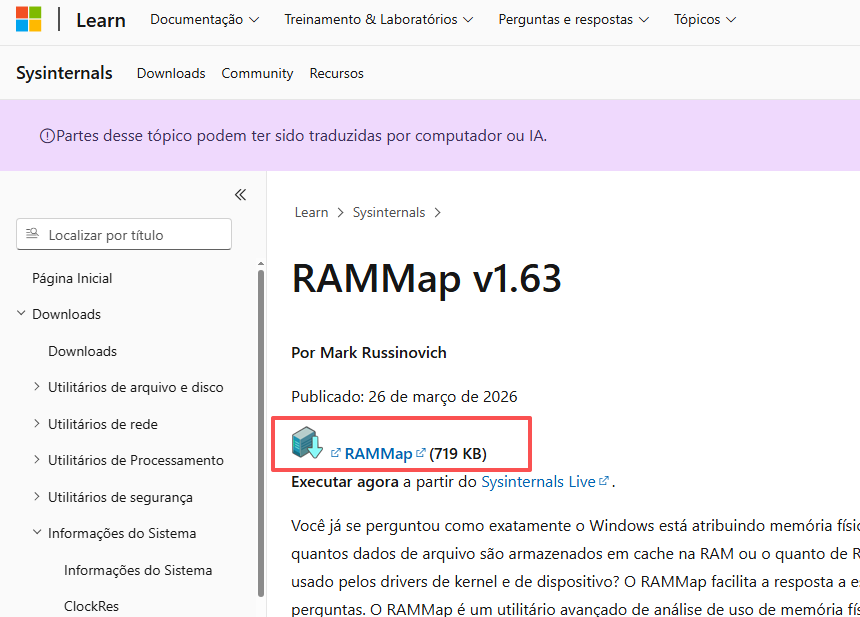
Passo 2: Clique com o botão direito no aplicativo RAMMap e selecione Executar como administrador para acessar opções avançadas de gerenciamento de memória.
Passo 3: Quando o RAMMap for aberto, clique no menu Empty na parte superior e selecione Empty Standby List para liberar a memória em espera armazenada pelo sistema.
Passo 4: Aguarde alguns instantes. Depois, abra o Gerenciador de Tarefas para verificar o novo uso da memória RAM e a quantidade de memória disponível.
A memória em espera (Standby List) pode ocupar uma parte significativa da memória usada como cache pelo Windows. Ao liberar essa área, o sistema pode disponibilizar recursos de RAM temporariamente para novos processos.
Vantagens
Desenvolvido pela Microsoft
Exibe informações detalhadas sobre a memória
Permite liberar memória em espera de forma eficiente
Desvantagens
Requer o download de um programa adicional
Mais indicado para usuários avançados
Nem todos os usuários querem reiniciar o computador sempre que o uso da memória RAM estiver elevado. Além disso, realizar ajustes manuais com frequência pode ser trabalhoso para quem deseja manter o PC otimizado.
Para facilitar esse processo, ferramentas de otimização como o Advanced SystemCare oferecem recursos automáticos de gerenciamento de memória. Com a função Limpeza Automática da RAM, o programa monitora o uso da memória e ajuda a liberar recursos quando necessário, sem que o usuário precise realizar ajustes manualmente.
Dessa forma, o Advanced SystemCare ajuda a reduzir o consumo desnecessário de memória, melhorar a capacidade de resposta do sistema e manter o computador funcionando de forma mais eficiente no dia a dia.
Principais Recursos do Advanced SystemCare
Limpeza Automática da RAM
Monitora o uso da memória RAM e ajuda a liberar recursos quando o consumo ultrapassa um determinado limite configurado.
Monitor de Desempenho em Tempo Real
Acompanha continuamente o uso da CPU, memória RAM, disco e outros recursos do sistema para ajudar a identificar possíveis problemas de desempenho.
Otimização de Inicialização
Identifica e gerencia programas que iniciam junto com o Windows e podem consumir recursos da memória durante a inicialização.
Limpeza de Arquivos Desnecessários
Remove arquivos temporários, arquivos de cache e outros dados que podem ocupar espaço e afetar o desempenho geral do computador.
Otimização do Sistema em Um Clique
Combina recursos como limpeza de memória, proteção de privacidade, gerenciamento de inicialização e manutenção do sistema em uma única ação.
Como Limpar o Cache da Memória RAM Usando o Advanced SystemCare
Passo 1: Baixe e instale o Advanced SystemCare. Em seguida, abra o programa e acesse a seção Aceleração no menu lateral esquerdo.

Passo 2: Role até a área Ajute em Tempo Real e localize a função Limpeza Automática da RAM, que monitora o uso da memória automaticamente.
Passo 3: Ative o botão ao lado de Limpeza Automática da RAM para permitir que o Advanced SystemCare gerencie e libere recursos de memória desnecessários em segundo plano.
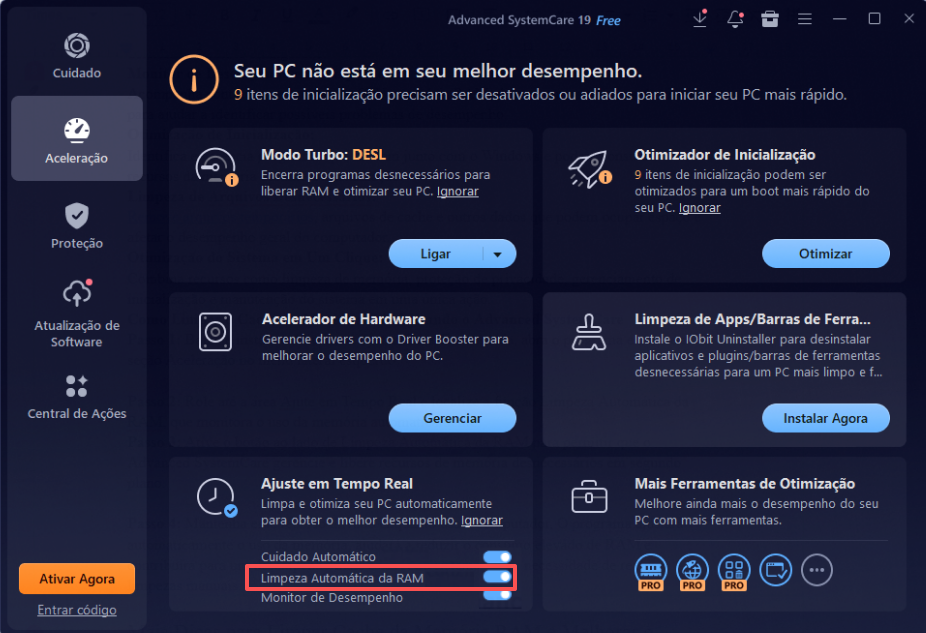
Passo 4: Mantenha esse recurso ativado enquanto usa o computador. O programa ajustará automaticamente o uso da memória, ajudará a reduzir o consumo elevado de RAM e contribuirá para um desempenho mais estável do sistema sem a necessidade de realizar limpezas manuais.
Além de aprender como limpar o cache da memória RAM no PC, algumas práticas simples também podem ajudar a liberar memória e melhorar o desempenho do Windows.
Feche aplicativos em segundo plano: Alguns programas continuam consumindo memória mesmo após serem fechados. Desative aplicativos desnecessários nas configurações do Windows.
Feche abas do navegador não utilizadas: Muitas abas abertas podem consumir bastante RAM. Feche páginas desnecessárias para liberar recursos.
Desative programas de inicialização: Aplicativos que iniciam com o Windows podem aumentar o uso de memória e deixar o sistema mais lento.
Remova arquivos temporários: Limpar arquivos temporários e dados desnecessários ajuda a liberar espaço e manter o sistema otimizado.
Desinstale programas sem uso: Softwares que você não utiliza podem executar processos em segundo plano e consumir recursos.
Ajuste as atualizações automáticas: Programe as atualizações do Windows para evitar alto consumo de recursos durante tarefas importantes.
Faça um upgrade de RAM: Se a memória disponível está sempre baixa, adicionar mais RAM pode melhorar o desempenho em multitarefas.
Otimize a RAM com o Advanced SystemCare: O recurso Limpeza Automática da RAM ajuda a gerenciar o uso da memória e reduzir ajustes manuais.
Além de limpar cache da memória RAM, essas dicas podem ajudar a melhorar o desempenho do notebook ou PC com Windows.
1. É seguro limpar o cache da memória RAM?
Sim. Limpar o cache da memória RAM é seguro quando feito com métodos confiáveis, como reiniciar o computador ou usar ferramentas de otimização conhecidas. Esse processo pode ajudar a liberar recursos de memória, reduzir lentidão e melhorar a capacidade de resposta do sistema, especialmente quando o PC apresenta alto consumo de RAM ou travamentos.
2. Qual é a diferença entre limpar o cache da memória RAM e liberar memória RAM?
Limpar o cache da memória RAM significa liberar dados temporários armazenados pelo sistema para agilizar o acesso a arquivos e aplicativos usados recentemente. Já liberar memória RAM envolve fechar programas, processos ou tarefas em segundo plano que estão consumindo recursos da memória.
Em resumo, a limpeza do cache ajuda a reorganizar recursos temporários, enquanto a liberação de memória RAM reduz o uso ativo da memória por aplicativos em execução. Ambos os processos podem ajudar a melhorar a resposta do computador em determinadas situações.
3. Com que frequência devo limpar o cache da memória RAM?
Não existe uma frequência definida. Como o Windows administra a memória automaticamente, a limpeza só é recomendada quando você percebe problemas como lentidão, travamentos ou alto uso de memória.
Aprender como limpar o cache da memória RAM pode ajudar a liberar recursos e melhorar o desempenho do PC em algumas situações. Reiniciar o computador é a forma mais simples, enquanto ferramentas como RAMMap e Advanced SystemCare oferecem opções mais avançadas. Com a Limpeza Automática da RAM, o Advanced SystemCare ajuda a gerenciar o uso da memória sem ajustes manuais, mantendo o Windows 11 e outras versões do sistema mais estáveis.


Solução tudo-em-um para otimizar o PC.
Download Grátis
© 2005 - 2026 IObit. Todos os Direitos Reservados |Política de Reembolso |EULA |Notificação Legal |Política de Privacidade