Menu Iniciar Não Abre no Windows 10 e 11: 6 Soluções
Aprenda a resolver o problema do menu iniciar que não abre no Windows 10 e 11 com 6 soluções simples, sem precisar formatar o computador.
por Bruna Cavalcanti | Atualizado em 20.05.2026 | por Bruna Cavalcanti
Você clica no botão Iniciar e nada acontece, ou o menu abre por um segundo e fecha sozinho. Esse problema pode surgir após uma atualização do Windows, a instalação de um novo programa ou simplesmente do nada. Veja abaixo as 6 soluções mais eficazes para resolver quando o menu iniciar não abre no Windows 10 e 11, da mais simples à mais avançada.
Por que o menu iniciar para de funcionar?
Antes de tentar qualquer solução, é útil entender o que pode estar causando o problema:
Processo do Windows Explorer travado: o processo responsável pela interface gráfica parou de responder
Atualização com bug: atualizações do Windows 10 e 11 podem causar falhas temporárias no menu iniciar
Arquivos de sistema corrompidos: arquivos essenciais do menu foram danificados
Conflito com antivírus de terceiros: alguns programas de segurança interferem nos processos do sistema
Pacotes de aplicativos com falha: os apps nativos que compõem o menu precisam ser reregistrados
Perfil de usuário corrompido: a conta de usuário atual pode estar com dados danificados
Solução 1: Reiniciar o Processo do Windows Explorer
É a correção mais rápida e resolve boa parte dos casos. O Windows Explorer controla toda a interface visual do sistema, incluindo a barra de tarefas, a área de trabalho e o menu iniciar. Reiniciá-lo equivale a "resetar" a interface sem precisar reiniciar o computador.
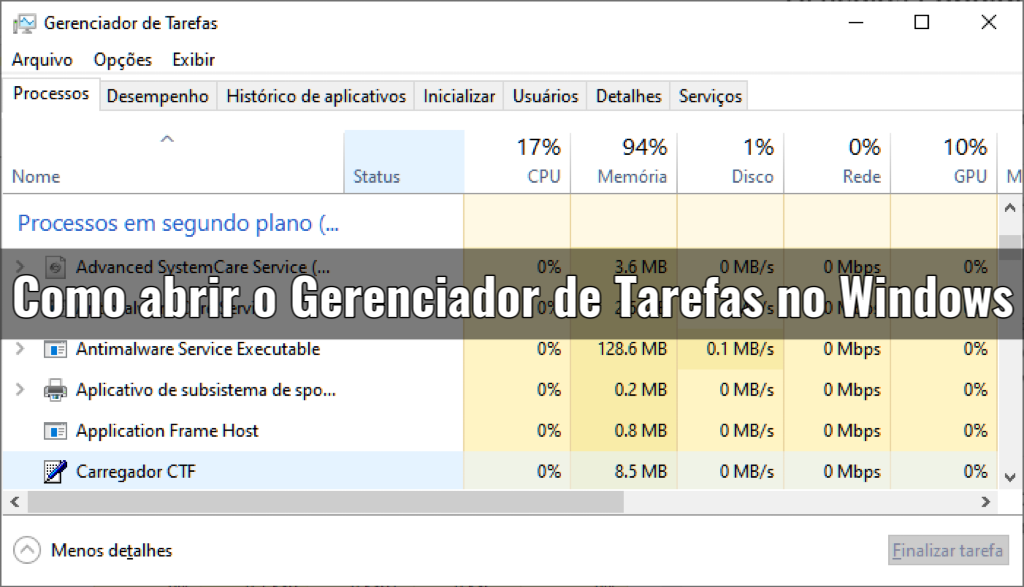
Pressione Ctrl + Shift + Esc para abrir o Gerenciador de Tarefas.
Na aba Processos, clique em Windows Explorer com o botão direito e selecione Reiniciar.
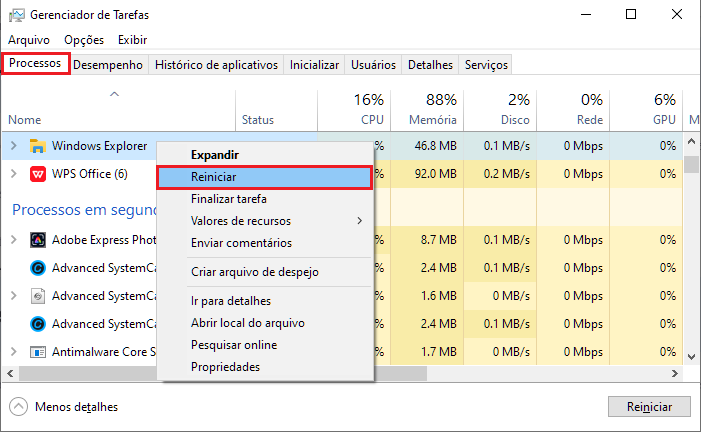
A tela ficará preta por alguns segundos. Quando a interface voltar, tente abrir o menu iniciar.
* Se o Gerenciador de Tarefas não abrir com Ctrl + Shift + Esc, use Ctrl + Alt + Del e selecione a opção na tela de bloqueio.
Solução 2: Verificar Atualizações ou Reverter a Última Instalada
Uma atualização com bug pode ter causado o problema, mas uma versão mais recente pode já trazer a correção. Se o menu iniciar parou de funcionar logo após uma atualização, vale tentar os dois caminhos.
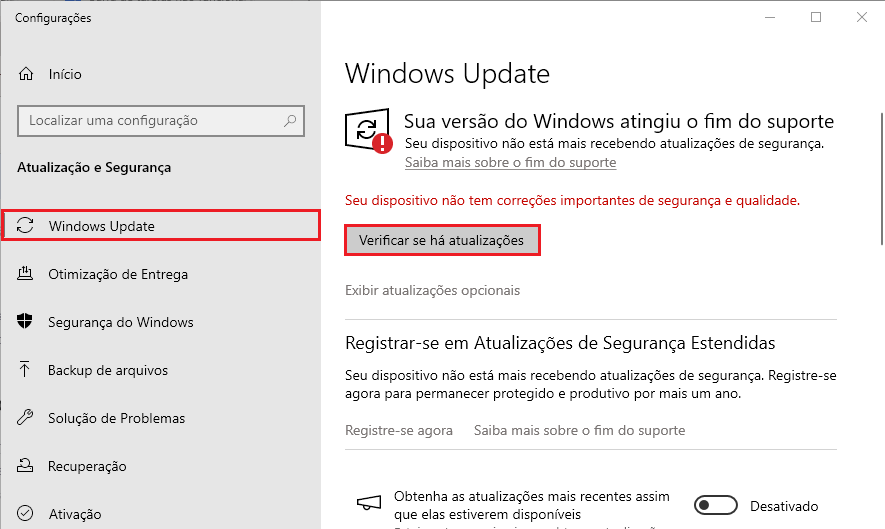
Verificar se há atualizações disponíveis:
Pressione Windows + R, digite ms-settings:windowsupdate e pressione Enter.
-
Clique em Verificar se há atualizações, instale o que estiver disponível e reinicie o computador.
Se o problema começou logo após uma atualização, desinstale-a:
-
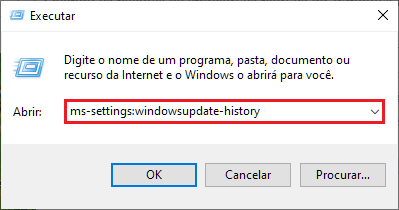
Pressione Windows + R, digite ms-settings:windowsupdate-history e pressione Enter.
-
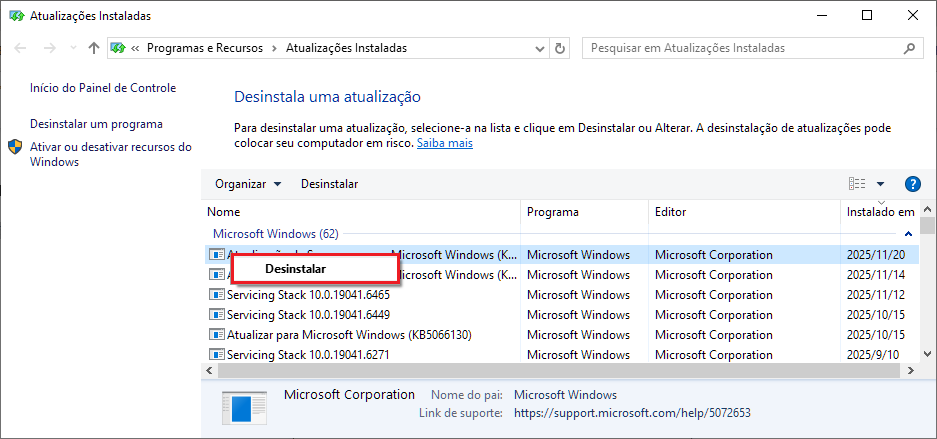
No Windows 10:
Clique em Desinstalar atualizações, localize a mais recente e selecione Desinstalar.
-
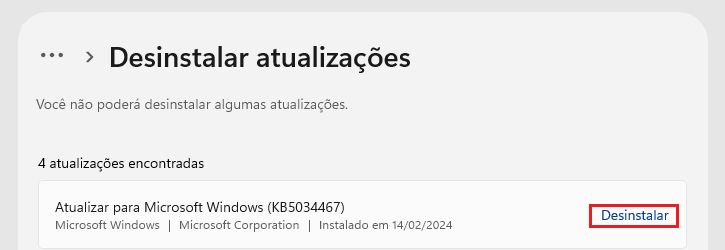
No Windows 11:
Role até o final da página, clique em Desinstalar atualizações, localize a mais recente e desinstale.
Reinicie o computador ao final.
Após resolver, pause as atualizações automáticas até que a Microsoft lance uma versão corrigida.
Solução 3: Reregistrar os Pacotes do Menu Iniciar via PowerShell
Quando os pacotes de aplicativos nativos do Windows ficam corrompidos ou desregistrados, o menu iniciar para de responder. Este comando força o sistema a reregistrá-los sem apagar nenhum dado.
Pressione Ctrl + Shift + Esc para abrir o Gerenciador de Tarefas.
-
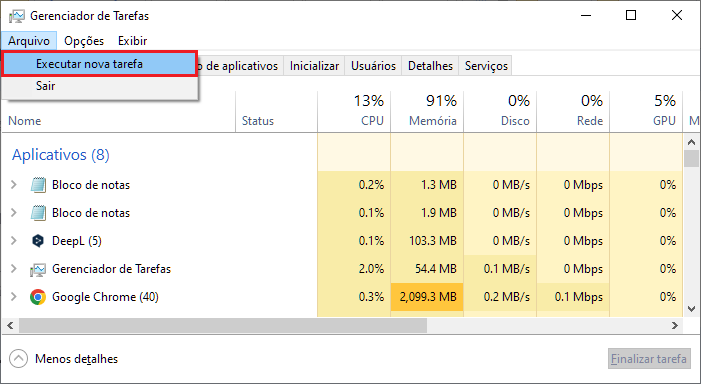
Clique em Arquivo e selecione Executar nova tarefa.
-
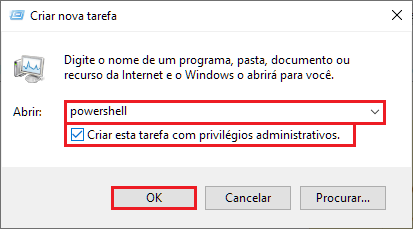
Digite powershell, marque Criar esta tarefa com privilégios administrativos e clique em OK.
-
No PowerShell, cole o seguinte comando e pressione Enter:
Get-AppXPackage -AllUsers | Foreach {Add-AppxPackage -DisableDevelopmentMode -Register "$($_.InstallLocation)\AppXManifest.xml"}
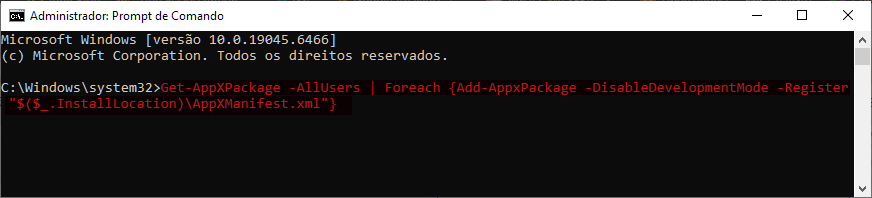
Aguarde a conclusão. Linhas em vermelho durante o processo são normais e não indicam falha.
Reinicie o computador e teste o menu iniciar.
Solução 4: Reparar Arquivos de Sistema com SFC e DISM
Se o problema persistir, arquivos de sistema corrompidos podem estar impedindo o menu de func ionar. O SFC (Verificador de Arquivos de Sistema) e o DISM localizam e restauram esses arquivos automaticamente.
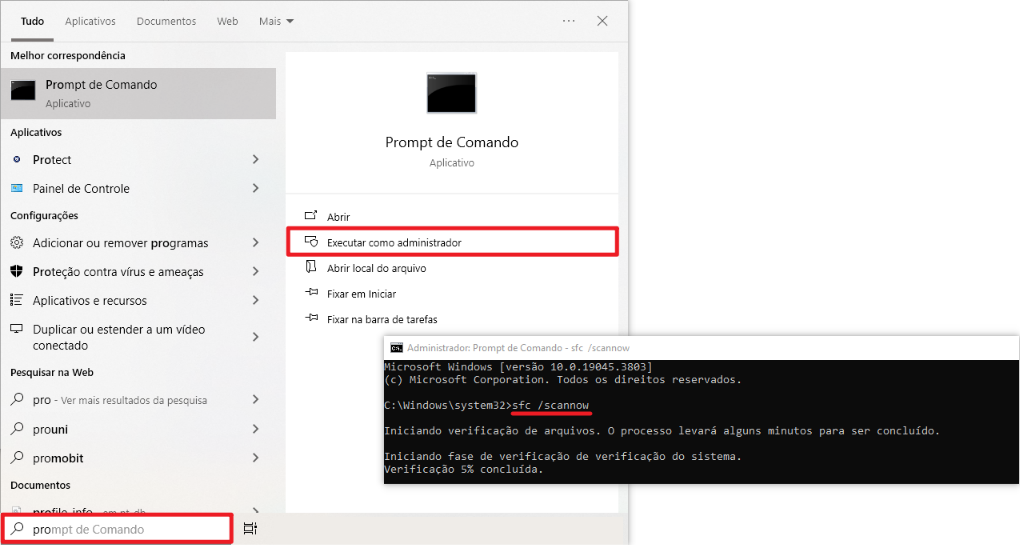
Abra o Prompt de Comando como administrador..
-
Execute o comando: sfc /scannow
-
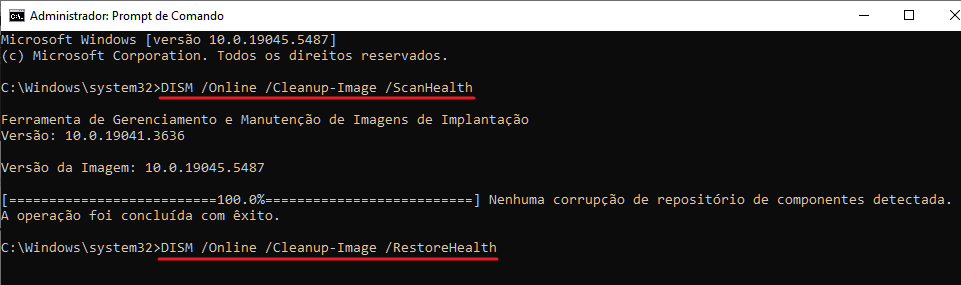
Aguarde a conclusão (5 a 15 minutos). Em seguida, execute o DISM:
DISM.exe /Online /Cleanup-image /ScanHealth
DISM.exe /Online /Cleanup-image /Restorehealth
Reinicie o computador ao final.
Solução 5: Corrigir o Menu Iniciar com o Advanced SystemCare
Se os métodos anteriores não resolveram, o Advanced SystemCare tem uma função específica para corrigir falhas no menu iniciar do Windows, sem precisar executar comandos manualmente.

-
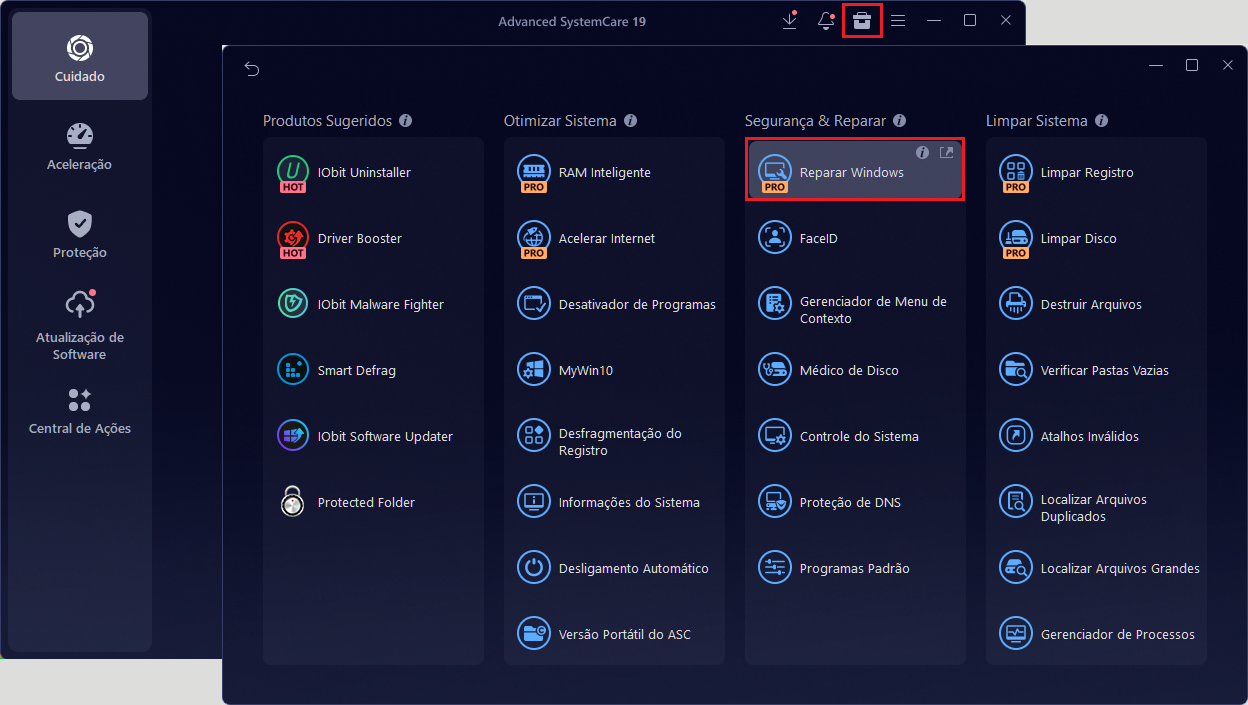
Abra o programa, clique em Ferramentas e selecione Reparar avançado.
-
Acesse a categoria Sistema, localize a opção O Menu Iniciar não abre ou não funciona e clique em Corrigir.
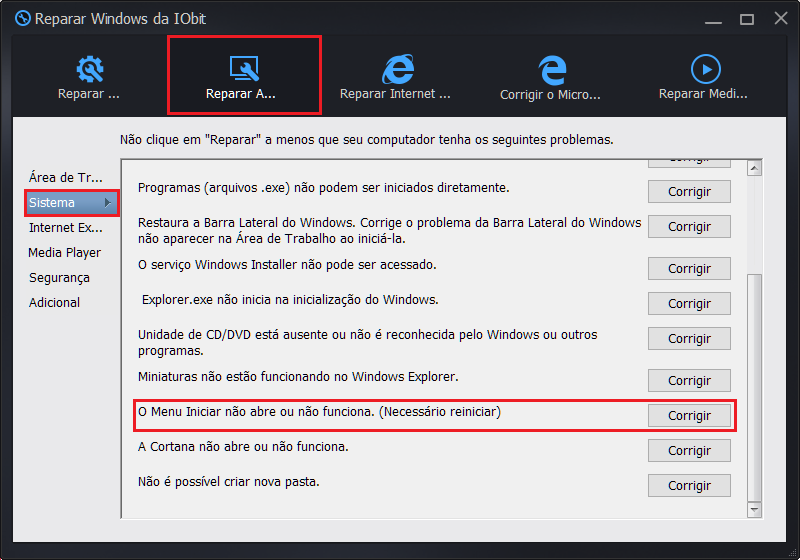
Reinicie o computador ao final do processo.
Solução 6: Criar uma Nova Conta de Usuário
Se nenhuma das soluções anteriores funcionou, o perfil do usuário atual provavelmente está corrompido. Criar uma nova conta local e testar nela confirma o diagnóstico — e resolve o problema definitivamente.
-
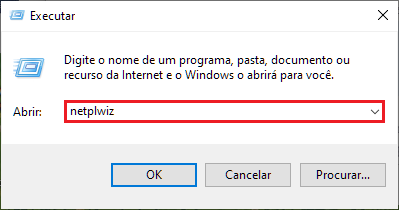
Pressione Windows + R, digite netplwiz e pressione Enter.
-
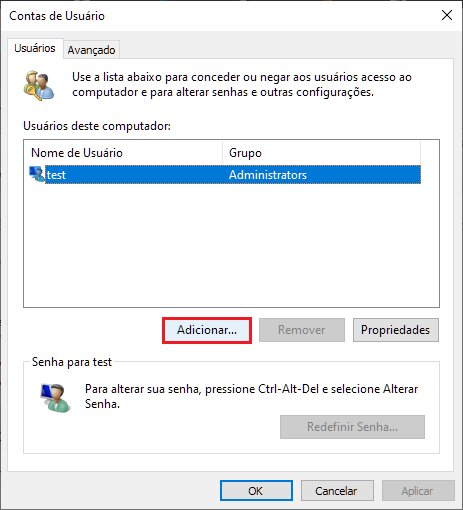
Clique em Adicionar, selecione Entrar sem uma conta Microsoft e crie uma conta local com nome e senha.
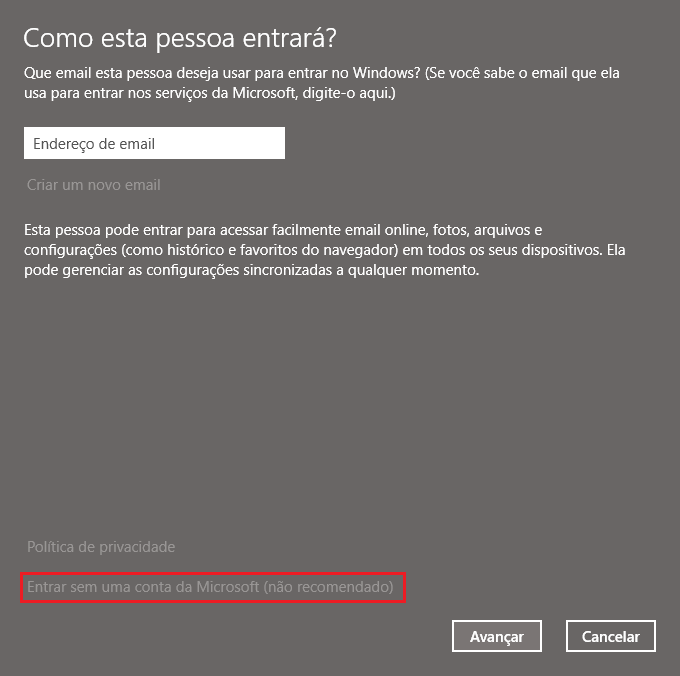
Clique em Concluir, depois em Aplicar e OK.
Reinicie o computador, entre com a nova conta e verifique se o menu iniciar funciona.
Se funcionar, o problema está confinado ao perfil anterior. Você pode copiar seus arquivos pessoais para a nova conta e continuar usando o sistema normalmente.
Conclusão
O menu iniciar não abre é um dos problemas mais frustrantes do Windows justamente porque bloqueia o acesso a quase tudo no sistema. A boa notícia é que, na grande maioria dos casos, o problema tem solução sem precisar formatar o computador. Seguindo as soluções na ordem indicada, as chances de recuperar o funcionamento normal são altas.
Autor

Bruna Cavalcanti
Redatora especializada em tecnologia e informática, Bruna Cavalcanti tem experiência em software, otimização de PC e ferramentas digitais. Dedica-se à criação de artigos e guias práticos, ajudando os usuários a resolver problemas de informática e a descobrir novas soluções tecnológicas. Seus conteúdos combinam precisão técnica com uma linguagem clara e acessível.