Como Limpar o Registro do Windows? Guia Completo (Passo a Passo)
Aprenda como limpar o registro do Windows manualmente ou com ferramentas, evitando erros e melhorando a estabilidade do sistema.
por Larissa Almeida | Atualizado em 17.04.2026 | por Larissa Almeida
Você já ouviu que limpar o registro do Windows melhora o desempenho do PC. Mas aqui vai a verdade: na maioria dos casos, isso não só é inútil como pode causar erros graves no sistema. Então por que tantas pessoas ainda fazem isso? Neste guia, você vai descobrir quando faz sentido e quando é melhor evitar completamente. É claro que também vou recomendar um método de limpeza de registro do Windows que atenda às suas necessidades. Continue lendo!
O que é o Registro do Windows?
O Registro do Windows é um banco de dados essencial do sistema, usado para armazenar informações de configuração do sistema operacional, dispositivos de hardware e programas de software.
Em termos simples, é como o "centro de configurações" de um computador: ele registra como o sistema funciona, como o software é iniciado, as preferências do usuário e muito mais. Por exemplo, itens de inicialização, informações de instalação de software e associações de arquivos são todos gravados no registro.
Quando Posso Limpar o Registro do Windows?
Geralmente, o Registro do Windows não precisa de limpeza frequente. A limpeza do registro do Windows é recomendada apenas nas seguintes situações:
Problemas residuais após a desinstalação de software: Por exemplo, se um software ainda apresentar erros, pop-ups ou não puder ser reinstalado após a desinstalação, isso pode ser devido a resquícios no registro.
Desempenho do sistema significativamente lento ou anormal: Se o seu computador estiver lento, iniciar com lentidão ou se algumas funções apresentarem mau funcionamento, isso pode estar relacionado a entradas inválidas no registro (mas não é a causa mais comum).
Conflitos ou mau funcionamento de software: Por exemplo, se um programa não abrir, apresentar erros ou se as configurações não puderem ser salvas, isso pode ser devido a configurações corrompidas no registro.
Usuários que instalam/desinstalam software com frequência: Desenvolvedores ou testadores que instalam e desinstalam programas com frequência têm maior probabilidade de acumular entradas redundantes. Recomenda-se a limpeza regular (por exemplo, a cada poucos meses).
Problemas após a modificação manual do registro: Se você modificou o registro e isso causou problemas, pode corrigi-los limpando-o ou restaurando-o.
Como Limpar o Registro do Windows Passo a Passo?
Como limpar os registros do Windows? É importante ressaltar que o registro do sistema é crucial e que modificações não autorizadas podem levar a mau funcionamento do sistema ou falhas de software. Portanto, recomenda-se fazer um backup do registro antes de limpá-lo ou otimizá-lo. Aqui estão os passos de backup:
Passo 1. Pressione Win + R, digite regedit e abra o Editor do Registro
Passo 2. Clique em “Arquivo” → “Exportar”.
Passo 3. Em “Intervalo de exportação”, selecione “Tudo (All)”.
Passo 4. Escolha o local (recomenda-se a área de trabalho), dê um nome ao arquivo e clique em “Salvar”.
Isso criará um arquivo .reg. Se algo der errado, basta clicar duas vezes nele para restaurar o registro.
Método 1. Usando a Limpeza de Disco
Como limpar os registros do Windows com disco? A limpeza de disco não limpa o registro do sistema, mas pode excluir arquivos temporários, cache do sistema, conteúdo da lixeira, etc., para liberar espaço em disco.
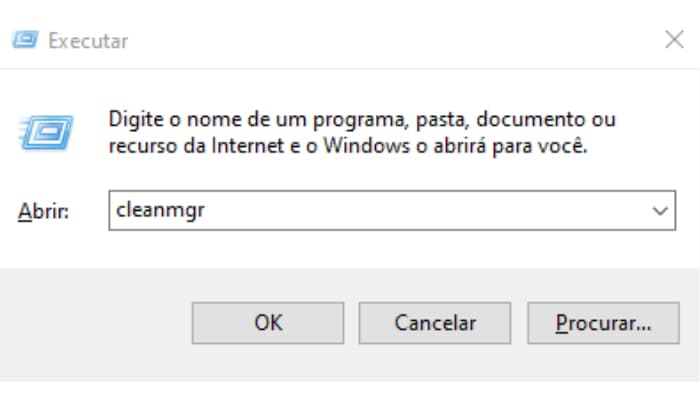
Passo 1. Pressione Win + R, digite cleanmgr e pressione Enter.
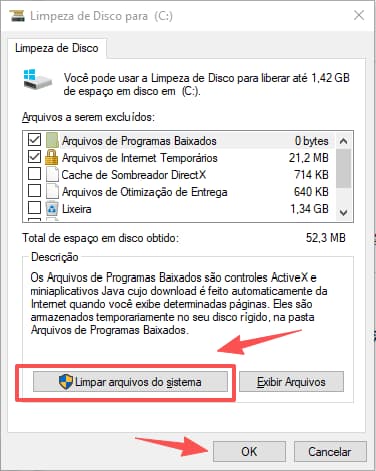
Passo 2. Selecione a unidade do sistema (geralmente o disco C:)
Passo 3. Marque opções como “Arquivos temporários”, “Cache do sistema” e “Lixeira”.
Passo 4. Clique em “Limpar arquivos de sistema” e “OK”.
Método 2. Limpeza Manual com Editor de Registro
Tenha cautela ao usar o Editor do Registro (regedit) para manipular o registro; não é recomendado para iniciantes. Os passos básicos de limpeza de registro do Windows 10 são os seguintes:
Passo 1. Pressione Win + R, digite regedit e pressione Enter.
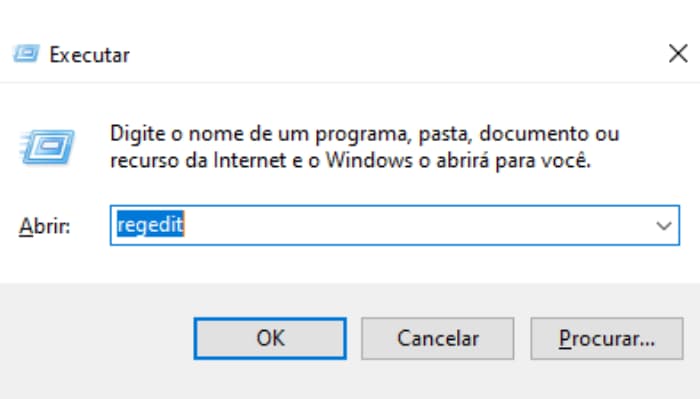
Passo 2. Clique em "Sim" para executar com privilégios de administrador.
Passo 3. Utilize a função de busca (Ctrl + F) para procurar arquivos residuais de programas desinstalados.
Passo 4. Pressione F3 para continuar a busca pelo próximo item relacionado, exclusão de e-mail ou modificação.
TIPS
Tips: O regedit é adequado para gerenciamento detalhado e limpeza do registro, mas apresenta alto risco e deve ser usado com cautela após o backup.
Método 3. Utilizando Ferramenta de Limpeza de Registro de Terceiros
Se você é um completo iniciante e não entende nada de programas de computador, recomendo usar o software de otimização de computador Advanced SystemCare, que pode verificar e limpar automaticamente itens inválidos. O Advanced SystemCare é um programa para limpeza de registro do Windows.
Passo 1. Instale e abra o Advanced SystemCare no seu computador.

Passo 2. Na parte Cuidado, escolha "Modo Manual" para personalizar a limpeza.
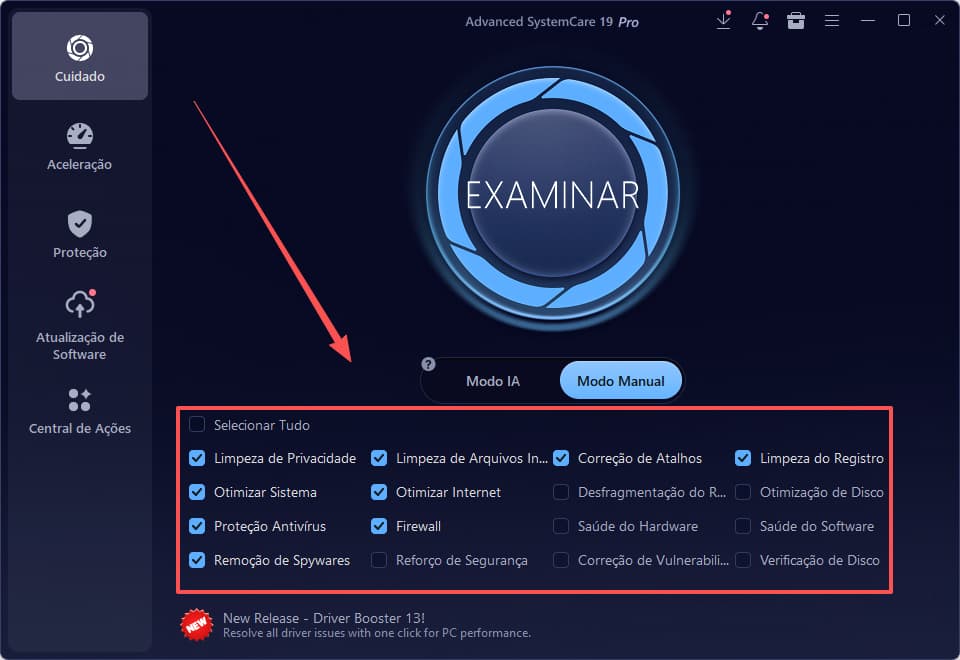
Passo 3. Clique em EXAMINAR para limpar o registro automaticamente.
Perguntas Frequentes sobre Limpar o Registro do Windows
1. É seguro usar limpadores de registro?
Em Windows, ferramentas confiáveis geralmente são seguras, pois removem apenas entradas inválidas. No entanto, usar softwares desconhecidos ou limpar em excesso pode causar problemas. Sempre faça backup antes.
2. Limpar o registro melhora o desempenho do PC?
O impacto é mínimo. A limpeza ajuda mais a corrigir erros ou resíduos do que a acelerar o sistema. Lentidão costuma estar ligada a RAM, disco ou processos em segundo plano.
3. Como limpar o Registro do Windows pelo CMD?
O CMD não faz limpeza automática, mas permite ações específicas:
reg delete para remover chaves (com caminho exato)
reg import para restaurar backup
sfc /scannow para reparar arquivos do sistema
Indicado para usuários avançados e uso pontual.
Conclusão
Este artigo apresenta vários métodos para limpar o registro do Windows, incluindo métodos manuais e automáticos. Se você não tem muita experiência com computadores, recomenda-se usar Advanced SystemCare para limpar o registro automaticamente. É importante ressaltar que um backup é necessário antes de limpar o registro do Windows; caso contrário, erros podem causar mau funcionamento do sistema ou do software.
Autor

Larissa Almeida
Larissa Almeida é redatora de conteúdo especializada em tecnologia, software e otimização de PC. Apaixonada por ferramentas digitais, escreve artigos práticos para ajudar usuários a melhorar o desempenho do computador, resolver problemas do Windows e descobrir soluções eficientes.