PDF Pode Ter Vírus? Veja Como Verificar o Arquivo de Forma Rápida e Fácil
Descubra como verificar um PDF antes de abri-lo, identificar possíveis ameaças e proteger seu computador de forma rápida e segura.
por Lucas Byte | Atualizado em 08.10.2026 | por Lucas Byte
Um arquivo PDF pode ter vírus? A resposta curta é sim. O formato PDF é usado todos os dias para enviar contratos, boletos, notas fiscais, currículos, trabalhos e outros documentos. Por isso, arquivos maliciosos podem tentar se passar por documentos comuns para enganar o usuário.
Um PDF suspeito pode conter links perigosos, arquivos incorporados ou elementos capazes de explorar falhas no programa usado para abrir o documento. Em alguns casos, o objetivo é instalar malware; em outros, pode ser levar a vítima para uma página falsa e tentar roubar informações. Isso não significa que todo PDF seja perigoso. O mais importante é observar de onde veio o arquivo, como ele se comporta e se existe algum sinal de ameaça antes de abri-lo.
Como Verificar se um PDF é Seguro Antes de Abrir?
Antes de abrir um documento recebido por e-mail ou baixado da internet, observe alguns sinais.
O arquivo veio de uma fonte desconhecida: Se você não conhece o remetente ou não esperava receber aquele documento, tenha cuidado. Isso também vale para PDFs baixados de sites pouco conhecidos. O fato de o arquivo ter extensão .pdf não garante que seu conteúdo seja seguro.
O e-mail tenta criar urgência: Mensagens como "último aviso", "pagamento pendente" ou "fatura vencida" podem tentar fazer você agir sem verificar o arquivo. A urgência, por si só, não significa que o PDF contém um vírus. Mas é um bom motivo para confirmar a origem do documento antes de abri-lo.
O nome do arquivo parece estranho: Preste atenção à extensão real do arquivo. Por exemplo, documento.pdf.exe não é um PDF. A extensão final é .exe, portanto trata-se de um arquivo executável. Também desconfie de nomes que não correspondem ao conteúdo anunciado no e-mail.
O PDF pede uma ação inesperada: Tenha cuidado se o documento pedir para:
- clicar em um link
- baixar outro arquivo
- ativar algum recurso
- informar uma senha
- fornecer dados bancários
- acessar uma conta por meio de um link
Quando houver uma solicitação desse tipo, procure o site ou aplicativo oficial do serviço em vez de usar diretamente o link fornecido no documento.
Como Verificar Vírus em PDF Antes de Abrir?
Se você ainda não tem um antivírus instalado no computador, os scanners de arquivos online podem ser uma opção prática para fazer uma primeira verificação de um PDF suspeito. Basta enviar o arquivo para o serviço e aguardar o resultado da análise.
VirusTotal
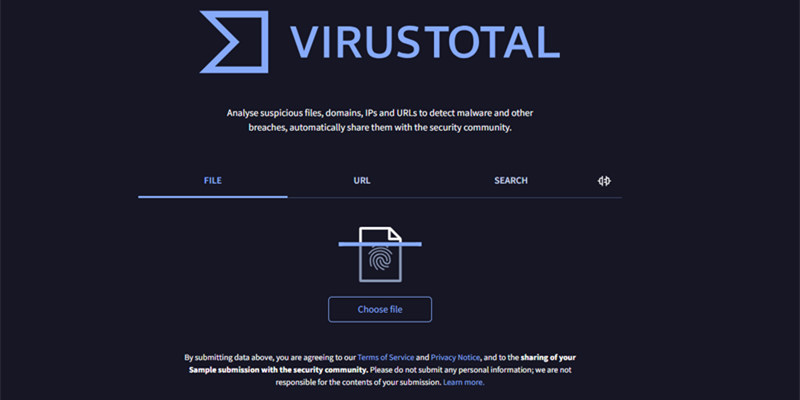
O VirusTotal permite enviar um arquivo diretamente pelo navegador para verificar se ele apresenta sinais de malware. O serviço compara o arquivo com diferentes mecanismos de segurança e apresenta os resultados da análise em uma página de relatório.
Para quem recebeu um PDF desconhecido e quer fazer uma verificação antes de abri-lo, pode ser uma maneira rápida de obter uma segunda opinião sobre o arquivo, sem precisar instalar outro programa no computador.
O processo é simples:
Acesse o VirusTotal. Selecione a opção para analisar um arquivo.
Faça upload do PDF que deseja verificar.
Aguarde o processamento.
Consulte o resultado apresentado na página.
Nota
Evite enviar documentos que contenham informações pessoais, financeiras, empresariais ou outros dados confidenciais sem antes verificar como o serviço trata os arquivos enviados.
Verificador de Ficheiros de NordVPN
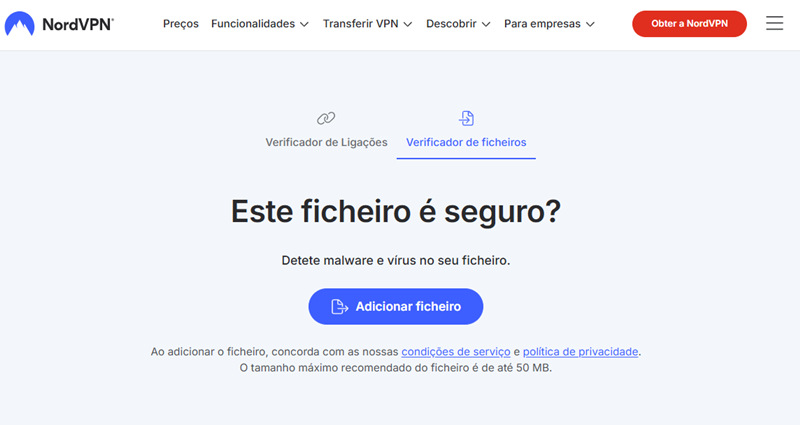
O Verificador de ficheiros de NordVPN é outra opção para quem quer analisar um arquivo diretamente pelo navegador. A ferramenta tem uma interface simples e foi criada para verificar arquivos antes que o usuário os abra no computador.
Ela pode ser útil quando você baixou um PDF de uma fonte desconhecida e quer fazer uma análise inicial sem instalar um programa específico para isso.
O procedimento também é direto:
Abra o NordVPN File Checker no navegador.
Selecione o arquivo PDF.
Envie o documento para análise.
Aguarde o resultado. Se houver alguma detecção ou alerta, não abra o arquivo e siga as orientações apresentadas pela ferramenta.
Assim como acontece com outros scanners online, considere a privacidade do documento antes de fazer o upload. Um PDF pode conter informações que você não gostaria de enviar para um serviço externo.
Se o PDF contém informações confidenciais, uma ferramenta instalada localmente pode ser uma alternativa mais adequada, pois evita o envio do documento para um serviço online.
Para quem precisa verificar apenas um arquivo ocasionalmente, um scanner online pode ser suficiente como primeira etapa. Já quem recebe muitos anexos ou baixa documentos com frequência pode preferir uma solução que também ofereça proteção contínua.
Solução para Computador: Verifique Vírus em PDFs com um Único Clique
Se você prefere analisar o arquivo localmente, pode usar uma ferramenta de segurança instalada no Windows.
Com IObit Malware Fighter, é possível fazer uma verificação personalizada de um arquivo específico, sem precisar enviá-lo para um scanner online.
Recursos de IObit Malware Fighter:
Verificação personalizada de um PDF: pode selecionar ou arrastar um PDF suspeito para analisá-lo diretamente no computador, sem precisar fazer upload para um scanner online.
Proteção contra malware em tempo real: a proteção em tempo real monitora o sistema continuamente para identificar e bloquear ameaças, oferecendo proteção não apenas para PDFs, mas também para outros arquivos.
Verificação completa do sistema e rootkits: se você já abriu um PDF suspeito, a verificação completa do sistema pode identificar ameaças em diferentes partes do computador, incluindo rootkits.
Quarentena e remoção de ameaças: ao detectar uma ameaça, o arquivo pode ser colocado em quarentena para impedir o acesso e reduzir o risco de interação acidental.
Como verificar um PDF em busca de vírus? (Passo a Passo)
Veja como usar o IObit Malware Fighter para verificar um PDF e identificar possíveis ameaças:
Passo 1. Baixe e abra o IObit Malware Fighter no seu PC com Windows.
Passo 2. Acesse Verificar > Verificação Personalizada.
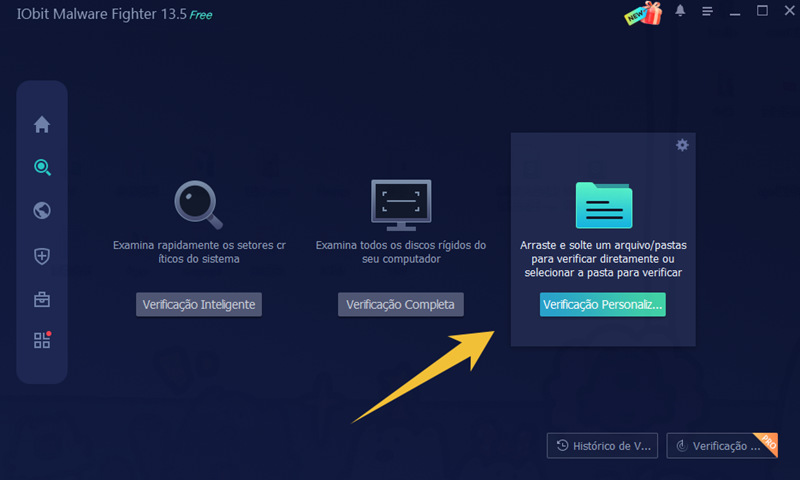
Passo 3. Selecione o PDF que deseja verificar. Você também pode arrastar o arquivo para a área de análise.
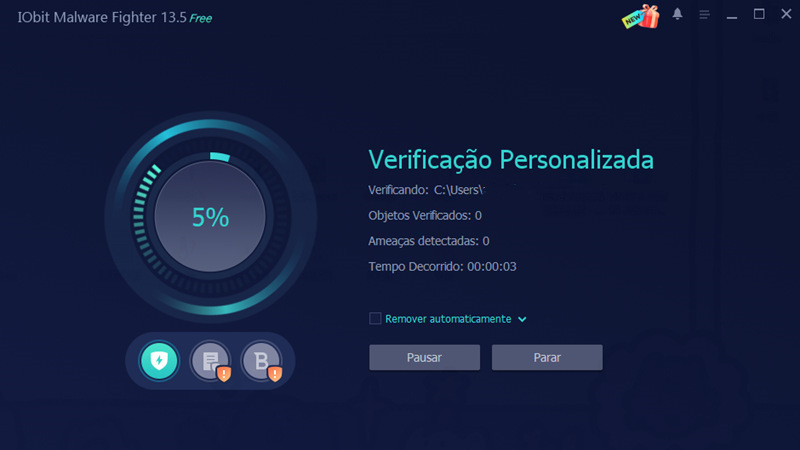
Passo 4. Quando a verificação terminar, clique em Ver relatórios para consultar os resultados. Se necessário, faça uma verificação completa do sistema para procurar outras ameaças.
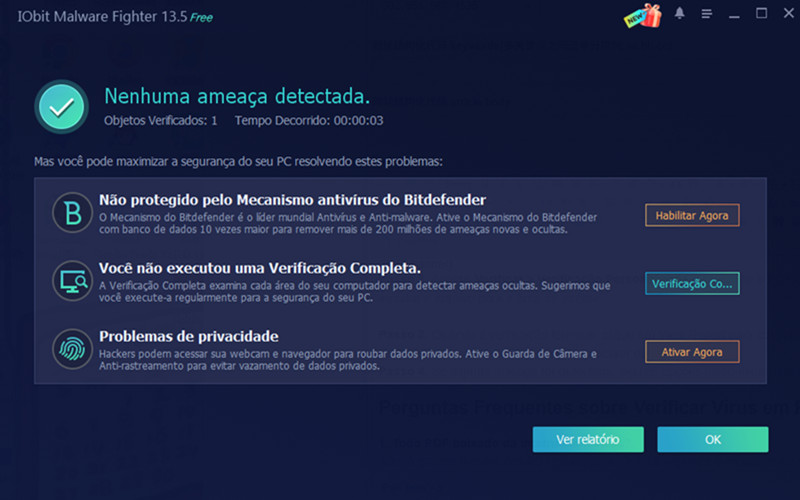
Passo 5. Se alguma ameaça for detectada, siga as opções disponíveis para removê-la e proteger o computador.
No entanto, a verificação de malware apenas confirma se um arquivo PDF contém vírus e se é seguro abri-lo. Se o próprio arquivo contiver informações confidenciais, como contratos, relatórios financeiros ou dados de clientes, também é preciso considerar questões de segurança e privacidade durante o processamento do documento. Para esses cenários, o iBoomto pode ser uma opção, pois processa documentos diretamente no computador usando um modelo de IA local, reduzindo a necessidade de enviar conteúdo sensível para serviços externos.
Perguntas Frequentes sobre Verificar Vírus em PDF
1. Todo PDF baixado da internet tem vírus?
Não. A grande maioria dos PDFs é legítima. O risco depende principalmente da origem do arquivo, do seu conteúdo e de possíveis vulnerabilidades no software usado para processá-lo.
2. Um PDF pode infectar o celular?
Sim, existem ameaças que podem ter como alvo dispositivos móveis. Por isso, usuários de Android e iPhone também devem evitar PDFs de fontes desconhecidas e manter o sistema e os aplicativos atualizados.
3. Como saber se um PDF tem vírus?
A forma mais prática é verificar o PDF com um antivírus antes de abri-lo. Também é importante conferir o remetente, a origem do download, a extensão do arquivo e qualquer comportamento suspeito associado ao documento.
4. Um PDF protegido por senha é seguro?
Não necessariamente. A proteção por senha pode restringir o acesso ao conteúdo, mas não significa que o arquivo esteja livre de código malicioso. Um PDF protegido também deve ser tratado com cautela quando sua origem for desconhecida.
5. PDF vírus é sempre detectado pelo antivírus?
Não há uma garantia de que uma única verificação detectará todas as ameaças. Novos ataques podem explorar vulnerabilidades ainda desconhecidas, e alguns golpes dependem mais de phishing e engenharia social do que da instalação direta de malware. Por isso, combinar antivírus, software atualizado e atenção à origem do arquivo oferece uma camada de proteção mais ampla.
6. Como lidar com PDFs confidenciais de forma segura?
Para arquivos PDF confidenciais, como contratos e documentos internos, recomenda-se usar uma ferramenta de segurança instalada no computador para fazer a verificação localmente, sem enviar os arquivos para uma plataforma externa. Depois da verificação, para analisar, resumir ou extrair informações do documento, você também pode optar por um agente de IA local para documentos, que processa os arquivos diretamente no computador e ajuda a reduzir a exposição de dados sensíveis.
Conclusão
Um PDF pode conter malware ou ser usado para direcionar você a golpes, mas isso não significa que todo documento PDF seja perigoso. Verificar arquivos suspeitos antes de abri-los, manter o leitor de PDF e o sistema atualizados e evitar documentos de fontes desconhecidas são medidas simples para reduzir os riscos.
Para quem precisa de uma proteção mais completa no computador, IObit Malware Fighter permite verificar arquivos específicos, monitorar o sistema em tempo real e realizar análises mais abrangentes. Assim, você pode verificar um PDF suspeito e, se necessário, procurar outras ameaças no dispositivo.
Autor

Lucas Byte
Sou Lucas Byte, especialista em conteúdo de tecnologia e software, com foco em transformar temas técnicos em informações claras, práticas e fáceis de entender. Crio conteúdos sobre ferramentas digitais, segurança e otimização de sistemas, ajudando os usuários a encontrar soluções eficientes e aproveitar melhor a tecnologia no dia a dia.