FAT32, exFAT ou NTFS: qual é a diferença e qual usar?
Entenda as diferenças entre FAT32, exFAT e NTFS e saiba qual sistema de arquivos escolher para pen drive, HD externo ou disco interno.
por Bruna Cavalcanti | Atualizado em 15.04.2026 | por Bruna Cavalcanti
Na hora de formatar um pen drive, cartão SD ou HD externo, o Windows costuma perguntar qual sistema de arquivos usar: FAT32, exFAT ou NTFS. Para muita gente, essa escolha parece técnica demais — mas ela faz toda a diferença no dia a dia.
Neste artigo, explicamos de forma simples o que é cada formato, quais são as diferenças entre eles e, principalmente, qual você deve usar em cada situação.
O que é um sistema de arquivos?
Um sistema de arquivos é basicamente a forma como o seu dispositivo de armazenamento organiza e localiza os dados gravados nele. Pense como o endereço de uma casa: sem um sistema de endereçamento, seria impossível encontrar qualquer arquivo salvo no disco.
FAT32, exFAT e NTFS são três sistemas de arquivos criados pela Microsoft. Cada um tem características diferentes de compatibilidade, limites de tamanho e recursos de segurança.
O que é FAT32?
FAT32 é o sistema de arquivos mais antigo dos três. Apesar disso, ele continua sendo o mais compatível: funciona em praticamente qualquer dispositivo com entrada USB, seja Windows, Mac, Linux, câmera fotográfica, televisão, console de videogame ou rádio de carro.
O grande problema do FAT32 é o limite de 4 GB por arquivo. Isso significa que você não consegue copiar para um pen drive em FAT32 um arquivo de vídeo, backup ou ISO que passe desse tamanho — mesmo que o pen drive tenha espaço livre de sobra.
Resumo: FAT32 é ideal para quem precisa de máxima compatibilidade e trabalha com arquivos pequenos (documentos, fotos, músicas).
O que é exFAT?
O exFAT foi criado pela Microsoft em 2006 exatamente para resolver o limite de 4 GB do FAT32. Ele foi projetado para dispositivos flash modernos, como pen drives e cartões de memória.
Com exFAT, você pode gravar arquivos de qualquer tamanho sem restrições práticas. Além disso, ele é compatível com Windows, Mac (leitura e escrita) e Linux — tornando-o uma ótima escolha para quem usa mais de um sistema operacional ou precisa transferir arquivos grandes entre dispositivos.
Consoles modernos como PS4, PS5, Xbox One e Xbox Series X/S também reconhecem o exFAT.
Resumo: exFAT é o melhor equilíbrio entre compatibilidade e suporte a arquivos grandes. É a escolha recomendada para a maioria dos pen drives e HDs externos.
O que é NTFS?
O NTFS (New Technology File System) é o sistema de arquivos padrão do Windows moderno. Quando você instala o Windows, o disco é formatado automaticamente em NTFS.
Ele oferece recursos avançados que os outros dois não têm: permissões de acesso por usuário, criptografia de arquivos (via BitLocker e EFS), journaling (registro de alterações para recuperação em caso de falha) e compressão de arquivos.
A principal desvantagem é a compatibilidade limitada fora do Windows. No Mac, unidades NTFS só podem ser lidas por padrão — para gravar, é necessário software de terceiros. No Linux, o suporte melhorou muito com o kernel 5.15 (2021), mas ainda pode haver limitações em versões antigas.
Resumo: NTFS é o ideal para discos internos e unidades usadas exclusivamente no Windows. Para uso externo multiplataforma, prefira exFAT.
Diferenças entre FAT32, exFAT e NTFS
A tabela a seguir resume os principais pontos de diferença entre os três formatos:
| Critério |
FAT32 |
exFAT |
NTFS |
| Tamanho máx. de arquivo |
4 GB |
Sem limite prático |
Sem limite prático |
| Tamanho máx. de partição |
8 TB |
256 TB |
Ilimitado |
| Journaling |
Não |
Não |
Sim |
| Criptografia nativa |
Não |
Não |
Sim |
| Permissões de arquivo |
Não |
Não |
Sim |
| Compatibilidade geral |
Muito alta |
Alta |
Média |
| Ideal para |
Dispositivos antigos |
Pen drives e HDs externos |
Disco interno Windows |
Qual formato usar? Guia rápido
FAT32: compatibilidade máxima, mas com limite de 4 GB
O dispositivo precisa funcionar em qualquer lugar: câmeras, televisões, rádios de carro, consoles antigos.
Os arquivos têm menos de 4 GB (documentos, fotos, músicas).
A compatibilidade é mais importante do que qualquer outra coisa.
exFAT: o melhor equilíbrio para uso externo e multiplataforma
Você precisa transferir arquivos maiores que 4 GB (vídeos em 4K, backups, ISOs).
O dispositivo será usado tanto no Windows quanto no Mac ou Linux.
É a recomendação para a maioria dos pen drives e HDs externos hoje em dia.
NTFS: completo e seguro, mas ideal apenas para o Windows
O disco será usado exclusivamente no Windows (HD interno, SSD, partição do sistema).
Você precisa de permissões de acesso, criptografia ou journaling.
Está configurando uma unidade de armazenamento em rede (NAS) voltada para Windows.
Como formatar no Windows e no Mac
No Windows
Clique com o botão direito na unidade no Explorador de Arquivos.
Selecione Formatar.
-
Em Sistema de arquivos, escolha FAT32, exFAT ou NTFS.
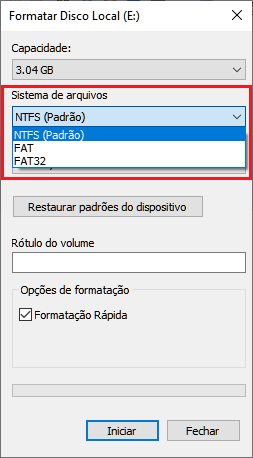
Clique em Iniciar e confirme.
⚠️ Atenção: formatar apaga todos os dados da unidade. Faça backup antes.
No Mac
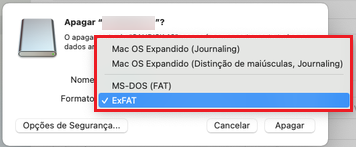
Abra o Utilitário de Disco.
Selecione a unidade na barra lateral.
Clique em Apagar.
-
Em Formato, escolha ExFAT para compatibilidade com Windows, ou MS-DOS (FAT) para FAT32.
Conclusão
Em resumo: use exFAT para pen drives e HDs externos, NTFS para discos internos no Windows e FAT32 quando a compatibilidade com dispositivos antigos for essencial. Com essas três regras simples, você dificilmente vai errar na hora de formatar.
Autor

Bruna Cavalcanti
Redatora especializada em tecnologia e informática, Bruna Cavalcanti tem experiência em software, otimização de PC e ferramentas digitais. Dedica-se à criação de artigos e guias práticos, ajudando os usuários a resolver problemas de informática e a descobrir novas soluções tecnológicas. Seus conteúdos combinam precisão técnica com uma linguagem clara e acessível.