Como formatar pendrive pelo CMD no Windows (guia completo)
Aprenda como formatar pendrive pelo CMD no Windows 10 e 11 — inclusive pendrives RAW ou que não formatam. Passo a passo completo com DiskPart.
por Bruna Cavalcanti | Atualizado em 12.05.2026 | por Bruna Cavalcanti
Formatar um pendrive pelo CMD pode ser a melhor solução quando o Windows não consegue concluir a formatação ou quando o dispositivo apresenta erros como RAW, vírus ou falhas de leitura. Neste guia, você vai aprender como formatar pendrive pelo CMD passo a passo, quando usar esse método e qual alternativa considerar caso o processo não funcione.
Quando usar o CMD para formatar um pendrive?
O método via Prompt de Comando é recomendado em situações como:
O Windows não consegue formatar o pendrive
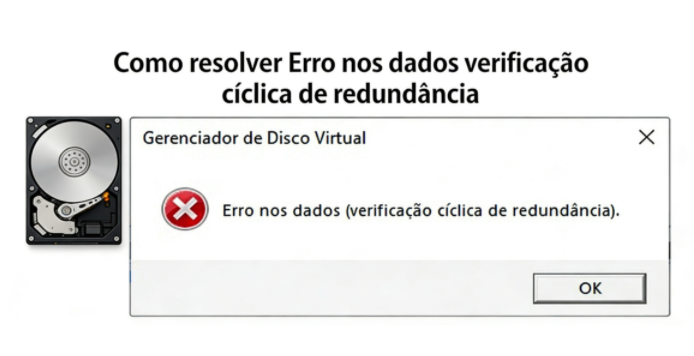
O dispositivo aparece como RAW
Há erros ou arquivos corrompidos
O pendrive pode estar infectado por vírus
Você precisa limpar completamente o dispositivo
Nesses casos, usar um comando para formatar pendrive pelo CMD pode ser mais eficaz do que o método tradicional.
O que fazer antes de formatar o pendrive
Antes de começar, é importante seguir algumas recomendações:
Faça backup dos dados (a formatação apaga tudo)
Verifique se selecionou o disco correto
Execute o CMD como administrador
Certifique-se de que o sistema está estável
Se o pendrive apresentar erros ou comportamento instável, vale executar antes uma verificação do sistema. Ferramentas como o Advanced SystemCare oferecem funções de Verificação de Disco e Otimização de Disco que identificam e corrigem falhas no sistema de arquivos — o que pode aumentar as chances de sucesso na formatação ou, em alguns casos, resolver o problema sem precisar formatar.

Como formatar pendrive pelo CMD
Para formatar um pendrive pelo CMD, você pode usar o DiskPart, uma ferramenta integrada do Windows que permite gerenciar discos diretamente.
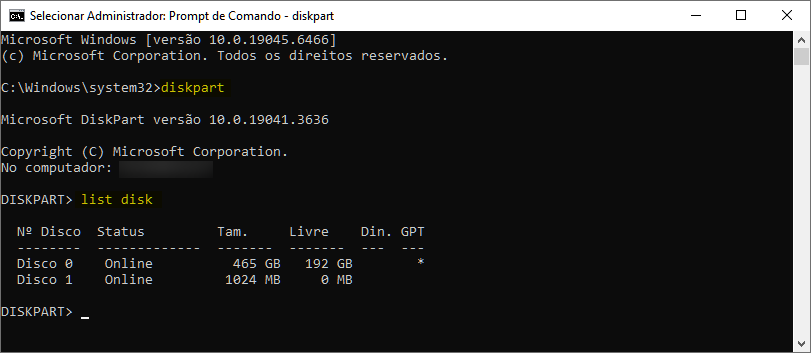
Passo 1: Abra o Prompt de Comando como administrador, digite diskpart e pressione Enter.
-
Passo 2: Digite list disk para listar todos os discos e identifique o pendrive pelo tamanho.
-
Passo 3: Execute select disk X (substitua "X" pelo número correto do pendrive).
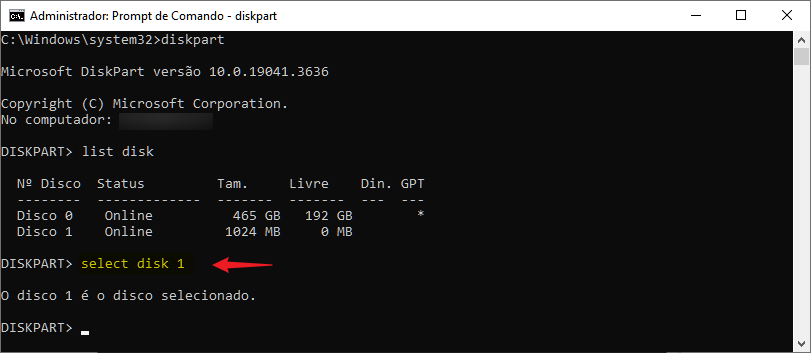
⚠️ Atenção: Verifique com cuidado o número do disco antes de continuar. Selecionar o disco errado pode apagar permanentemente o HD ou SSD do computador.
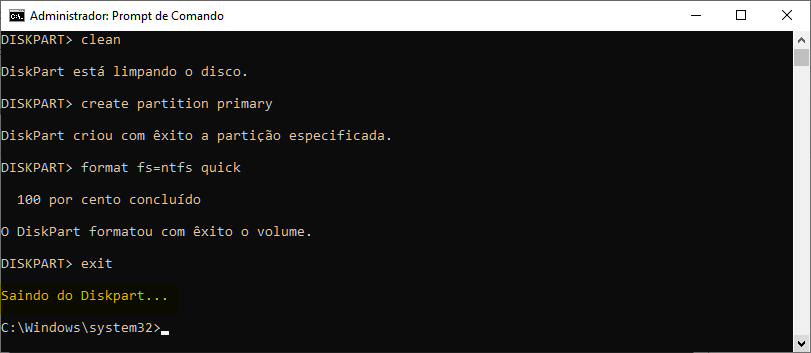
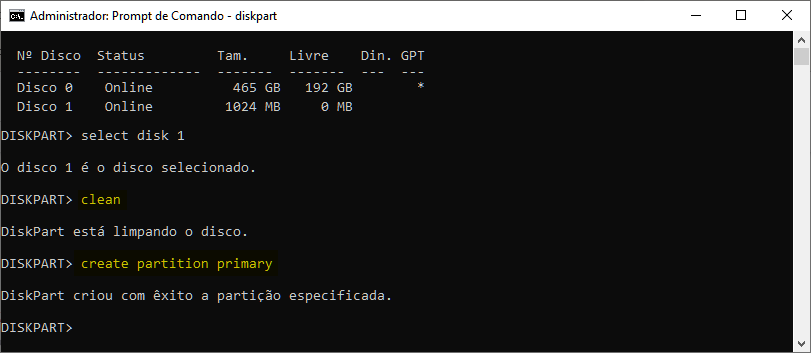
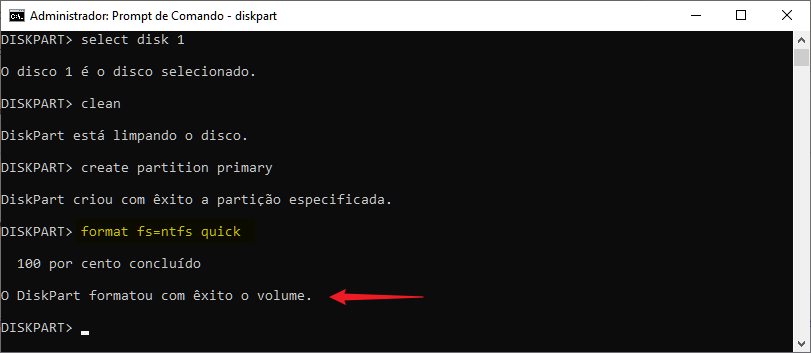
Passo 4: Digite clean para apagar todas as partições e dados do dispositivo.
-
Passo 5: Crie uma nova partição com create partition primary.
-
Passo 6: Formate o pendrive com format fs=ntfs quick (ou substitua ntfs por fat32 ou exfat).
Dica
O parâmetro
quick realiza uma formatação rápida. Se o pendrive apresentar erros ou setores corrompidos, remova esse parâmetro (format fs=ntfs) para fazer uma formatação completa — o processo será mais demorado, mas mais eficaz.
Após esses passos, o dispositivo estará pronto para uso novamente.
Qual sistema de arquivos escolher?
| Sistema |
Vantagens |
Limitações |
| FAT32 |
Alta compatibilidade com todos os sistemas e dispositivos |
Limite de 4 GB por arquivo; não recomendado para arquivos grandes |
| NTFS |
Mais seguro, eficiente e sem limite prático de tamanho de arquivo |
macOS só lê (não grava nativamente); compatibilidade limitada com consoles e TVs |
| exFAT |
Ideal para arquivos grandes; compatível com Windows e macOS |
Não suportado por alguns dispositivos mais antigos como TVs e consoles |
Problemas comuns ao formatar pendrive pelo CMD
Por que o Windows não consegue formatar o pendrive?
Geralmente isso acontece por erros no sistema de arquivos ou setores corrompidos, e usar o comando clean antes de formatar costuma resolver.
O que significa quando o pendrive aparece como RAW?
Isso indica que o sistema de arquivos foi danificado, sendo necessário recriar a partição e formatar novamente.
Verifique primeiro se o pendrive possui um interruptor físico na lateral. Se não houver, use o comando attributes disk clear readonly no DiskPart para liberar o dispositivo via software.
Por que a formatação trava ou não conclui?
Isso pode ocorrer por falhas no pendrive ou conflitos no sistema, sendo útil tentar outro formato ou usar uma ferramenta alternativa.
Conclusão
Formatar um pendrive pelo CMD é uma solução eficaz para corrigir erros quando o método tradicional falha, mas exige atenção durante o processo. Verificar e corrigir possíveis erros do sistema antes de começar — com ferramentas como o Advanced SystemCare — pode aumentar as chances de sucesso e evitar complicações.
Autor

Bruna Cavalcanti
Redatora especializada em tecnologia e informática, Bruna Cavalcanti tem experiência em software, otimização de PC e ferramentas digitais. Dedica-se à criação de artigos e guias práticos, ajudando os usuários a resolver problemas de informática e a descobrir novas soluções tecnológicas. Seus conteúdos combinam precisão técnica com uma linguagem clara e acessível.