O Que É Bloatware e Como Removê-lo do Windows
Entenda o que é bloatware, por que ele vem no seu PC e veja 5 métodos seguros para removê-lo do Windows.
por Bruna Cavalcanti | Atualizado em 18.09.2026 | por Bruna Cavalcanti
O Windows 11 costuma vir com aplicativos pré-instalados, versões de teste, utilitários do fabricante e outros programas que você talvez nunca use. Embora alguns sejam inofensivos, apps desnecessários podem ocupar espaço de armazenamento, rodar processos em segundo plano, deixar a inicialização mais lenta e fazer o PC parecer poluído.
Neste guia, você entende o que é bloatware, por que ele vem instalado de fábrica e quais tipos são seguros de remover. Na sequência, mostramos cinco métodos práticos para eliminar o bloatware do Windows 11 com segurança, do mais simples ao mais avançado, para você escolher o que melhor se encaixa na sua necessidade.
O Que É Bloatware?
Bloatware é o nome dado a programas pré-instalados no seu dispositivo, geralmente pelo fabricante ou pela própria Microsoft, que você não pediu e provavelmente não precisa. Ele se divide em algumas categorias:
Junkware – apps utilitários de música, jogos ou clima que duplicam funções que você já tem.
Trialware – softwares que oferecem um teste grátis e depois insistem para você assinar quando o período expira.
Adware – programas que bombardeiam a tela com pop-ups e podem até alterar as configurações do navegador.
Barras de ferramentas indesejadas – extensões de navegador que deixam a navegação mais lenta e representam risco de segurança.
Qual bloatware você pode remover com segurança do Windows 11?
Em geral, é seguro desinstalar trialware de terceiros, apps promocionais, jogos que você nunca usa, utilitários duplicados do fabricante e apps opcionais sem uso para você. Por outro lado, evite remover componentes do sistema Windows, drivers de hardware, o Windows Security ou serviços que você não reconhece. Na dúvida sobre um app, verifique o desenvolvedor e a finalidade antes de desinstalar. Remover bloatware de forma seletiva é mais seguro do que tentar apagar todos os apps pré-instalados de uma vez.
Como Remover Bloatware do Windows 11: 5 Métodos
Não existe uma resposta única para como remover bloatware. A melhor abordagem depende do que você está lidando e do seu nível de familiaridade com tecnologia. As ferramentas nativas do Windows funcionam bem para remoções básicas, mas se o programa for teimoso, envolver vários apps de uma vez ou você quiser limpar arquivos residuais, um desinstalador de terceiros é a melhor opção. Confira cinco métodos para escolher.
Método 1: Remover Bloatware do Windows 11 com o IObit Uninstaller
Quer descobrir como remover bloatware sem complicação? Experimente o IObit Uninstaller! Ele oferece muito mais do que o desinstalador padrão do Windows. Seja para lidar com programas de desktop, apps da Windows Store, softwares em pacote ou programas teimosos que se recusam a sair, o IObit Uninstaller resolve tudo com facilidade. Ele também escaneia e limpa arquivos residuais e entradas de registro que ficam depois da desinstalação padrão, algo que o desinstalador nativo do Windows costuma deixar passar. Veja como usar o programa:

Ao abrir o programa, todos os aplicativos instalados aparecem listados na tela.
-
Localize o programa que deseja remover, clique na lixeira verde à direita e pronto.
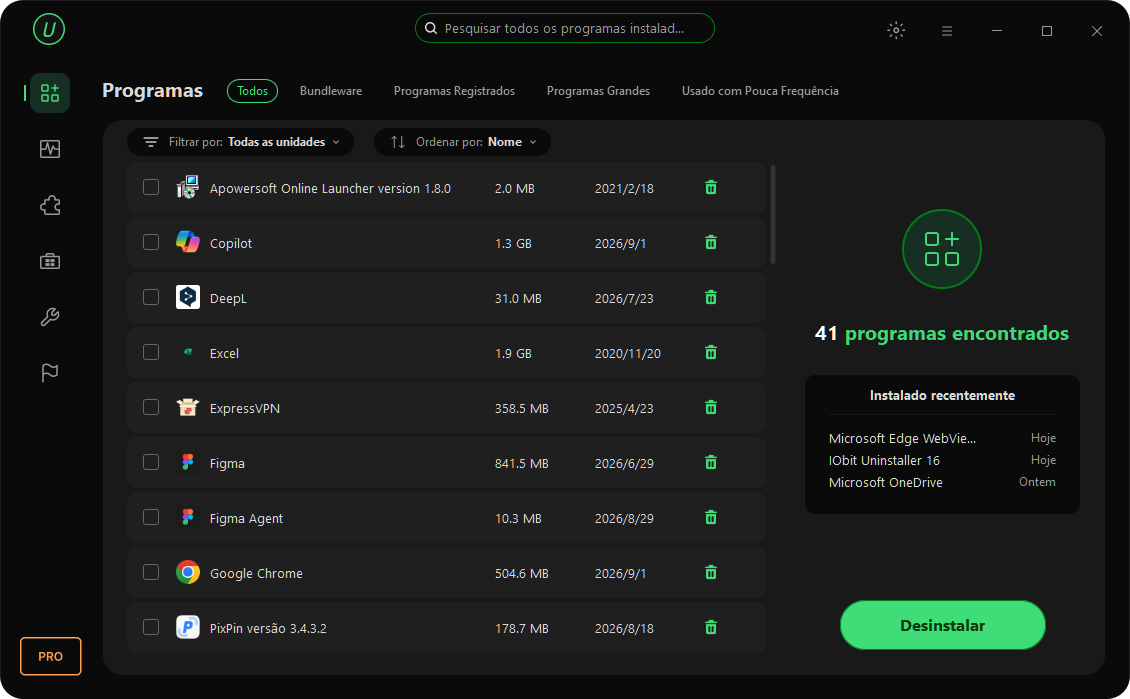
Revise os arquivos residuais encontrados, clique em Limpar para removê-los por completo. Para vários apps de uma vez, repita o processo ou use o recurso de Desinstalação em Lote.
Principais recursos do IObit Uninstaller
Desinstalação em Lote – remova vários programas indesejados de uma só vez, em vez de um por um. Ideal quando a lista de bloatware é grande.
Limpeza de Resíduos – escaneia e remove automaticamente arquivos, pastas e entradas de registro que a desinstalação padrão deixa para trás.
Detecção de Bundleware – identifica e remove softwares empacotados que são instalados junto com outros programas sem seu consentimento explícito.
Remoção de Programas Teimosos – força a desinstalação de programas corrompidos, com falha ou que se recusam a desinstalar pelos métodos normais.
Gerenciamento de Apps do Windows – gerencia e remove tanto programas tradicionais de desktop quanto apps da Windows Store em uma única interface.
Método 2: Remover Bloatware do Windows 11 pelas Configurações
Falando em como se livrar do bloatware do Windows 11, o app Configurações é uma boa pedida. É intuitivo, não exige conhecimento técnico e funciona bem para remover programas comuns de desktop e apps removíveis do Windows.
Pressione Win + I para abrir as Configurações do Windows.
-
Na barra lateral esquerda, encontre a seção Aplicativos e mude para a visualização Aplicativos instalados.
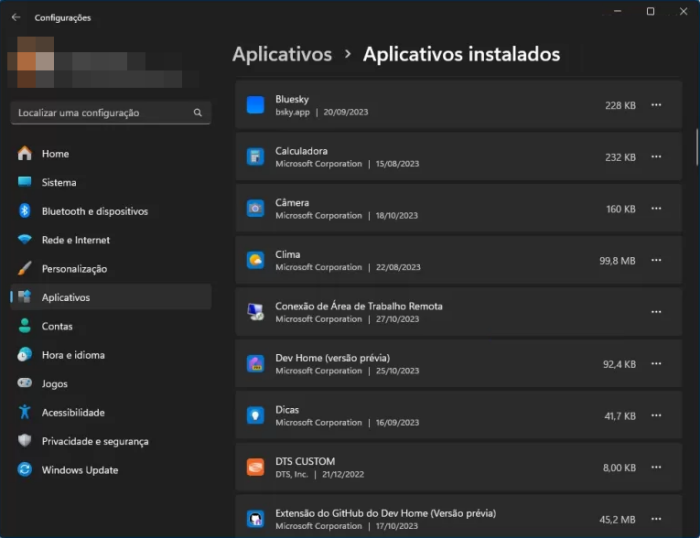
Percorra a lista ou digite o nome do app na caixa de busca no topo para encontrar rapidamente o que quer remover.
Clique nos três pontinhos ao lado do app e selecione Desinstalar no menu.
Confirme a desinstalação quando solicitado.
Embora seja a forma mais fácil de lidar com bloatware, esse método funciona bem para uma limpeza básica, mas não alcança todos os apps nativos do Windows nem limpa arquivos residuais.
Método 3: Como Desinstalar Bloatware pelo Menu Iniciar
O menu Iniciar é uma boa saída se você já sabe o nome do programa que quer remover. É ideal para limpezas rápidas e espontâneas.
Clique no botão Iniciar.
-
Encontre o app que deseja desinstalar, seja na área de itens fixados ou clicando em Todos os aplicativos e percorrendo a lista.
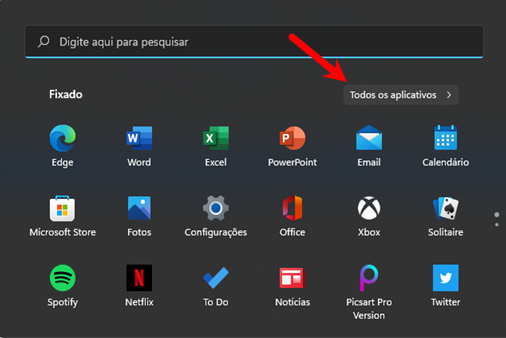
Clique com o botão direito no app e selecione Desinstalar no menu que aparece.
Confirme a desinstalação, se solicitado.
Esse método é rápido e direto, mas, assim como as Configurações, não lida com todos os apps e deixa resíduos para trás, então não é a resposta mais completa para eliminar o bloatware de vez.
Método 4: Remover Bloatware Tradicional pelo Painel de Controle
Quer saber como remover bloatware do Windows pelo caminho mais tradicional? O Painel de Controle é uma alternativa confiável. Veja o passo a passo:
Pressione Win + R para abrir a caixa Executar.
Digite control e pressione Enter para abrir o Painel de Controle. Procure por programas e selecione Programas e Recursos.
Localize o programa que deseja remover na lista e siga as instruções na tela para concluir a desinstalação.
Embora seja confiável para softwares tradicionais, esse método não é eficaz para remover apps modernos da Windows Store ou componentes nativos do Windows.
Método 5: Desinstalar Bloatware do Windows 11 pelo PowerShell
Para usuários avançados que querem remover bloatware do Windows 11 sem botão de desinstalação visível, o PowerShell é a opção nativa mais poderosa. Ele consegue remover certos apps nativos do Windows que os outros métodos não alcançam.
Aviso importante: confira com cuidado o nome do pacote antes de rodar qualquer comando de remoção. Você vai encontrar por aí scripts de debloat prontos que prometem remover dezenas de apps de uma vez, mas rodar código de terceiros sem revisar o que ele faz pode deixar o Windows instável. Se o objetivo é remover vários programas de uma vez com segurança, o recurso de Desinstalação em Lote do IObit Uninstaller, mostrado no Método 1, entrega o mesmo resultado sem esse risco.
Clique no botão Iniciar e selecione Windows Terminal (Admin) ou PowerShell (Admin).
Clique em Sim para confirmar a solicitação de elevação de privilégios.
-
Para ver a lista de todos os apps instalados, digite Get-AppxPackage e pressione Enter.
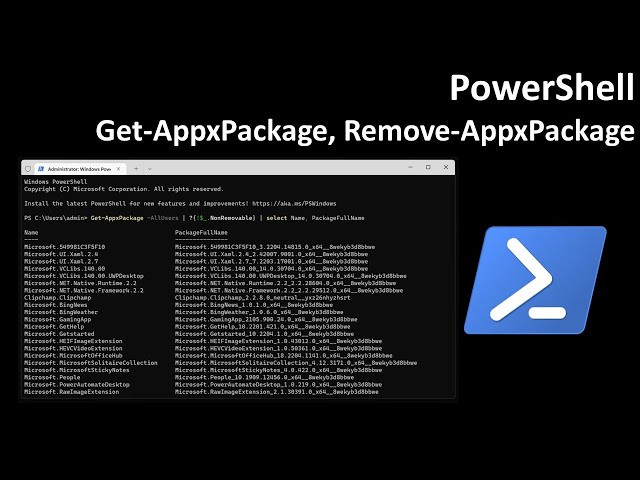
Localize o app que deseja remover.
Para desinstalar, digite Remove-AppxPackage <PackageFullName> e pressione Enter (substitua <PackageFullName> pelo nome real do pacote).
Qual Método de Remoção de Bloatware do Windows 11 Escolher?
Com tantas opções disponíveis, a melhor forma de remover bloatware depende do seu nível de conforto com tecnologia e do que você precisa limpar. Antes de escolher, vale comparar lado a lado o que cada método realmente entrega, principalmente se você precisa remover vários programas de uma vez ou eliminar arquivos residuais.
Comparativo dos métodos de remoção
| Método |
Melhor Para |
Dificuldade |
Remoção em Lote |
Limpeza de Resíduos |
| IObit Uninstaller |
Remoção completa, programas teimosos, limpeza em lote e escaneamento de resíduos |
Fácil |
✅ |
✅ |
| Configurações do Windows |
Remoção básica de apps comuns |
Muito fácil |
❌ |
❌ |
| Menu Iniciar |
Remoção rápida de apps conhecidos |
Muito fácil |
❌ |
❌ |
| Painel de Controle |
Programas tradicionais de desktop |
Fácil |
❌ |
❌ |
| PowerShell |
Apps nativos do Windows sem botão de desinstalação |
Avançado |
✅ |
❌ |
Se você é um usuário casual que só precisa remover alguns apps padrão, o app Configurações ou o menu Iniciar já resolvem. Se você busca uma solução para desinstalação forçada de programas teimosos no Windows 11 ou está cansado de arquivos residuais poluindo o sistema, o IObit Uninstaller é a escolha certa para desinstalar bloatware. É também o único método que combina remoção em lote com limpeza completa de resíduos em uma interface simples de usar.
Conclusão
Agora que você já sabe o que é bloatware e como identificar o que é seguro remover, escolher o método certo fica muito mais simples. Para a maioria dos usuários, o IObit Uninstaller é o ponto de partida mais prático: ele combina remoção em lote, força a saída de programas teimosos e garante que nenhum resíduo fique para trás. Pare de deixar o bloatware deixar seu PC mais lento e dê a ele a limpeza que merece.
Autor

Bruna Cavalcanti
Redatora especializada em tecnologia e informática, Bruna Cavalcanti tem experiência em software, otimização de PC e ferramentas digitais. Dedica-se à criação de artigos e guias práticos, ajudando os usuários a resolver problemas de informática e a descobrir novas soluções tecnológicas. Seus conteúdos combinam precisão técnica com uma linguagem clara e acessível.