Jonas Moura
Jonas Moura é apaixonado por tecnologia e especialista em desempenho de sistemas. Dedica-se a testar e analisar softwares que deixam o PC mais rápido, seguro e eficiente, transformando temas complexos em dicas práticas para o dia a dia.
Expert em
Soluções para Saúde do PC

Solução Completa para a Saúde do PC: Limpeza, Otimização e Segurança

Limpeza, otimização e proteção completa para PC

Mantém Drivers Sempre Atualizados

Desempenho mais estável com menos travamentos

Protege Milhões de Computadores contra Malware

Segurança Top para PCs com proteção total

Protege contra Vírus e Melhora o Desempenho do PC
Verifique e atualize drivers automaticamente.
Atualize drivers Game Ready para máximo desempenho em jogos.
Identifique e corrija diversos problemas comuns de hardware.
Aumente em até 30% o desempenho para maior rapidez e estabilidade.

Pendrive não aparece no PC? Descubra como corrigir problemas de reconhecimento USB, drivers e partições no Windows 11 e 10.


Se o pendrive não aparece no PC, o problema pode estar na conexão USB, nos drivers do Windows ou na configuração da unidade de armazenamento. Em muitos casos, é possível corrigir a falha sem formatar o dispositivo ou perder seus arquivos.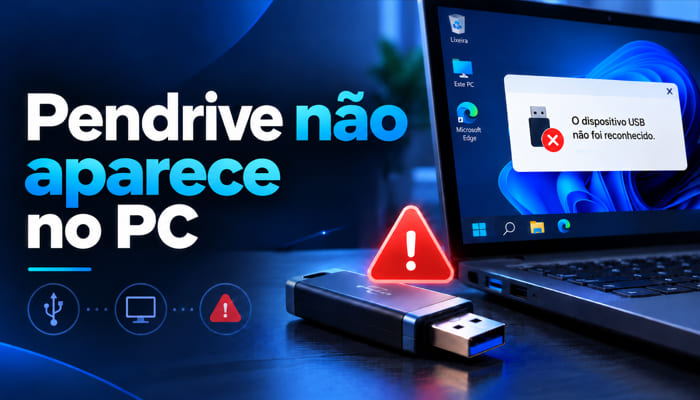
Neste guia, você verá como identificar a causa do problema e fazer o Windows 10 ou 11 reconhecer seu pendrive novamente, começando pelas soluções mais simples.
Existem diferentes motivos pelos quais o Windows pode deixar de reconhecer um pendrive. Entre os mais comuns estão:
Problemas na conexão USB: portas danificadas, hubs USB com defeito ou conexões instáveis.
Drivers USB com problemas: drivers desatualizados, ausentes ou corrompidos podem prejudicar o reconhecimento.
Letra de unidade ausente: o Windows detecta o pendrive, mas ele não aparece no Explorador de Arquivos.
Erros no sistema de arquivos: problemas na partição podem impedir o acesso aos dados.
Defeito físico: danos no conector ou nos componentes internos do pendrive.
Antes de tentar qualquer reparo, é importante descobrir se o Windows consegue detectar o dispositivo.
As soluções dependem de como o pendrive aparece no Windows:
Situação |
O que verificar |
Pendrive não aparece em nenhum lugar |
Portas USB, conexão e drivers |
Aparece no Gerenciamento de Disco, mas não em Este Computador |
Letra de unidade e partição |
Aparece, mas não abre ou pede formatação |
Sistema de arquivos e possíveis danos |
Não funciona em nenhum computador |
Possível defeito físico |
Confira as soluções a seguir, começando pelas mais simples.
Antes de alterar as configurações do Windows, verifique se o problema está na conexão física.
Desconecte o pendrive e conecte-o em outra porta USB.
Se estiver usando um hub USB, conecte o dispositivo diretamente ao computador.
Reinicie o Windows e tente novamente.
Se possível, teste o pendrive em outro PC.
Se o pendrive funcionar em outro computador, o problema provavelmente está nas portas USB, nos drivers ou nas configurações do primeiro PC.
Se ele não funcionar em nenhum computador, pode haver um defeito no próprio pendrive.
Às vezes, o Windows reconhece o pendrive, mas ele não aparece em Este Computador porque está sem uma letra de unidade.
Para verificar:
Pressione Windows + X e selecione Gerenciamento de Disco.
Procure o pendrive na lista de unidades, identificando-o pela capacidade de armazenamento.
Se a partição estiver sem letra, clique nela com o botão direito.
Selecione Alterar Letra de Unidade e Caminhos:
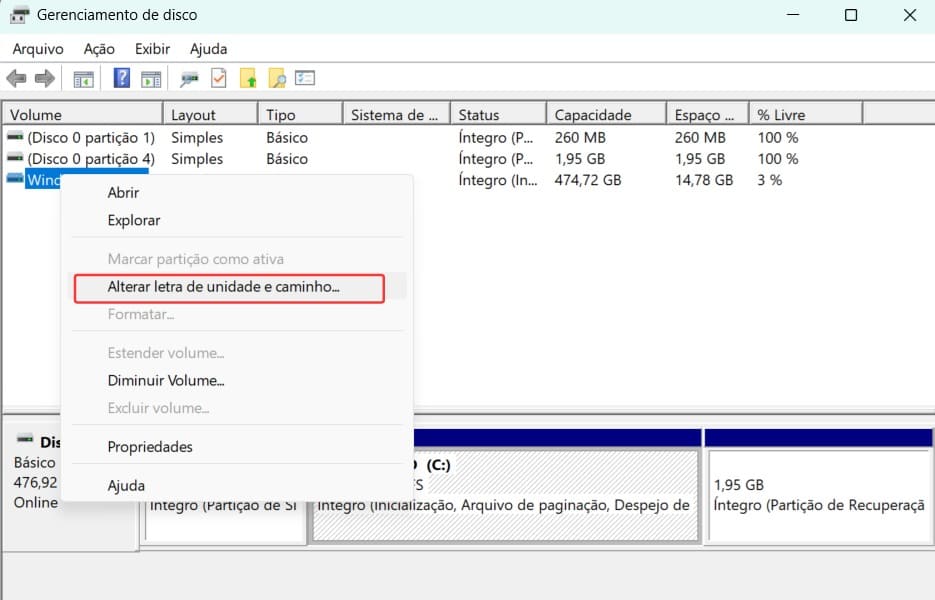
Clique em Adicionar, escolha uma letra disponível e confirme.
Depois, abra o Explorador de Arquivos e verifique se o pendrive aparece normalmente.
Atenção: se a unidade estiver identificada como RAW, Não Inicializado ou Não Alocado, o problema pode estar na estrutura do armazenamento. Caso existam arquivos importantes, não formate nem inicialize o dispositivo antes de tentar recuperar os dados.
Se o computador não reconhece o pendrive, especialmente quando outros dispositivos USB também apresentam problemas, pode haver uma falha nos drivers dos controladores USB.
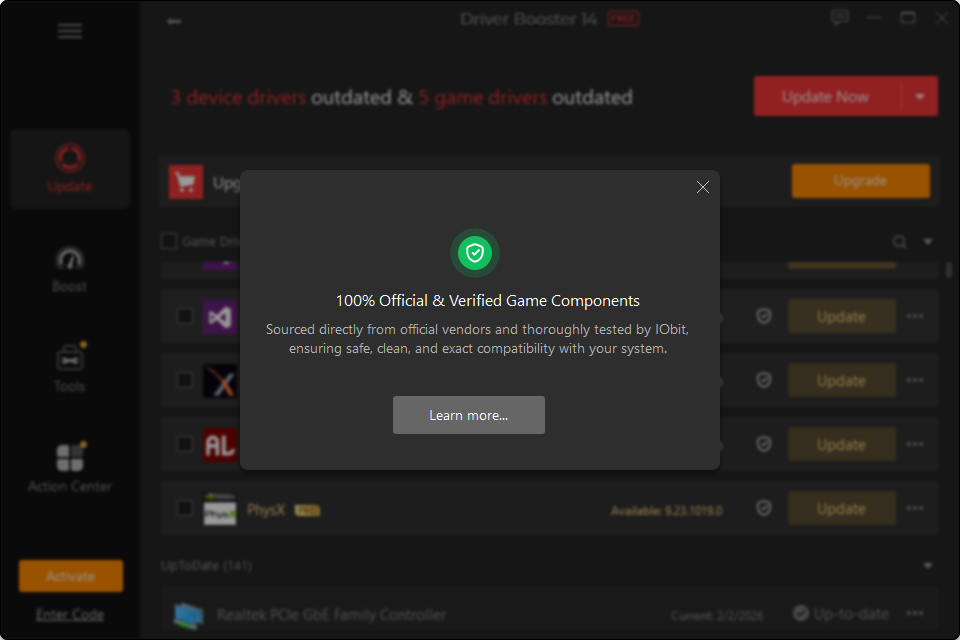
Nesse caso, você pode utilizar o IObit Driver Booster, programa que identifica drivers desatualizados e permite instalar versões compatíveis com o computador.
Veja como usar:
Baixe e instale o Driver Booster pelo site oficial da IObit:
Abra o programa e clique em Verificar para analisar os drivers instalados:
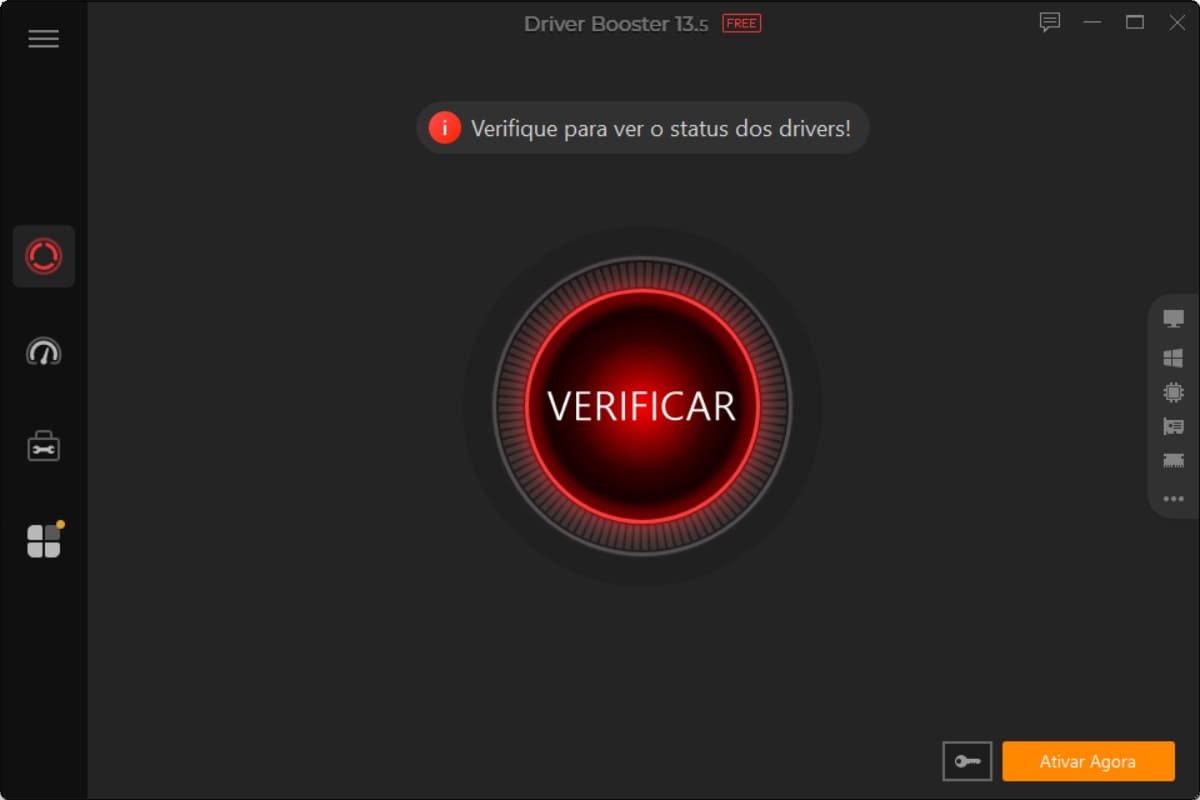
Confira os resultados e procure atualizações relacionadas aos controladores USB ou ao chipset.
Se houver versões compatíveis, selecione os drivers e clique em Atualizar.
Reinicie o computador, se necessário, e conecte o pendrive novamente.
O Driver Booster pode ajudar a corrigir problemas causados por drivers incompatíveis ou desatualizados. Entretanto, não resolve defeitos físicos nem falhas nas partições do pendrive.
Se o problema persistir, tente reinstalar o dispositivo pelo próprio Windows.
Esse procedimento pode ajudar quando o computador apresenta a mensagem Dispositivo USB não reconhecido ou encontra erros ao carregar o driver.
Pressione Windows + X e abra o Gerenciador de Dispositivos.
Expanda a categoria Unidades de disco:
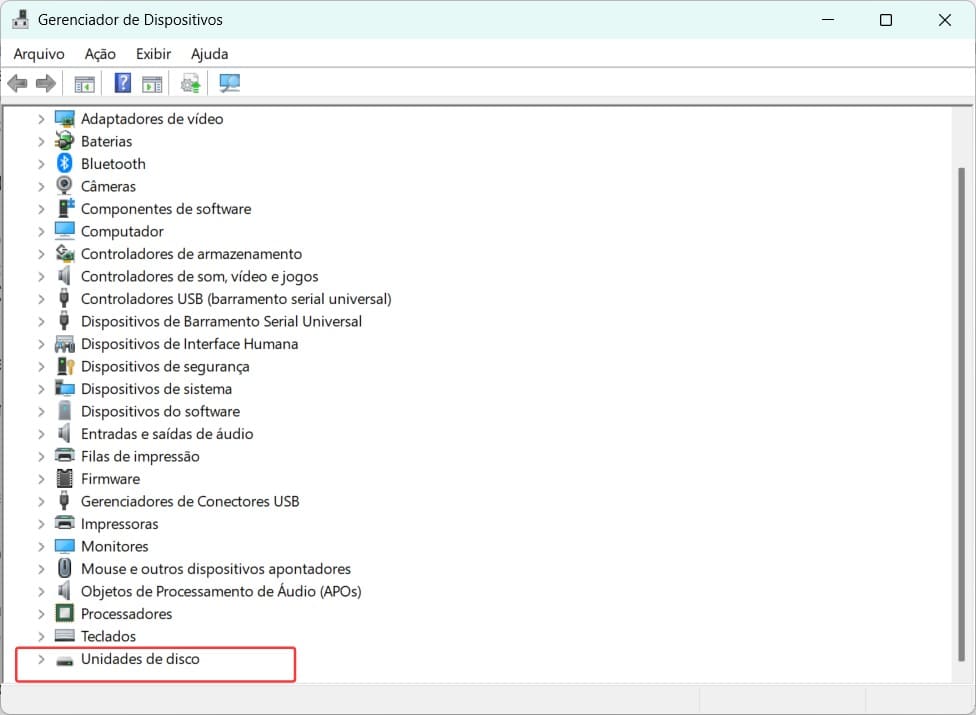
Localize o pendrive, clique com o botão direito e selecione Desinstalar dispositivo.
Confirme a operação e desconecte o pendrive.
Reinicie o computador e conecte o dispositivo novamente.
O Windows tentará reinstalar automaticamente o dispositivo.
Se ele não aparecer em Unidades de disco, verifique se existe algum dispositivo com sinal de alerta em Controladores USB (barramento serial universal).
Importante: Evite desinstalar controladores desconhecidos, especialmente se outros periféricos dependem das portas USB.
O Windows oferece uma ferramenta nativa para verificar esse tipo de problema.
Abra Este Computador no Explorador de Arquivos.
Clique com o botão direito sobre o pendrive e selecione Propriedades.
Acesse a aba Ferramentas.
Em Verificação de Erros, clique em Verificar: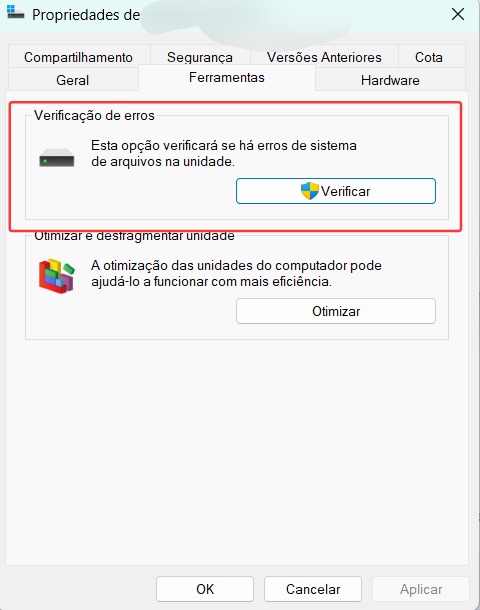
Siga as instruções apresentadas pelo Windows.
Essa ferramenta pode identificar e corrigir determinados erros que impedem o acesso à unidade.
Importante: se o pendrive contém arquivos importantes e apresenta sinais de corrupção, priorize a recuperação dos dados antes de executar reparos que possam modificar o sistema de arquivos.
Se o pendrive é detectado pelo Windows, mas apresenta problemas persistentes no sistema de arquivos, a formatação pode ajudar a recuperar seu funcionamento.
Esse procedimento remove os arquivos da unidade. Portanto, utilize-o apenas se você já tiver um backup ou não precisar recuperar os dados.
Pressione Windows + X e abra o Gerenciamento de Disco.
Localize o pendrive e confirme que selecionou a unidade correta.
Clique com o botão direito na partição e escolha Formatar.
Selecione o sistema de arquivos desejado, como exFAT ou NTFS.
Confirme a formatação.
O exFAT costuma ser uma boa escolha para pendrives utilizados em diferentes dispositivos, enquanto o NTFS pode ser adequado para uso principalmente no Windows.
A formatação pode corrigir determinados problemas lógicos, mas não resolve defeitos físicos. Além disso, se o pendrive não for detectado pelo computador, esse procedimento não estará disponível.
Se nenhuma das soluções funcionar, teste novamente o dispositivo em outro computador.
Caso o pendrive funcione normalmente em outro PC, o problema provavelmente está no Windows ou no hardware do computador original.
Por outro lado, se ele não é reconhecido em nenhum computador e sequer aparece no Gerenciamento de Disco, existe a possibilidade de falha física.
Nesse caso, evite insistir em procedimentos de formatação ou utilizar ferramentas desconhecidas. Se os arquivos forem importantes, considere procurar um serviço especializado em recuperação de dados.
Quando o pendrive não aparece no PC, comece verificando a conexão USB e o Gerenciamento de Disco. Muitas vezes, trocar a porta USB ou atribuir uma letra à unidade é suficiente para resolver o problema.
Se a falha estiver relacionada aos drivers, o Driver Booster pode ajudar a identificar e instalar atualizações necessárias.
Antes de formatar ou reparar o pendrive, lembre-se de proteger seus arquivos, especialmente se houver sinais de corrupção ou defeito no dispositivo.


Drivers sempre atualizados com um clique.
Download Grátis
© 2005 - 2026 IObit. Todos os Direitos Reservados |Política de Reembolso |EULA |Notificação Legal |Política de Privacidade