Erro de Placa de Vídeo: Causas e Como Resolver
Placa de vídeo não liga, não dá imagem ou PC não reconhece a GPU? Veja as causas mais comuns e como resolver passo a passo, sem assistência técnica.
por Bruna Cavalcanti | Atualizado em 25.05.2026 | por Bruna Cavalcanti
Se a sua placa de vídeo está com defeito ou simplesmente parou de funcionar, você não está sozinho. Esse é um dos problemas de hardware mais comuns entre usuários do Windows. Neste guia, você vai aprender a identificar os sintomas, entender as causas e resolver o erro de placa de vídeo passo a passo, sem precisar correr para a assistência técnica logo de cara.
Como Saber se a Placa de Vídeo Está com Defeito
Antes de partir para qualquer solução, é importante confirmar que o problema realmente está na GPU, e não no monitor, no cabo ou na memória RAM.
Sintomas mais comuns
Tela preta ao ligar o PC: o computador inicializa normalmente, mas o monitor não exibe nada
Artefatos visuais: pontos coloridos, linhas ou padrões estranhos na tela, especialmente durante jogos
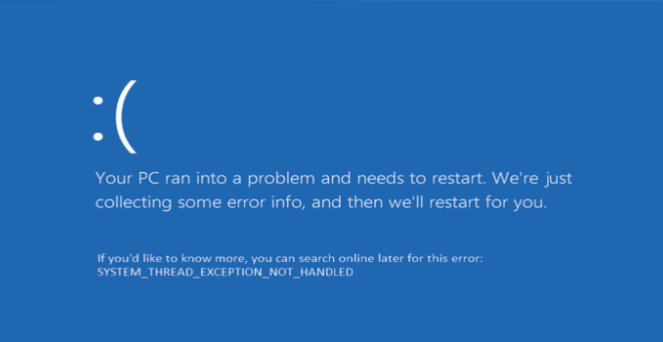
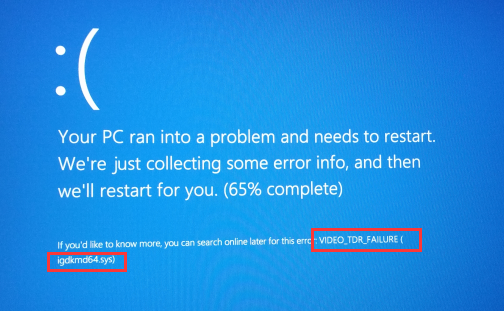
Travamentos e tela azul (BSOD): o PC congela ou reinicia sozinho ao usar programas gráficos pesados
Ventoinha barulhenta: a ventoinha da GPU girando em velocidade máxima mesmo em tarefas leves como navegar na internet
Baixo desempenho: FPS caindo drasticamente em jogos que antes rodavam bem
Quais São as Causas Mais Comuns de Erro na Placa de Vídeo
Identificar a causa certa direciona para a solução mais rápida. Os erros de placa de vídeo podem ter origem em hardware, software ou na própria instalação física da peça.
Instalação física solta: a placa mal encaixada no slot PCIe é uma das causas mais comuns e mais ignoradas
Drivers corrompidos ou desatualizados: especialmente após atualizações do Windows
Superaquecimento: poeira acumulada nas ventoinhas, pasta térmica ressecada ou ventilação insuficiente no gabinete
Fonte de alimentação insuficiente: a GPU não recebe energia suficiente para funcionar corretamente
Conflito de software: atualização do Windows que instala um driver genérico incompatível com a sua placa
Defeito físico: componentes danificados por uso prolongado, superaquecimento ou pico de tensão
Como Resolver Erros na Placa de Vídeo: Passo a Passo
Siga as etapas abaixo na ordem, das mais simples para as mais avançadas. Na maioria dos casos, o problema é resolvido antes de chegar nas últimas etapas.
Passo 1: Verifique o cabo e a entrada de vídeo
Parece óbvio, mas um cabo frouxo ou na entrada errada é responsável por boa parte dos casos de "placa de vídeo não dá imagem". Vale confirmar antes de qualquer outra coisa.
Confira se o cabo HDMI, DisplayPort ou DVI está bem conectado nos dois lados
Verifique se o monitor está na entrada correta (HDMI 1, HDMI 2, DisplayPort)
-
Se possível, troque o cabo por outro e teste em uma porta diferente da placa
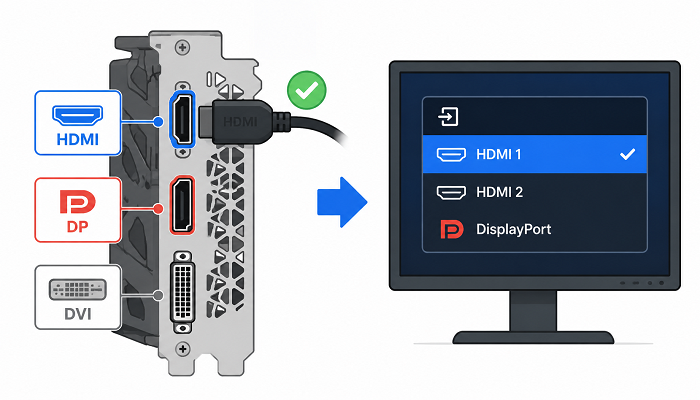
Dica: Se o PC tem placa dedicada e vídeo integrado, certifique-se de que o cabo está na saída da GPU, não na placa-mãe.
Passo 2: Reinstale a placa de vídeo fisicamente
Com o tempo, a placa pode perder contato com o slot PCIe por vibração ou transporte. Remover e reencaixar costuma resolver casos em que o PC não reconhece a placa de vídeo sem nenhuma outra explicação aparente.
Desligue o PC e desconecte da tomada
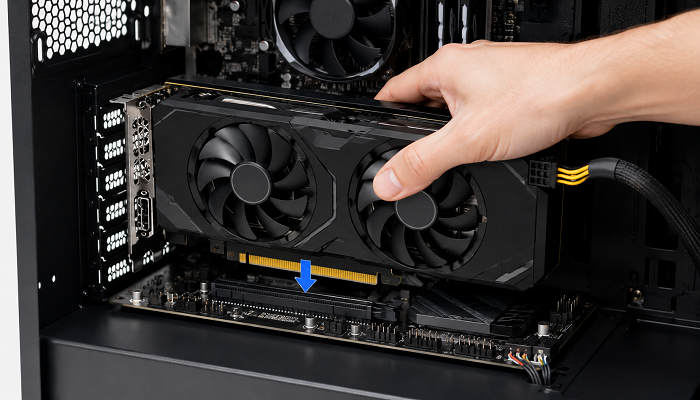
Abra o gabinete e remova a placa de vídeo do slot PCIe
Limpe os contatos dourados com uma borracha macia
Reencaixe firmemente até ouvir o clique de travamento
-
Reconecte os cabos de energia da fonte à GPU
Passo 3: Teste em outro slot PCIe ou em outro PC
Esse passo ajuda a confirmar se o defeito está na GPU ou em outro componente do sistema, como o slot PCIe ou a própria placa-mãe.
Tente encaixar a GPU em outro slot PCIe da mesma placa-mãe
Se possível, instale a placa em outro computador
Se funcionar no outro PC, o problema é no slot ou na placa-mãe. Se o erro seguir a GPU, a placa está com defeito.
Passo 4: Atualize ou reinstale os drivers
Drivers corrompidos ou desatualizados são uma das causas mais frequentes de erro de placa de vídeo por software, e muitas vezes surgem silenciosamente após uma atualização do Windows.
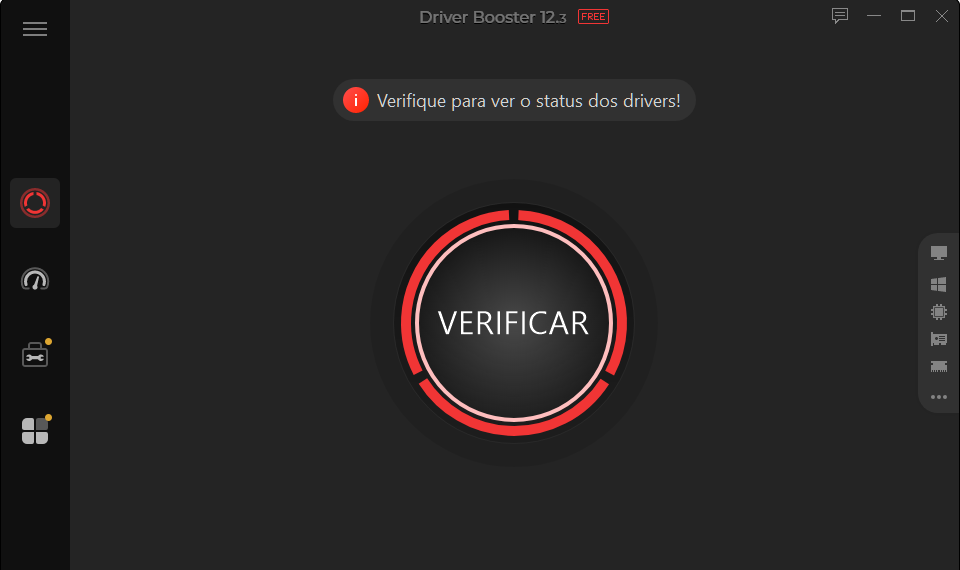
A forma mais fácil de resolver é com o Driver Booster, que identifica a sua GPU, baixa o driver correto e instala com um clique.

-
Clique em Verificar para detectar todos os drivers desatualizados ou corrompidos
-
Selecione a placa de vídeo e clique em Atualizar
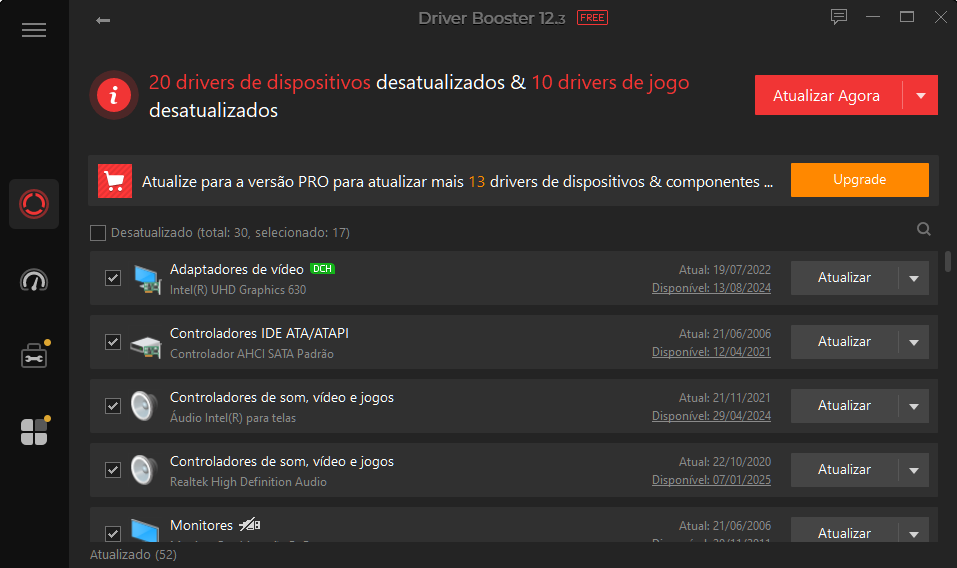
Reinicie o PC após a instalação
Passo 5: Verifique a fonte de alimentação
Quando a fonte não entrega energia suficiente para a GPU, os sintomas podem ser travamentos aleatórios ou a placa de vídeo não liga, mesmo estando bem instalada.
Confira se os cabos de 6 ou 8 pinos (PCIe power) estão bem encaixados na GPU
Verifique se a potência da fonte atende ao mínimo recomendado pelo fabricante da placa
Fontes antigas ou de baixa qualidade podem entregar voltagem instável sob carga
Passo 6: Monitore a temperatura e limpe o hardware
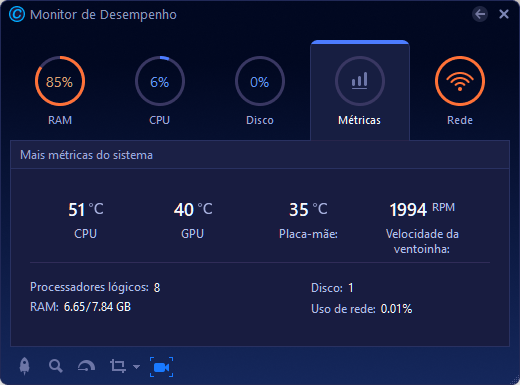
O superaquecimento força o sistema a reduzir o desempenho ou desligar abruptamente, o que explica travamentos que só aparecem após alguns minutos de uso intenso.
Verifique a temperatura da GPU em uso e veja se está passando de 90°C com frequência. Se estiver, use ar comprimido para remover o acúmulo de poeira nas ventoinhas e no dissipador. Em casos mais avançados, reaplicar a pasta térmica entre o chip e o dissipador pode resolver definitivamente.
Passo 7: Verifique as configurações do BIOS
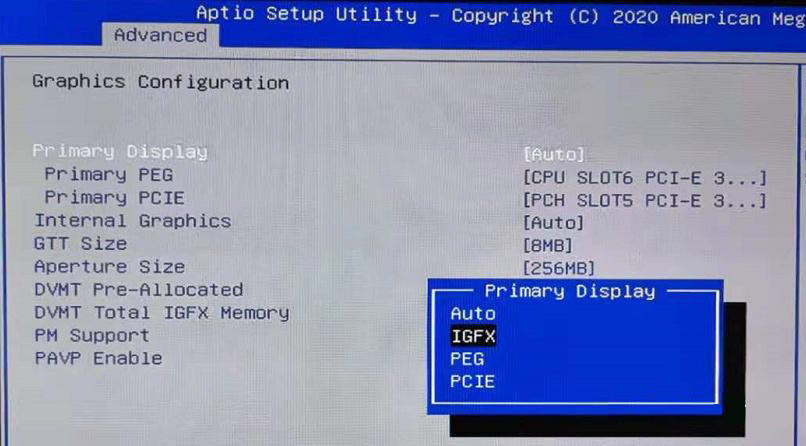
Após trocar a placa de vídeo ou atualizar o BIOS, o sistema pode voltar a usar o vídeo integrado como saída padrão, fazendo a placa de vídeo não dar vídeo mesmo funcionando normalmente.
Acesse o BIOS ao inicializar (geralmente pressionando Del ou F2)
Localize a opção Primary Display ou Init Display First
Configure para PCIe ou Dedicated GPU
-
Salve e reinicie
Passo 8: Reinstale o Windows (último recurso)
Se nenhum passo anterior resolveu e o problema for de software, pode haver corrupção de sistema mais profunda que uma reinstalação limpa do Windows consegue corrigir. Antes disso, tente uma restauração do sistema para um ponto anterior ao aparecimento do erro.
E se a Placa de Vídeo Não Tiver Conserto?
Depois de seguir todas as etapas acima, se o problema persistir, é hora de avaliar se a placa de vídeo realmente chegou ao fim da vida útil.
Quando ainda pode ser reparada
Ventoinha travada ou queimada: substituição simples e de baixo custo
Pasta térmica ressecada: fácil de resolver com custo mínimo
Problema de solda: técnicos especializados podem refazer o processo de refluxo, mas é uma solução temporária e sem garantia
Quando a troca é inevitável
Danos visíveis na placa (componentes carbonizados, condensadores estufados)
Problema confirmado ao testar a GPU em outro PC
Chip da GPU com defeito físico irreversível
Dica: Antes de comprar uma GPU nova, verifique se a placa ainda está no período de garantia. A maioria dos fabricantes cobre de 2 a 3 anos, e defeitos de fábrica são substituídos sem custo.
Conclusão
A maioria dos erros de placa de vídeo tem solução, e muitas vezes a causa é algo simples: cabo solto, driver desatualizado ou poeira acumulada. Seguindo o passo a passo deste guia, você consegue diagnosticar e resolver o problema sem precisar de assistência técnica na maioria dos casos.
Se após todas as etapas a placa ainda não funcionar, o mais provável é um defeito físico. Nesse caso, a troca pela GPU mais adequada ao seu uso é a saída mais segura e econômica no longo prazo.
Autor

Bruna Cavalcanti
Redatora especializada em tecnologia e informática, Bruna Cavalcanti tem experiência em software, otimização de PC e ferramentas digitais. Dedica-se à criação de artigos e guias práticos, ajudando os usuários a resolver problemas de informática e a descobrir novas soluções tecnológicas. Seus conteúdos combinam precisão técnica com uma linguagem clara e acessível.