Jonas Moura
Jonas Moura é apaixonado por tecnologia e especialista em desempenho de sistemas. Dedica-se a testar e analisar softwares que deixam o PC mais rápido, seguro e eficiente, transformando temas complexos em dicas práticas para o dia a dia.
Expert em
Soluções para Saúde do PC

Solução Completa para a Saúde do PC: Limpeza, Otimização e Segurança

Limpeza, otimização e proteção completa para PC

Mantém Drivers Sempre Atualizados

Desempenho mais estável com menos travamentos

Protege Milhões de Computadores contra Malware

Segurança Top para PCs com proteção total

Protege contra Vírus e Melhora o Desempenho do PC
Verifique e atualize drivers automaticamente.
Atualize drivers Game Ready para máximo desempenho em jogos.
Identifique e corrija diversos problemas comuns de hardware.
Aumente em até 30% o desempenho para maior rapidez e estabilidade.

Touchpad do notebook parou de funcionar? Veja as principais causas e descubra como ativar, atualizar drivers e corrigir problemas no Windows.


Quando o touchpad parou de funcionar, as causas mais comuns estão relacionadas a configurações desativadas, drivers com falha, atualizações do Windows, problemas de hardware ou atalhos do teclado ativados acidentalmente.
Na maioria dos casos, é possível corrigir o problema com alguns ajustes simples, como verificar as configurações do sistema, atualizar drivers ou reativar o touchpad do notebook.
A seguir, veja as principais causas e soluções para voltar a usar o computador normalmente.
Uma das causas mais comuns para o touchpad do notebook parar de funcionar é a desativação acidental do dispositivo. Muitos notebooks possuem atalhos de teclado para ativar ou desativar o touchpad, geralmente usando a tecla Fn combinada com uma das teclas F1 a F12 que possui um ícone de touchpad.
Para verificar:
Pressione Fn + a tecla correspondente ao touchpad.
Aguarde alguns segundos e teste novamente o movimento do cursor.
Reinicie o notebook se a alteração não for aplicada imediatamente.
Também é possível ativar o touchpad pelas configurações do Windows:
Abra Configurações.
Acesse Bluetooth e dispositivos > Touchpad no Windows 11.
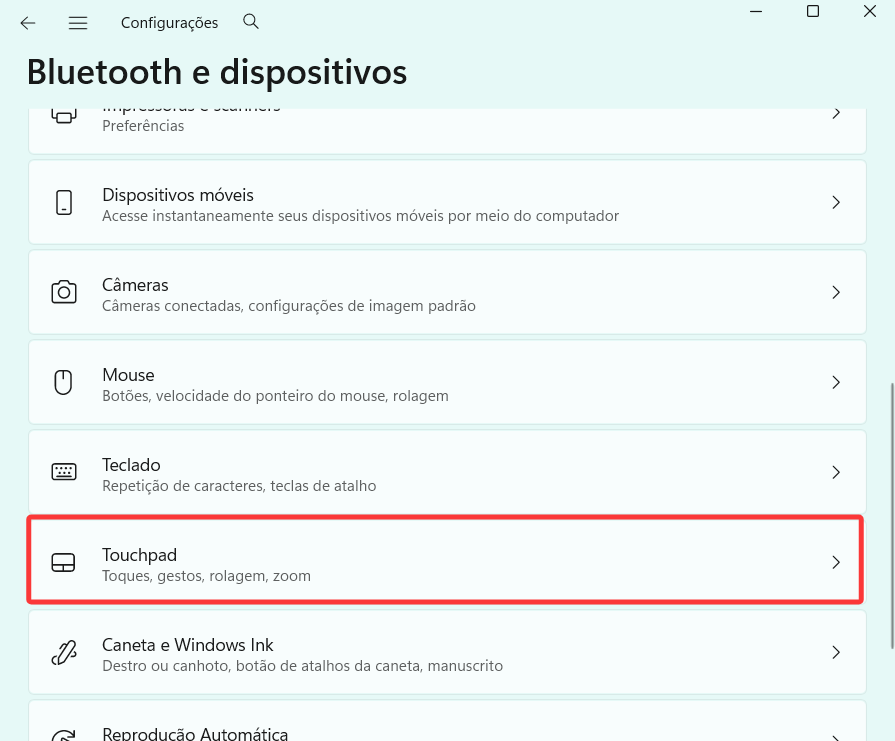
No Windows 10, acesse Configurações > Dispositivos > Touchpad.
Confirme se a opção está ativada.
Se o touchpad estiver desativado, basta reativá-lo para recuperar o funcionamento.
Dica: Após alterar as configurações do touchpad, reinicie o notebook para garantir que as mudanças sejam aplicadas corretamente. A reinicialização também pode corrigir falhas temporárias do Windows relacionadas a drivers e processos do sistema.
Drivers desatualizados, corrompidos ou incompatíveis estão entre as principais causas de problemas com touchpads. O driver é o software responsável pela comunicação entre o Windows e o hardware. Quando apresenta falhas, o sistema pode deixar de reconhecer ou controlar corretamente o dispositivo.
Para atualizar o driver manualmente:
Clique com o botão direito no menu Iniciar.
Abra o Gerenciador de Dispositivos.
Expanda Mouses e outros dispositivos apontadores ou Dispositivos de Interface Humana (HID).
Clique com o botão direito no touchpad.
Selecione Atualizar driver.
Escolha a opção para pesquisar automaticamente por atualizações.
O nome ou localização do touchpad pode variar conforme o fabricante do notebook.
Caso isso não aconteça, será necessário baixar o driver diretamente no site do fabricante do notebook.
Para usuários que preferem uma solução automática, uma ferramenta de atualização de drivers como o Driver Booster é capaz de identificar componentes sem driver ou versões desatualizadas e corrigir o problema automaticamente. Se o seu touchpad parou de funcionar, não importa se é notebook Dell, Acer, Samsung ou Lenovo, tente os passos abaixos.
Passo a passo:
Baixe e instale o Driver Booster.
Abra o programa e clique em Verificar para analisar os drivers instalados no computador.
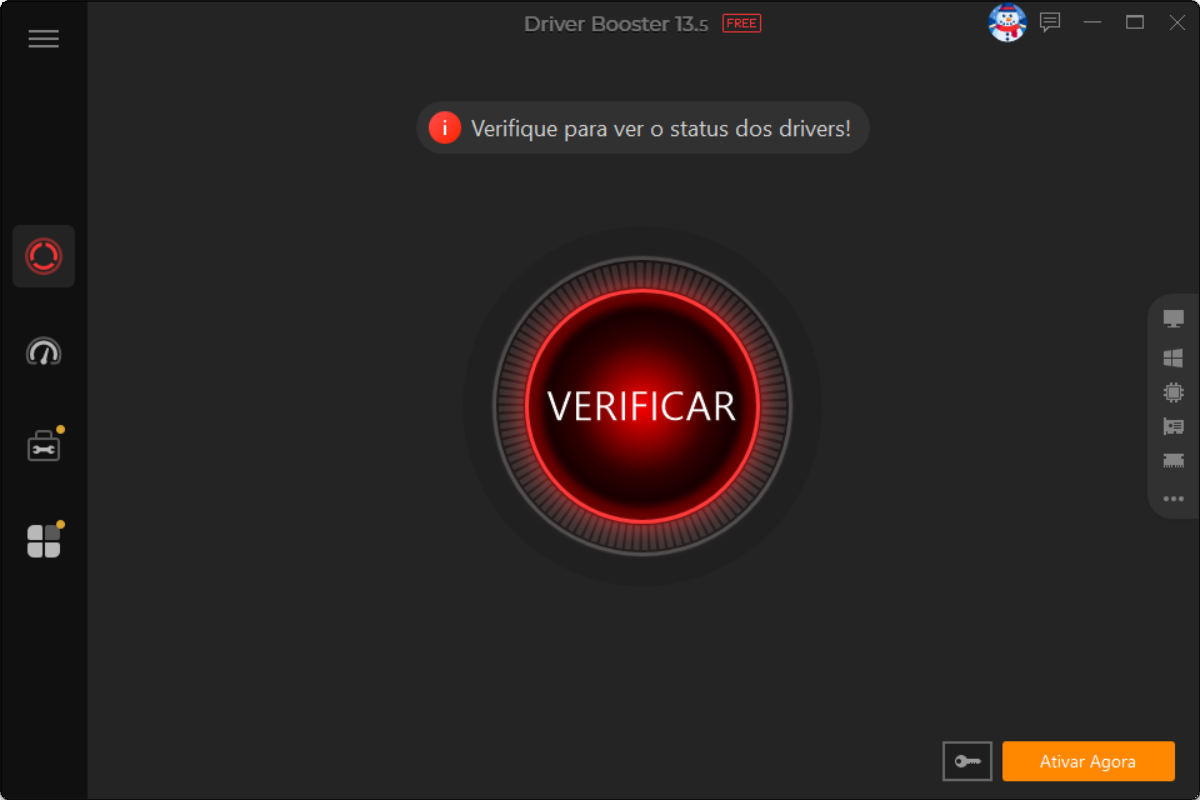
Aguarde a conclusão da verificação.
Localize o driver relacionado ao touchpad ou dispositivos apontadores.
Clique em Atualizar para instalar a versão compatível.
Quando atualizar o driver não resolve, uma reinstalação pode corrigir arquivos corrompidos ou configurações incorretas.
O processo é simples:
Abra o Gerenciador de Dispositivos.
Localize o driver do touchpad.
Clique com o botão direito e escolha Desinstalar dispositivo.
Reinicie o computador.
Após a reinicialização, o Windows geralmente reinstala automaticamente o driver necessário.
Caso isso não aconteça, será necessário baixar o driver diretamente no site do fabricante do notebook.
Em alguns casos, o Windows pode não reconhecer o touchpad corretamente devido a drivers ausentes, falhas de compatibilidade ou problemas de detecção do hardware.
Para verificar:
Abra o Gerenciador de Dispositivos.
Procure por categorias como Mouses e outros dispositivos apontadores ou Dispositivos de Interface Humana (HID).
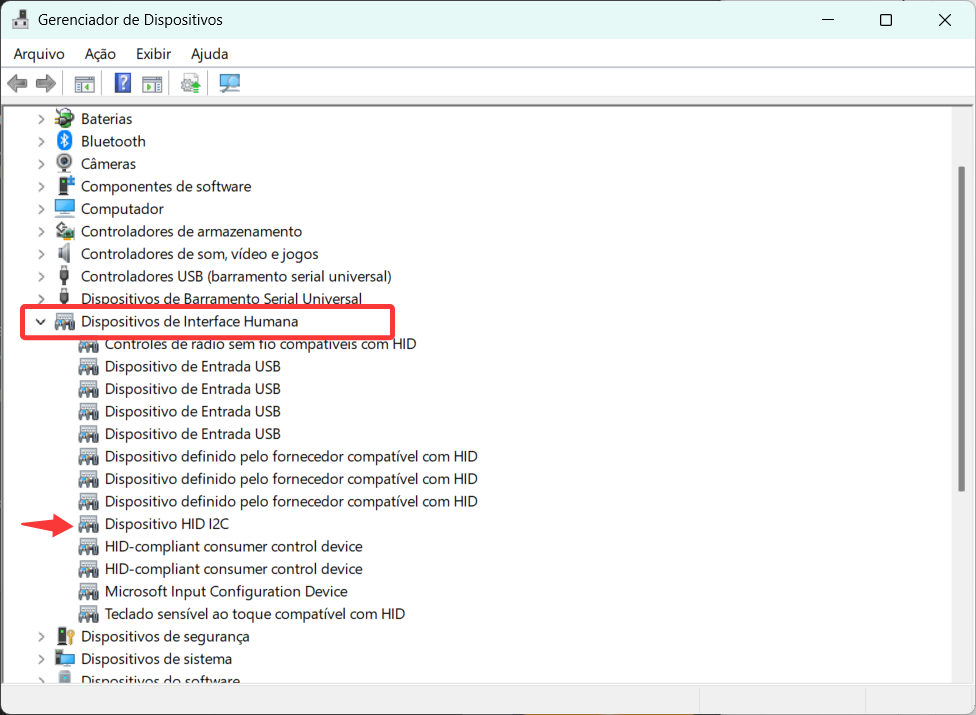
Verifique se o touchpad aparece na lista ou se existe algum dispositivo com um símbolo de alerta amarelo.
Caso o touchpad não seja exibido:
Clique em Exibir no menu superior.
Selecione Mostrar dispositivos ocultos.
Procure novamente pelo hardware.
Se houver um dispositivo com alerta amarelo, tente atualizar ou reinstalar o driver. Caso o touchpad continue sem aparecer, o problema pode estar relacionado a drivers ausentes, configurações do fabricante ou falha no hardware.
Algumas atualizações do Windows podem substituir drivers instalados pelo fabricante ou causar incompatibilidades temporárias com dispositivos como o touchpad. Se o problema começou após uma atualização recente, vale verificar o Windows Update.
Para procurar novas atualizações:
Abra Configurações.
Acesse Windows Update
Verifique se existem atualizações pendentes.
Instale as atualizações disponíveis e reinicie o computador.
Se o touchpad parou de funcionar logo após uma atualização, também é possível consultar o histórico de atualizações e remover o update responsável:
Acesse Configurações > Windows Update > Histórico de atualizações.
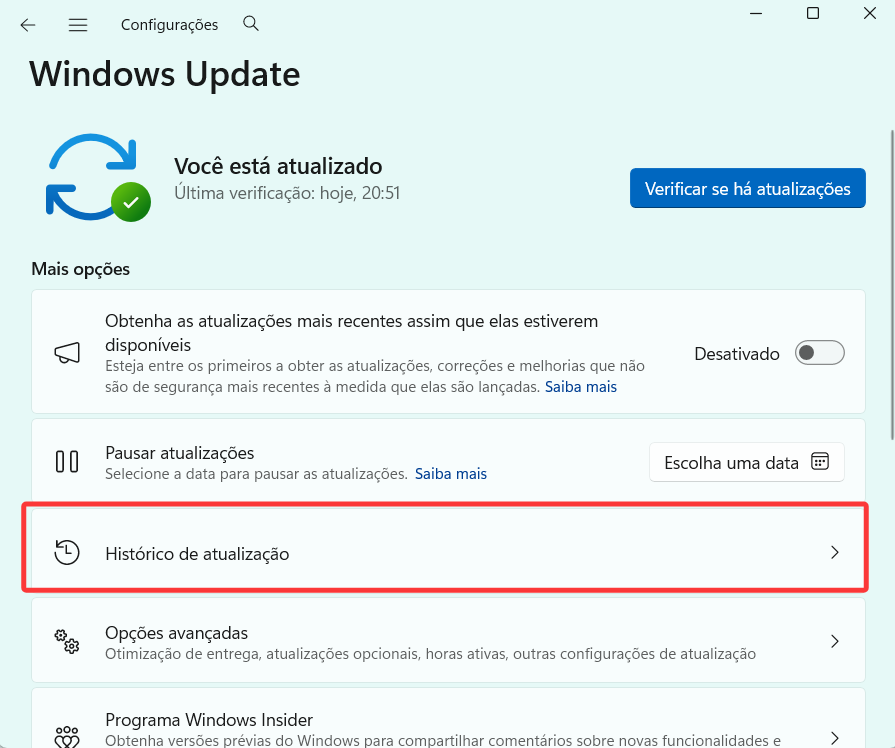
Clique em Desinstalar atualizações.
Remova a atualização instalada recentemente e teste novamente o touchpad.
Se nenhuma das soluções anteriores resolver o problema, pode existir uma falha física no touchpad ou em algum componente relacionado ao dispositivo.
Antes de procurar assistência técnica, faça alguns testes para identificar se o problema está realmente no hardware.
Alguns sinais de possível falha física incluem:
O touchpad não aparece no Gerenciador de Dispositivos, mesmo após exibir dispositivos ocultos e reinstalar os drivers;
O cursor continua sem responder depois de atualizar ou reinstalar o driver;
O problema começou após uma queda, impacto ou contato com líquido;
O touchpad apresenta falhas frequentes ou funciona de forma intermitente.
Também vale desconectar dispositivos externos, como mouse USB, receptores sem fio, controles ou outros periféricos, pois alguns notebooks podem alterar o comportamento do touchpad quando um mouse externo é conectado.
Se o touchpad continuar sem funcionar após esses testes, pode ser necessário procurar assistência técnica para avaliar o componente interno do notebook.
Quando o touchpad do notebook parou de funcionar, o problema geralmente está relacionado a configurações desativadas, drivers com falha ou alterações recentes no Windows.
Na maioria dos casos, é possível corrigir a falha verificando as configurações do touchpad, atualizando ou reinstalando os drivers e conferindo possíveis alterações causadas pelo Windows Update. Um atualizador de drivers como o Driver Booster também podem ajudar a identificar e atualizar drivers incompatíveis ou desatualizados.
Se o touchpad continuar sem responder após esses procedimentos, pode existir uma falha de hardware que precisa ser avaliada por um técnico especializado.


Drivers sempre atualizados com um clique.
Download Grátis
© 2005 - 2026 IObit. Todos os Direitos Reservados |Política de Reembolso |EULA |Notificação Legal |Política de Privacidade