[Gelöst] Wie kann ich herausfinden, welche Grafikkarte ich habe?
Sie fragen sich, welche Grafikkarte mein PC hat? Wir verraten Euch drei schnelle und einfache Wege, um es in Windows 11 und 10 herauszufinden.
von Hans Müller | Aktualisiert 30.07.2026 | von Hans Müller
Egal, ob Sie die Leistung Ihres Computers verbessern oder aktuelle Spiele optimal genießen möchten – es ist wichtig, die verbaute Grafikkarte genau zu kennen. Sie könnten sich fragen: "Wo sehe ich, welche Grafikkarte ich habe". Dann sind Sie hier genau richtig. In diesem Beitrag erfahren Sie, wie Sie herausfinden, welche Grafikkarte Sie im Computer haben.

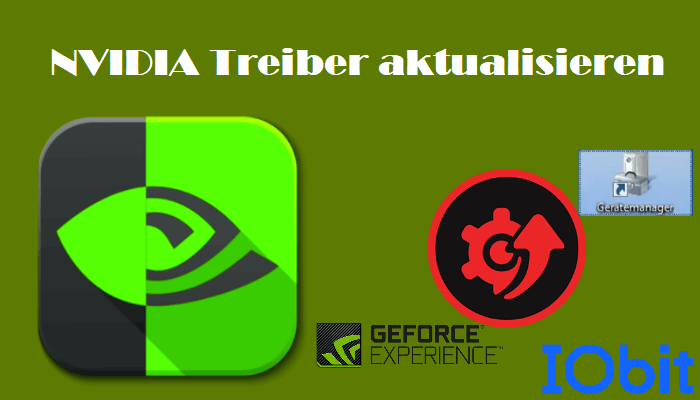
Grafikkarte auslesen und Treiber aktualisieren mit Driver Booster
Mit Driver Booster können Sie ganz einfach herausfinden, welche Grafikkarte Ihr PC hat. Nach der Installation erkennt das Programm automatisch die verbaute Hardware, inklusive Ihrer Grafikkarte, und listet die exakten Modellinformationen auf.
So gehen Sie vor:
Schritt 1: Installieren Sie IObit Driver Booster und starten Sie das Programm.

Schritt 2: Klicken Sie auf das Modul "Tools". In diesem Bereich sehen Sie das Tool "Systeminformationen".
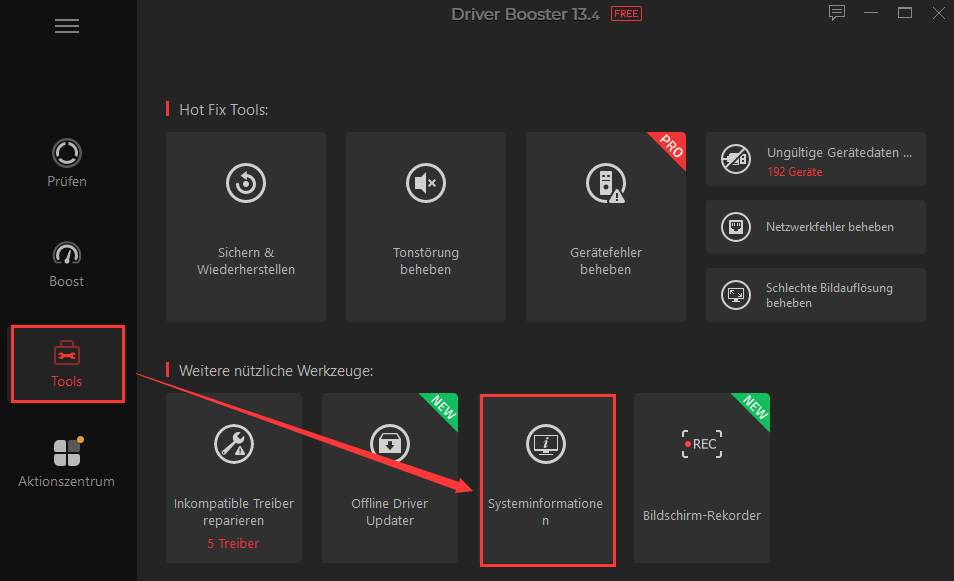
Schritt 3: Klicken Sie darauf und ein neues Fenster zeigt Ihnen die Systeminformationen Ihres PCs an.
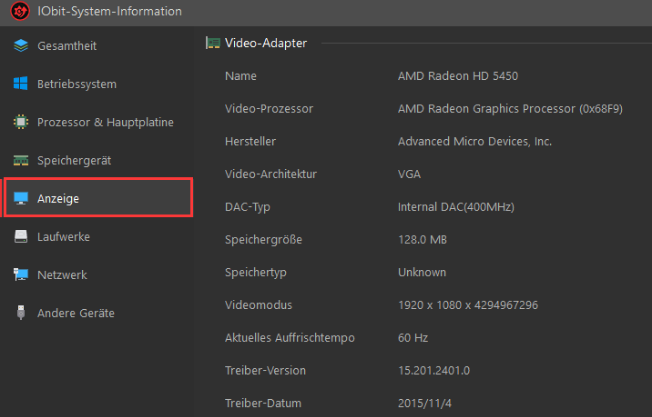
Schritt 4: Wenn Sie wissen möchten, welche Grafikkarte auf Ihrem Computer installiert ist, klicken Sie auf “Anzeige”. Anschließend sehen Sie alle Informationen zum Grafikkartentreiber.
TIPP
Das
Auslesen der Grafikkarten ist nur eine der vielen leistungsstarken Funktionen von Driver Booster. Darüber hinaus können Sie mit nur einem Klick fehlende Treiber installieren, veraltete Treiber aktualisieren und fehlerhafte Treiber reparieren. Als der weltweit beliebteste kostenlose
Treiber Updater warten noch viele weitere Funktionen darauf, von Ihnen entdeckt zu werden.
Welche Grafikkarte hab ich? Der Windows Task-Manager verrät es Ihnen
Wenn Sie keine zusätzliche Software installieren möchten, hilft auch der Task-Manager in Windows 11 und 10.
So gehen Sie vor:
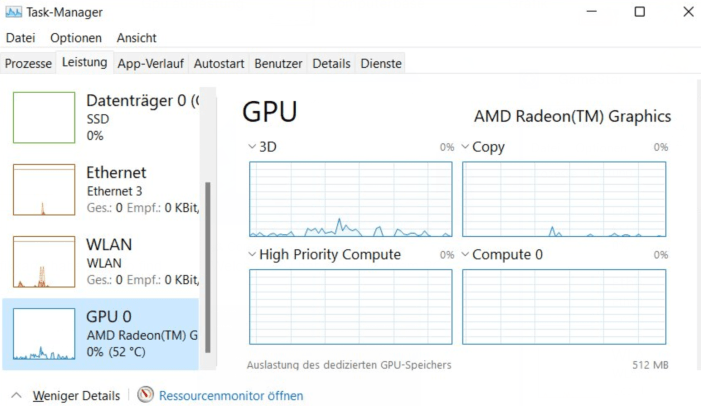
Schritt 1: Nutzen Sie die Tastenkombination [Strg] + [Shift] + [Esc], um den Task-Manager zu öffnen.
Schritt 2: Wechseln Sie auf den Reiter “Leistung”.
Schritt 3: In der linken Spalte sehen Sie verschiedene Hardware-Komponenten. Klicken Sie auf “Grafikkarte” (bei mehreren GPUs werden alle angezeigt).
Schritt 4: Im rechten Bereich sehen Sie nun den Modellnamen Ihrer Grafikkarte, den aktuellen Speicherverbrauch, die GPU-Auslastung sowie weitere Leistungsdaten.
Grafikkarte herausfinden mit dem Windows-Gerätemanager
Wenn Sie sehen möchten, welche Grafikkarte in Ihrem PC verbaut ist, bietet der Geräte-Manager eine schnelle und zuverlässige Möglichkeit.
So gehen Sie vor:
Schritt 1: Drücken Sie die Tastenkombination [Win] + [X] und wählen Sie “Gerätemanager” aus dem Menü.
Schritt 2: Im Gerätemanager-Fenster finden Sie eine Liste aller Hardware-Komponenten.
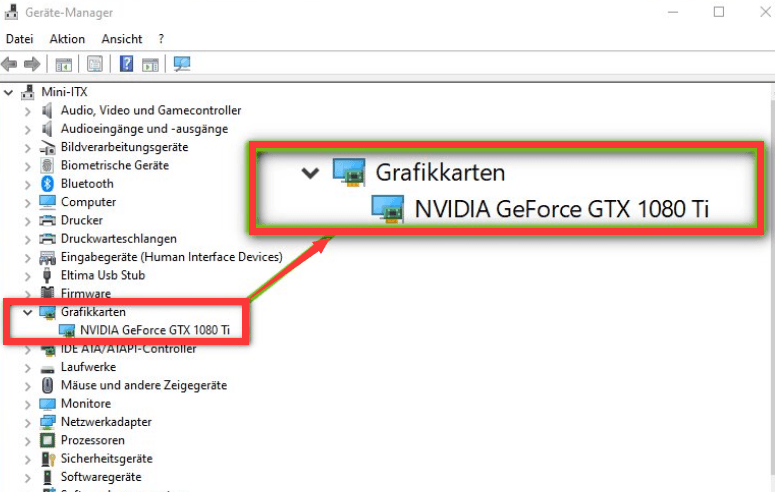
Schritt 3: Klicken Sie auf den Abschnitt “Grafikkarten”, um diesen zu erweitern.
Schritt 4: Hier sehen Sie den Namen und Hersteller Ihrer Grafikkarte. Wenn mehrere Grafikkarten installiert sind, werden alle aufgelistet.
Schritt 5: Mit einem Doppelklick auf die Grafikkarte können Sie weitere Details wie Treiberversion, Gerätestatus und Ressourcen einsehen.
Fazit
Zusammenfassend ist es heute einfacher denn je, herauszufinden, welche Grafikkarte Sie in Ihrem PC haben. Ob über den Windows Task-Manager, den Gerätemanager oder spezialisierte Tools – Sie erhalten schnell die benötigten Informationen.
Besonders bequem und zuverlässig ist dabei Driver Booster: Mit nur wenigen Klicks können Sie nicht nur Ihre Grafikkarte auslesen, sondern auch veraltete Grafiktreiber auf den aktuellen Stand zu bringen.
Autor

Hans Müller
Hans Müller ist ein erfahrener Experte für Windows-Systeme sowie für Computerhardware und -software. Er widmet sich der Erstellung praxisnaher und leicht verständlicher Artikel, um Nutzern dabei zu helfen, Computerprobleme effizient zu lösen und neue technologische Lösungen zu entdecken.