Windows Update Fehler 0x80073712 reparieren – Alle bewährten Methoden
Fehler 0x80073712 verhindert Updates? Hier finden Sie 6 schnelle Lösungen mit DISM, SFC und Windows Update-Reparatur.
von Hans Müller | Aktualisiert 08.04.2026 | von Hans Müller
Der Fehlercode 0x80073712 erscheint in der Regel genau dann, wenn Sie ein wichtiges Windows-Update installieren möchten, und der Vorgang schlägt plötzlich ohne klare Erklärung fehl. Anstelle eines erfolgreichen Updates erhalten Sie nur eine kryptische Fehlermeldung. Sicherheitsupdates werden nicht installiert und Ihr System wird möglicherweise anfälliger für Probleme. Im Folgenden erfahren Sie die häufigsten Ursachen sowie sechs bewährte Lösungswege und praktische Tipps, mit denen Sie den Fehler 0x80073712 dauerhaft beseitigen und zukünftige Update-Probleme vermeiden können.
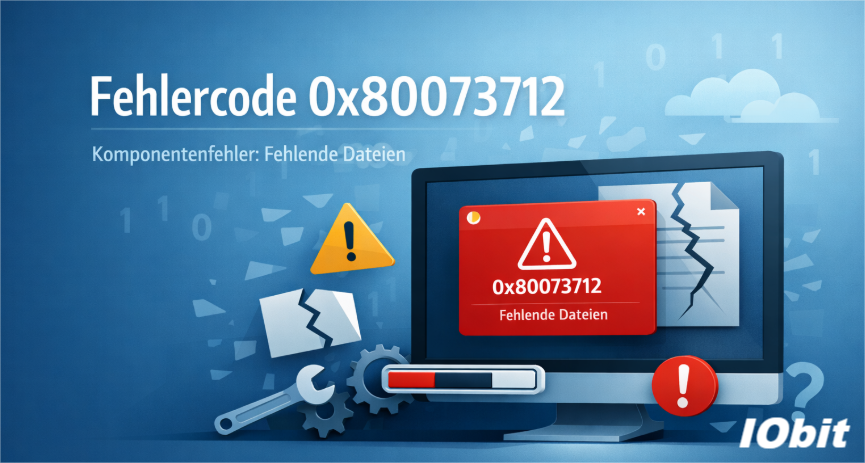
Was bedeutet der Fehler 0x80073712?
Technisch steht der Fehlercode 0x80073712 für:
ERROR_SXS_COMPONENT_STORE_CORRUPT
Das bedeutet:
Der Windows-Komponentenspeicher enthält beschädigte oder fehlende Dateien.
Typische Symptome sind:
Windows Update bleibt bei 0 % oder 100 % hängen.
Updates lassen sich nicht installieren.
Funktionsupdates schlagen wiederholt fehl.
.NET Framework oder optionale Features können nicht aktiviert werden.
Ursachen für den Fehlercode 0x80073712
Der Fehler 0x80073712 kann durch mehrere Faktoren ausgelöst werden:
Unterbrochene Windows-Updates
Stromausfall während der Installation
Beschädigte Systemdateien
Malware oder Viren
Fehlerhafte Festplattensektoren.
Unvollständig entfernte alte Updates
Lösung 1: Windows Update Problembehandlung ausführen
Windows verfügt über ein integriertes Reparatur-Tool.
So gehen Sie vor:
Drücken Sie Windows + I, um die Einstellungen zu öffnen.
Navigieren Sie zu Update & Sicherheit → Problembehandlung → Zusätzliche Problembehandlungen.
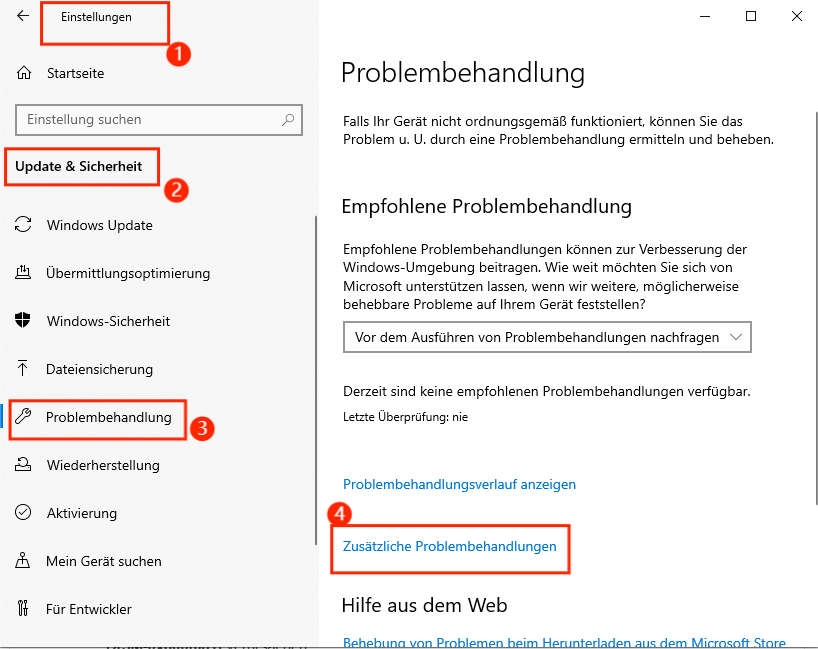
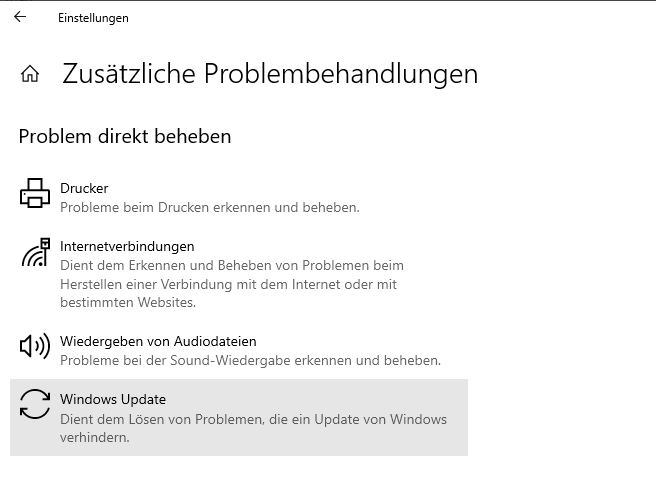
Starten Sie anschließend Ihren PC neu und prüfen Sie, ob der Fehlercode 0x80073712 weiterhin angezeigt wird.
Lösung 2: DISM zur Reparatur des Component Store verwenden
Viele Fälle von Fehler 0x80073712 lassen sich durch Reparatur beschädigter Systemdateien lösen:
Öffnen Sie die Eingabeaufforderung als Administrator.
Führen Sie die folgenden Befehle nacheinander aus:
DISM.exe /Online /Cleanup-image /Scanhealth
DISM.exe /Online /Cleanup-image /Restorehealth
sfc /scannow
Starten Sie den PC anschließend neu und prüfen Sie, ob das Problem noch besteht.
Lösung 3: Systemdateien und Update-Cache bei Fehlercode 0x80073712 bereinigen
Der Windows-Fehler 0x80073712 tritt häufig auf, wenn wichtige Update-Dateien beschädigt oder unvollständig sind. In diesem Fall kann Windows Updates nicht korrekt installieren, was zu wiederholten Fehlermeldungen oder abgebrochenen Installationen führt. Eine gründliche Datenträgerbereinigung kann helfen, fehlerhafte Update-Komponenten zu entfernen und das System zu stabilisieren.
So gehen Sie vor:
Drücken Sie Win + R, geben Sie cleanmgr ein und bestätigen Sie mit Enter.
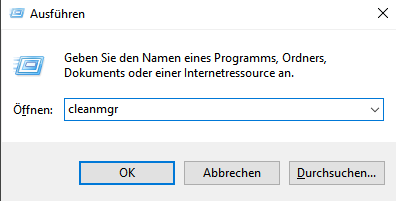
Wählen Sie das Systemlaufwerk (meist C:) aus.
Aktivieren Sie die Optionen für Temporäre Dateien, Windows Update-Bereinigung sowie weitere nicht benötigte Systemdateien.
Klicken Sie auf OK, um die Bereinigung zu starten.
Durch das Entfernen beschädigter Update-Dateien kann Windows die benötigten Komponenten erneut herunterladen, was den Fehlercode 0x80073712 in vielen Fällen behebt.
Erweiterte Systembereinigung durchführen

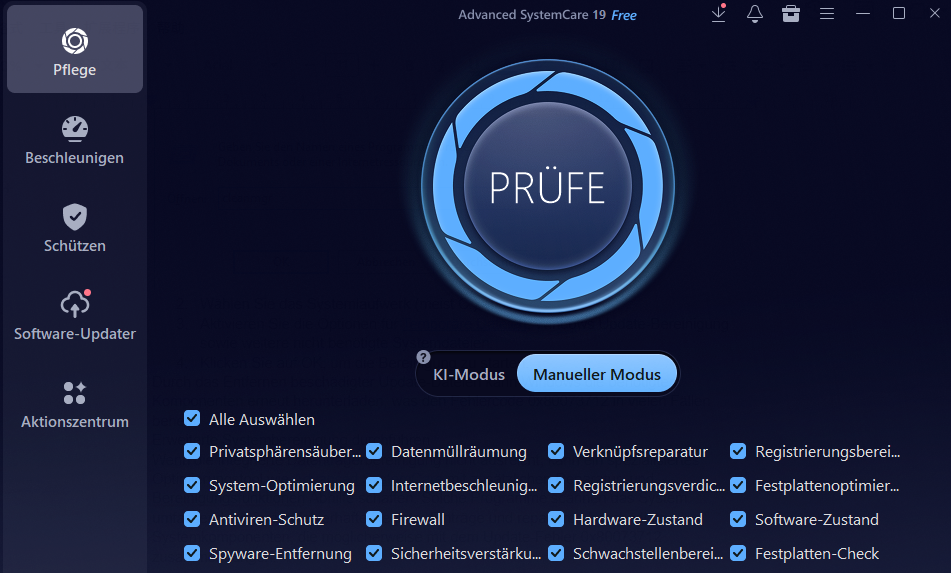
Wenn die integrierte Datenträgerbereinigung nicht ausreicht, kann ein spezialisiertes Optimierungstool wie Advanced SystemCare mit zusätzlichen Reparatur- und Bereinigungsfunktionen Abhilfe schaffen. Solche Programme scannen das System umfassend, entfernen fehlerhafte Registry-Einträge und reparieren beschädigte Systemkomponenten, die möglicherweise mit dem Update-Fehler 0x80073712 zusammenhängen.
Lösung 4: Windows Update-Komponenten zurücksetzen
Wenn die Standardmethoden nicht helfen, setzen Sie die Komponenten von Windows Update manuell zurück:
Öffnen Sie Eingabeaufforderung als Administrator.
Stoppen Sie die Update-Dienste:
net stop wuauserv
net stop cryptSvc
net stop bits
net stop msiserver
Benennen Sie betroffene Ordner um:
ren C:\Windows\SoftwareDistribution SoftwareDistribution.old
ren C:\Windows\System32\catroot2 Catroot2.old
Starten Sie die Dienste wieder:
net start wuauserv
net start cryptSvc
net start bits
net start msiserver
Neustart des PCs und erneuter Update-Versuch.
Lösung 5: DLL-Registrierung & Netzwerk zurücksetzen
Falls der Fehler weiterhin besteht, kann ein kompletter Reset der Update-Bibliotheken und Netzwerk-Einstellungen helfen:
regsvr32.exe atl.dll
regsvr32.exe urlmon.dll
regsvr32.exe mshtml.dll
regsvr32.exe wuapi.dll
regsvr32.exe wuaueng.dll
regsvr32.exe wups.dll
regsvr32.exe wups2.dll
netsh winsock reset
netsh winhttp reset proxy
Starten Sie den PC anschließend neu.
Lösung 6: Vollständigen Virenscan bei Fehlercode 0x80073712 durchführen
Tritt der Windows-Update-Fehler 0x80073712 weiterhin auf, kann auch Schadsoftware die Ursache sein. Viren oder Malware können wichtige Systemdateien manipulieren oder beschädigen. Dadurch werden Update-Komponenten unbrauchbar, sodass keine neuen Windows-Updates mehr installiert werden können.
Ein gründlicher Virenscan kann helfen, versteckte Bedrohungen zu erkennen und zu entfernen.
So führen Sie eine vollständige Systemprüfung durch:
Windows Sicherheit → Viren- & Bedrohungsschutz
Vollständige Systemprüfung ausführen
Entfernen Sie gefundene Bedrohungen und wiederholen Sie den Update-Versuch.
Tipps zur Vermeidung des Fehlercodes 0x80073712
Der Windows-Fehlercode 0x80073712 entsteht häufig durch beschädigte Update-Dateien, unterbrochene Installationen oder Systeminkonsistenzen. Mit einigen vorbeugenden Maßnahmen können Sie das Risiko deutlich reduzieren und zukünftige Update-Probleme vermeiden.
Halten Sie Windows regelmäßig aktuell
Führen Sie häufig Antivirus-Scans durch
Vermeiden Sie Unterbrechungen bei laufenden Updates
Pflegen Sie freien Speicherplatz auf Ihrem Systemlaufwerk
FAQ zum Fehler 0x80073712
Ist der Fehler 0x80073712 gefährlich?
Der Fehlercode 0x80073712 ist selbst kein Virus und stellt keine direkte Bedrohung dar. Er verhindert jedoch die Installation wichtiger Sicherheits- und Funktionsupdates. Dadurch bleibt Ihr System möglicherweise anfällig für Sicherheitslücken oder Leistungsprobleme.
Kann Malware den Fehlercode 0x80073712 verursachen?
Ja, in einigen Fällen kann Schadsoftware Systemdateien manipulieren oder beschädigen. Da der Fehler 0x80073712 häufig mit fehlenden oder defekten Update-Komponenten zusammenhängt, ist ein vollständiger Virenscan empfehlenswert. Entfernen Sie gefundene Bedrohungen und starten Sie das System neu, bevor Sie Windows Update erneut ausführen.
Betrifft der Fehler nur Windows 10?
Nein, der Fehler 0x80073712 tritt sowohl unter Windows 10 als auch unter Windows 11 auf. In beiden Versionen hängt er in der Regel mit beschädigten Systemdateien oder unterbrochenen Update-Prozessen zusammen.
Fazit
Der Windows-Fehlercode 0x80073712 wird in den meisten Fällen durch beschädigte oder fehlende Update-Dateien verursacht, die eine erfolgreiche Installation von Windows-Updates verhindern. In den meisten Fällen lässt sich das Problem mithilfe der integrierten Reparaturtools DISM und SFC oder durch das Zurücksetzen der Windows-Update-Komponenten jedoch zuverlässig beheben. Wenn Sie die folgenden Schritte sorgfältig ausführen, können Sie den Fehler schnell beheben und gleichzeitig zukünftige Update-Probleme vermeiden.
Autor

Hans Müller
Hans Müller ist ein erfahrener Experte für Windows-Systeme sowie für Computerhardware und -software. Er widmet sich der Erstellung praxisnaher und leicht verständlicher Artikel, um Nutzern dabei zu helfen, Computerprobleme effizient zu lösen und neue technologische Lösungen zu entdecken.