Grafiktreiber neu starten unter Windows – Schritt-für-Schritt Anleitung
Erfahren Sie, wie Sie Ihren Grafiktreiber unter Windows neu starten. Mit praktischen Tipps vermeiden oder beheben Sie lästige Treiber-Probleme.
von Hans Müller | Aktualisiert 08.04.2026 | von Hans Müller
Haben Sie Probleme mit Ihrem Computer-Bild oder ruckelnden Spielen? Oft liegt es am veralteten oder fehlerhaften Grafiktreiber. In diesem Artikel erfahren Sie, wie Sie Ihren Grafiktreiber neu starten und unter Windows wieder für optimale Leistung sorgen. Wir zeigen Ihnen 3 effiziente Methoden, um die Grafikkarte neu zu starten, und noch ein paar Tipps, um Treiberprobleme zu vermeiden.
Wie man den Grafiktreiber in Windows neu startet
Wenn die Grafikkarte nicht richtig funktioniert oder Sie Bildfehler sehen, sollten Sie Ihren Grafiktreiber neu laden. Wie das geht, zeigen wir es Ihnen hier.
Grafikkarten Treiber neu starten - mit Tastenkombination/Shortcut
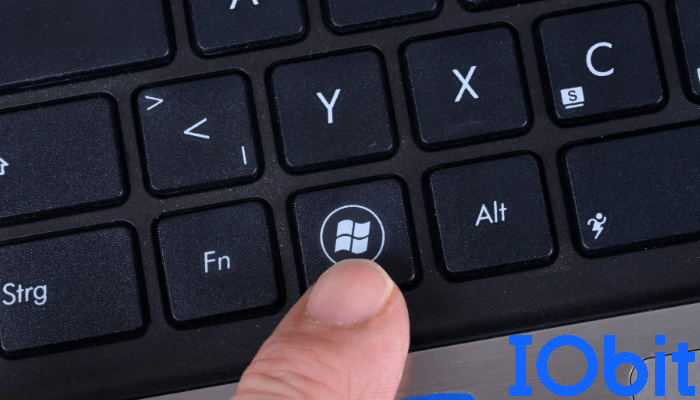
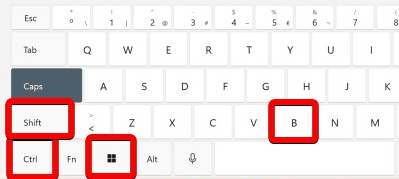
Die Tastenkombination zum Neustarten des Grafikkartentreibers unter Windows 10 lautet: Windows-Taste + Strg + Shift (Umschalt) + B. Unter Windows 11 funktioniert der Shortcut ebenfalls. Danach wird Ihr Bildschirm für etwa 2 Sekunden schwarz. Laufende Spiele und Anwendungen werden nicht geschlossen, der Fortschritt bleibt in der Regel erhalten. Die Methode funktioniert für NVIDIA, AMD und Intel Grafikkarten.
Einige Gaming-Tastaturen schalten während des Spielens in den Gaming-Modus, wodurch unter anderem die Windows-Taste deaktiviert wird. Wenn das bei Ihnen der Fall ist, müssen Sie zunächst entweder auf den Windows-Desktop wechseln oder den Gaming-Modus der Tastatur ausschalten. Danach lässt sich die oben genannte Tastenkombination wieder verwenden, um die Grafikkarte neu zu starten.
Windows Grafiktreiber neu laden - über Geräte-Manager
Um den Grafiktreiber unter Windows über den Geräte-Manager neu zu laden, müssen Sie die folgenden Schritte befolgen.
Schritt 1: Klicken Sie mit der rechten Maustaste auf den Windows-Startbutton und wählen Sie „Geräte-Manager“ aus.
Schritt 2: Doppelklicken Sie auf „Grafikkarten“, um die Liste zu erweitern.
Schritt 3: Klicken Sie mit der rechten Maustaste auf Ihre Grafikkarte (z.B. NVIDIA, AMD, Intel) und dann wählen Sie „Gerät deaktivieren“ . Bestätigen Sie die Meldung mit „Ja“.
Schritt 4: Warten Sie ca. 5–10 Sekunden, das PC-Bild kann schwarz werden.
Schritt 5: Rechtsklicken Sie erneut auf die Grafikkarte und wählen Sie „Gerät aktivieren“ . Die Grafikkarte wird neu gestartet.
Der finale Ausweg: Windows neu starten, um den Grafiktreiber neu zu starten
Manchmal reicht es nicht aus, nur den Grafikkarten-Treiber über den Shortcut oder den Geräte-Manager neu zu laden. In solchen Fällen kann ein kompletter Neustart von Windows helfen, den Grafiktreiber vollständig neu zu initialisieren und mögliche Fehler zu beheben.
So geht’s Schritt für Schritt:
Schritt 1: Vorbereitungen
Speichern Sie alle offenen Dateien und Dokumente, um Datenverlust zu vermeiden.
Schließen Sie laufende Programme, insbesondere Spiele oder Grafiksoftware, die die GPU stark beanspruchen.
Schritt 2. Windows Neustart durchführen
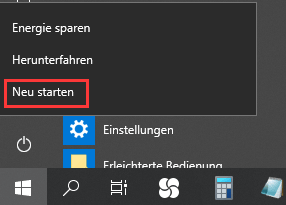
Klicken Sie auf das Windows-Logo unten links auf dem Bildschirm. Klicken Sie danach auf „Ein/Aus“ und wählen Sie „Neu starten“. Warten Sie, bis das System neu startet. Während des Neustarts lädt Windows alle Treiber, einschließlich des Grafiktreibers, neu.
Schritt 3. Nach dem Neustart prüfen
Sobald das System wieder hochgefahren ist, starten Sie Ihre Programme oder Spiele, um sicherzustellen, dass die Grafikkarte korrekt funktioniert.
Driver Booster: Die einfache Lösung für Grafiktreiber-Probleme
Wenn das Neustarten des Grafikkarten-Treibers das Problem nicht vollständig behebt, stellt sich die Frage: Was kann man tun, um sicherzustellen, dass alles wieder reibungslos läuft? Keine Sorge! In diesem Fall ist es am besten, alle veralteten Treiber auf den neuesten Stand zu bringen. Viele Probleme mit Grafikkarten oder anderen Geräten lassen sich so schnell lösen.
Aber gibt es ein Tool, das diesen Prozess schnell, sicher und kostenlos erledigt? Ja, und dieses Tool heißt Driver Booster.

Driver Booster ist eine leistungsstarke Software, die automatisch alle veralteten oder fehlerhaften Treiber erkennt und mit nur einem Klick aktualisiert. Besonders bei Grafiktreibern ist dies entscheidend, um Leistung und Stabilität zu gewährleisten. Seine Treiber-Datenbank enthält mehr als 12 Millionen Gerätetreiber von über 1.200 bekannten Marken. Außerdem sind die Treiber alle offiziell von den ursprünglichen Hardware-Herstellern und haben den Microsoft WHQL-Test sowie IObit-Test bestanden, was maximale Sicherheit garantiert.
Mit Driver Booster können Sie nicht nur Grafiktreiber, sondern auch andere Systemtreiber aktuell halten. Das Tool bietet eine benutzerfreundliche Oberfläche, automatische Backup-Optionen vor jeder Installation und die Möglichkeit, problematische Treiber direkt zu reparieren. So sparen Sie Zeit, vermeiden Fehler bei manuellen Installationen und können sicher sein, dass Ihr System stabil läuft.
10 nützliche Tipps und Tricks, um Grafiktreiber-Probleme zu vermeiden und zu beheben
Um Probleme mit Ihrem Grafiktreiber zu vermeiden oder bestehende Fehler zu beheben, können Sie die folgenden praktischen Tipps und Tricks anwenden. Diese Methoden helfen sowohl für Gamer als auch für alle, die mit Windows arbeiten.
Verwenden Sie kostenlose Tools wie Driver Booster, um Treiber stets auf dem neuesten Stand zu halten.
Vor Updates oder Neuinstallationen empfiehlt es sich, einen System- oder Treiber-Backup zu erstellen.
Dieser Shortcut lädt den Grafiktreiber schnell neu, wenn es zu Flackern oder Rucklern kommt.
Einige Gaming-Tastaturen deaktivieren die Windows-Taste, was die Tastenkombination blockieren kann. Vor dem Neustart den Gaming-Modus ggf. ausschalten.
Ein kompletter Neustart lädt alle Treiber neu und kann hartnäckige Probleme beseitigen.
Treiber aus nicht offiziellen Quellen können zu Instabilität führen. Nutzen Sie die Herstellerwebseiten oder Driver Booster, um offizielle Treiber zu installieren oder upzudaten.
Die Software erkennt beschädigte oder fehlende Treiber und repariert diese automatisch.
Prüfen Sie, ob der Treiber zu Ihrer Windows-Version passt (z. B. Windows 10 vs. Windows 11), um Probleme zu vermeiden.
Bei wiederkehrenden Abstürzen kann ein Blick in die Windows-Ereignisanzeige Hinweise auf fehlerhafte Treiber liefern.
Überhitzung kann Grafikfehler verursachen. Halten Sie Lüfter sauber und Temperatur im Blick.
Fazit
Das Neustarten des Grafiktreibers ist oft der erste Schritt, um Probleme wie Bildschirmflackern, Ruckler oder Abstürze in Windows zu beheben. Ob über die Tastenkombination, den Geräte-Manager oder einen Neustart des Systems – diese Methoden sorgen dafür, dass Ihre Grafikkarte wieder stabil arbeitet.
Doch manchmal reichen diese Maßnahmen nicht aus, insbesondere wenn Treiber veraltet oder beschädigt sind. In solchen Fällen lohnt es sich, alle Treiber auf den neuesten Stand zu bringen. Driver Booster bietet eine einfache, sichere und effiziente Lösung: Mit nur einem Klick werden veraltete oder fehlerhafte Treiber automatisch erkannt, aktualisiert oder repariert. So können Sie Grafikprobleme dauerhaft vermeiden und Ihr System stabil und leistungsfähig halten.
Probieren Sie Driver Booster aus und stellen Sie sicher, dass Ihre Grafikkarte und alle anderen Systemtreiber immer optimal funktionieren – für ein flüssiges Spielerlebnis und eine störungsfreie Windows-Nutzung.
Autor

Hans Müller
Hans Müller ist ein erfahrener Experte für Windows-Systeme sowie für Computerhardware und -software. Er widmet sich der Erstellung praxisnaher und leicht verständlicher Artikel, um Nutzern dabei zu helfen, Computerprobleme effizient zu lösen und neue technologische Lösungen zu entdecken.