Netzwerkeinstellungen zurücksetzen: Anleitung für Windows, iPhone, Android, Mac und iPad
Erfahren Sie Schritt für Schritt, wie Sie die Netzwerkeinstellungen auf Windows 11/10, iPhone, Android (inklusive Samsung), iPad und Mac zurücksetzen.
von Hans Müller | Aktualisiert 15.04.2026 | von Hans Müller
Wenn Ihr Internet zu langsam ist, WLAN-Verbindungen abbrechen oder Apps keine Daten mehr laden, kann das Zurücksetzen der Netzwerkeinstellungen oft das Problem lösen. In diesem Artikel zeigen wir Ihnen Schritt für Schritt, wie Sie Netzwerkeinstellungen auf verschiedenen Geräten zurücksetzen können – von Windows über iPhone, Android, iPad bis hin zu Mac. Außerdem erklären wir, was zu tun ist, wenn das Problem unter Windows danach noch besteht.
Netzwerk zurücksetzen unter Windows 11/10
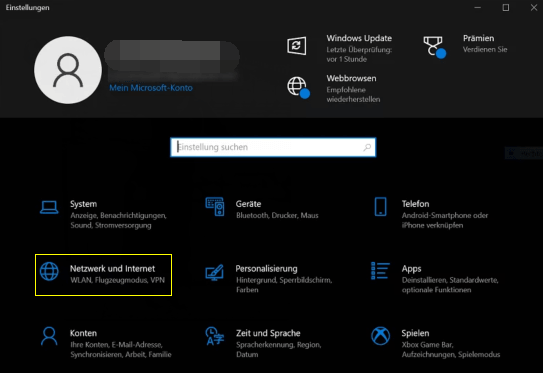
Schritt 1: Einstellungen öffnen
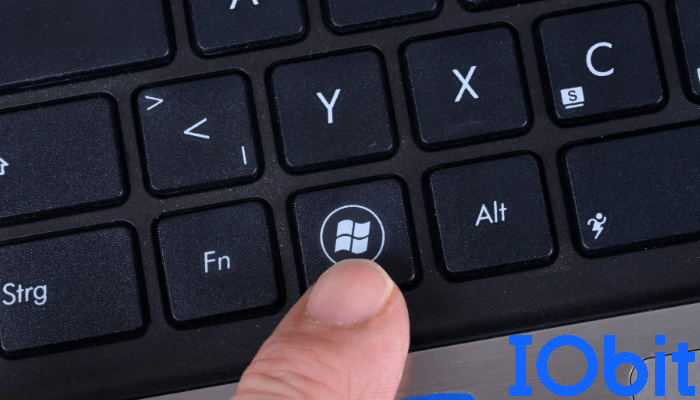
Drücken Sie gleichzeitig [Windows-Taste] + [I] oder klicken Sie auf das Startmenü > Einstellungen.
Schritt 2: Netzwerk & Internet auswählen
In Windows 11 finden Sie diesen Punkt direkt im Menü, in Windows 10 unter “Netzwerk und Internet”.
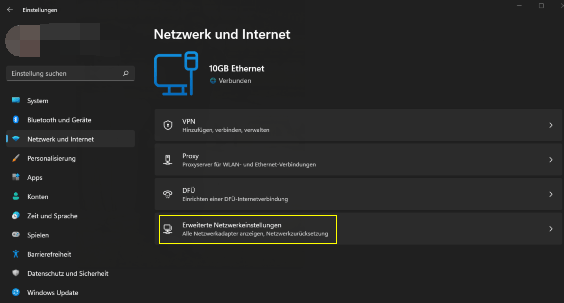
Schritt 3: Erweiterte Netzwerkeinstellungen
Scrollen Sie nach unten zu “Erweiterte Netzwerkeinstellungen”.
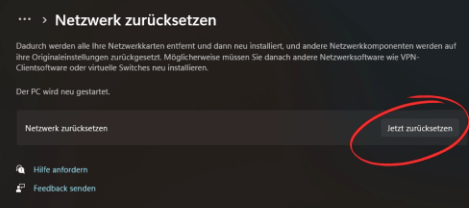
Schritt 4: Netzwerk zurücksetzen
Klicken Sie auf “Netzwerk zurücksetzen” und anschließend auf “Jetzt zurücksetzen”.
Schritt 5: Bestätigen
Windows zeigt eine Warnung an, dass alle Netzwerkeinstellungen (WLAN-Passwörter, VPN-Verbindungen, Ethernet-Einstellungen) gelöscht werden. Bestätigen Sie mit “Ja”.
Schritt 6: Neustart
Starten Sie Ihren Computer neu, damit die Änderungen wirksam werden.
Schritt 7: WLAN erneut verbinden
Nach dem Neustart müssen Sie Ihre WLAN-Verbindungen neu einrichten, Zugangsdaten erneut eingeben und ggf. VPN-Verbindungen wiederherstellen.
Manchmal reicht ein einfaches Zurücksetzen des Netzwerks in Windows 10 oder 11 nicht aus. Gründe können veraltete Netzwerkadapter-Treiber sein. In solchen Fällen hilft ein professionelles Treiber-Update-Tool wie Driver Booster:
Treiber scannen: Driver Booster scannt Ihr System auf veraltete oder fehlerhafte Netzwerkadapter-Treiber.
Treiber updaten oder reparieren: Alte oder kaputte Treiber werden mit nur einem Klick direkt aktualisiert oder ersetzt.
Internetprobleme beheben: Nach der Aktualisierung funktionieren Netzwerk und Internet meist wieder einwandfrei.

Netzwerkeinstellungen zurücksetzen auf dem iPhone
Schritt 1: Tippen Sie auf das Symbol “Einstellungen” auf Ihrem Startbildschirm.
Schritt 2: Scrollen Sie nach unten zu “Allgemein”.
Schritt 3: Tippen Sie auf “Zurücksetzen” (in neueren iOS-Versionen “iPhone übertragen oder zurücksetzen”).
Schritt 4: Wählen Sie “Netzwerkeinstellungen zurücksetzen” und geben Sie ggf. Ihr Gerätepasswort ein.
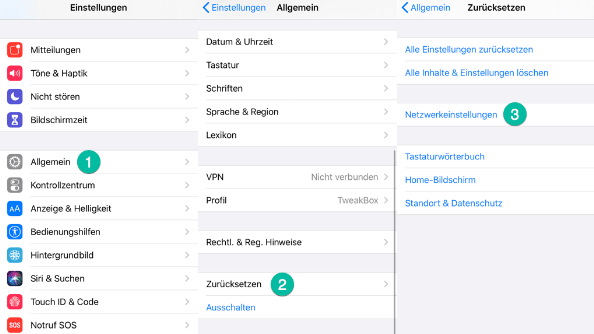
Schritt 5: Tippen Sie auf “Netzwerkeinstellungen zurücksetzen” in der Bestätigungsmeldung.
Schritt 6: Das iPhone startet automatisch neu und löscht alle gespeicherten WLAN-Passwörter, VPN-Profile und Bluetooth-Verbindungen.
Extra-Hilfe: Wenn Sie mehrere WLAN-Netzwerke nutzen, ist es sinnvoll, die wichtigsten Passwörter vorher zu notieren. Auch Geräte wie Apple Watch oder AirPods müssen eventuell neu verbunden werden.
Netzwerkeinstellungen zurücksetzen auf Android
Schritt 1: Tippen Sie auf “Einstellungen”.
Schritt 2: Gehen Sie auf “System” (Bei Samsung: “Allgemeine Verwaltung”).
Schritt 3: Tippen Sie auf “Optionen zum Zurücksetzen“ (Bei Samsung: “Zurücksetzen”).
Schritt 4: Wählen Sie „WLAN, mobile Daten & Bluetooth zurücksetzen“ (Bei Samsung: „Zurücksetzen von Netzwerkeinstellungen“).
Schritt 5: Tippen Sie auf “Einstellungen zurücksetzen”, ggf. bestätigen Sie mit Ihrer PIN oder Ihrem Passwort.
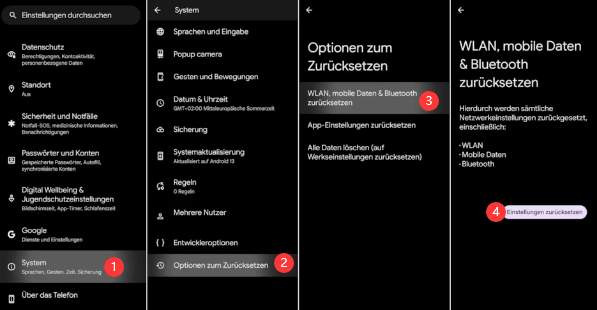
Schritt 6: Das Android-Gerät wird neu starten. WLAN, mobile Daten, Bluetooth und VPN-Einstellungen werden gelöscht.
Hinweis: Nach dem Zurücksetzen müssen Sie sich erneut in WLAN-Netzwerke einloggen und Bluetooth-Geräte koppeln. Bei Problemen hilft es, das Gerät einmal komplett auszuschalten und wieder einzuschalten.
Netzwerkeinstellungen zurücksetzen auf dem Mac
Schritt 1: Apple-Menü öffnen
Klicken Sie auf das Apple-Symbol > Systemeinstellungen > Netzwerk.
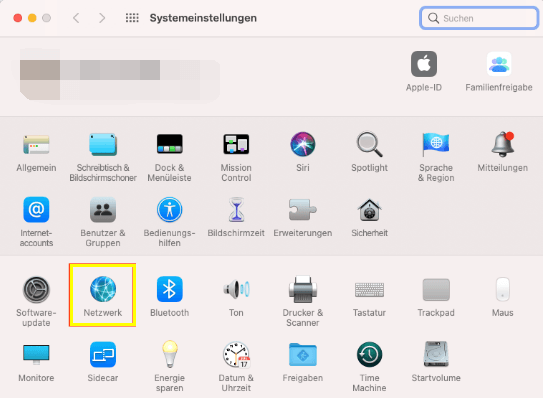
Schritt 2: Aktive Verbindung auswählen
Wählen Sie die Verbindung aus, die Probleme bereitet (z. B. WLAN oder Ethernet).
Schritt 3: Verbindung löschen
Klicken Sie auf das Minus-Symbol (-), um die Verbindung zu entfernen.
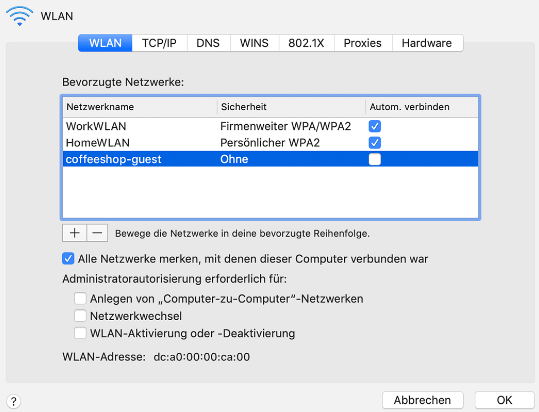
Schritt 4: Änderungen übernehmen
Klicken Sie auf “Anwenden”.
Schritt 5: Neu hinzufügen
Klicken Sie auf das Plus-Symbol (+), wählen Sie die Verbindung aus (z. B. WLAN) und richten Sie sie erneut ein.
Schritt 6: WLAN-Passwort eingeben
Geben Sie das Passwort für Ihr Netzwerk ein und stellen Sie die Verbindung her.
Netzwerkeinstellungen zurücksetzen auf dem iPad
Schritt 1: Tippen Sie auf das Symbol Einstellungen.
Schritt 2: Scrollen Sie zu “Allgemein”, dann zu "Zurücksetzen".
Schritt 3: Wählen Sie “Netzwerkeinstellungen zurücksetzen”.
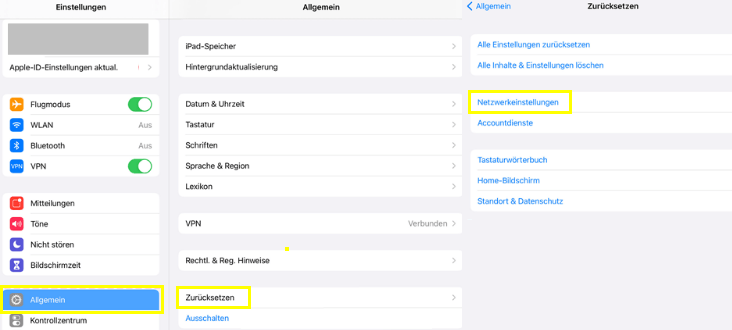
Schritt 4: Geben Sie bei Bedarf Ihr Gerätepasswort ein.
Schritt 5: Tippen Sie auf “Netzwerkeinstellungen zurücksetzen”, um den Vorgang zu starten.
Schritt 6: Ihr iPad startet neu, WLAN- und VPN-Einstellungen werden entfernt.
Extra-Tipp: Wenn Sie mehrere Apple-Geräte in einem Netzwerk nutzen, müssen Sie möglicherweise die Geräte erneut koppeln oder bei iCloud WLAN-Zugangsdaten neu synchronisieren.
FAQ zum Zurücksetzen des Netzwerks
Warum sollte man einen Netzwerk-Reset durchführen?
Ein Netzwerk-Reset kann helfen, Probleme mit WLAN, Internet oder Bluetooth zu lösen. Wenn Verbindungen abbrechen, Apps keine Daten laden oder das Gerät das Netzwerk nicht erkennt, stellt ein Reset die Standardeinstellungen wieder her und behebt oft die Ursache für die Fehler.
Was passiert, wenn ich die Netzwerkeinstellung zurücksetze?
Beim Zurücksetzen der Netzwerkeinstellungen werden alle gespeicherten WLAN-Passwörter, VPN-Verbindungen, mobile Daten-Einstellungen und Bluetooth-Verbindungen gelöscht. Das Gerät vergisst also alle Netzwerkverbindungen, wodurch Fehler durch falsche Konfigurationen behoben werden.
Was soll ich vor und nach einem Netzwerk-Reset machen?
Vor dem Reset sollten Sie Ihre WLAN-Passwörter, VPN-Zugangsdaten und wichtigen Bluetooth-Verbindungen notieren, damit Sie sie danach schnell wieder einrichten können.
Nach dem Reset müssen Sie die Verbindungen erneut herstellen, WLAN-Passwörter eingeben und ggf. VPN oder andere Netzwerkdienste wieder einrichten.
Ist der Neustart nach einem Netzwerk-Reset nötig?
Ja, der Neustart ist wichtig. Erst nach einem Neustart werden die Änderungen vollständig übernommen und das Gerät stellt die Netzwerkverbindungen korrekt wieder her. Ohne Neustart könnten noch alte Einstellungen aktiv sein, was Probleme verursachen kann.
Ihnen könnte das auch gefallen Kein Internet trotz WLAN-Verbindung, was tun
Wie kann man die Netzwerkeinstellungen bei Samsung Zurücksetzen?
Öffnen Sie Einstellungen.
Tippen Sie auf Verbindung > Weitere Verbindungseinstellungen oder Netzwerk & Internet (je nach Modell).
Wählen Sie Zurücksetzen > Netzwerkeinstellungen zurücksetzen.
Bestätigen Sie die Aktion und geben Sie ggf. Ihre PIN ein.
Danach startet das Gerät neu und alle Netzwerkeinstellungen werden auf die Standardwerte zurückgesetzt.
Letzte Worte
Das Zurücksetzen der Netzwerks ist eine effektive Methode, um Verbindungsprobleme auf Windows-PCs, iPhone, Android, iPad oder Mac zu beheben. Sollte das Problem danach weiterhin bestehen, kann ein Tool wie Driver Booster helfen, indem es veraltete oder fehlerhafte Netzwerkadapter-Treiber erkennt und mit nur einem Klick aktualisiert – so stellen Sie sicher, dass Ihr Internet immer zuverlässig und stabil läuft.
Autor

Hans Müller
Hans Müller ist ein erfahrener Experte für Windows-Systeme sowie für Computerhardware und -software. Er widmet sich der Erstellung praxisnaher und leicht verständlicher Artikel, um Nutzern dabei zu helfen, Computerprobleme effizient zu lösen und neue technologische Lösungen zu entdecken.