Teams aus Autostart entfernen – So deaktivieren Sie den automatischen Start (Windows 10 & 11)
So können Sie Microsoft Teams aus dem Autostart entfernen und den automatischen Start unter Windows deaktivieren - Einfache Anleitung für Windows.
von Emma Schmidt | Aktualisiert 21.04.2026 | von Emma Schmidt
Microsoft Teams startet bei vielen Nutzern automatisch beim Hochfahren des Computers. Das kann nicht nur störend sein, sondern auch die Startzeit von Windows unnötig verlängern. Wenn Sie Teams nicht automatisch starten lassen möchten, gibt es mehrere einfache Möglichkeiten, den Autostart zu deaktivieren.
In diesem Artikel erfahren Sie Schritt für Schritt, wie Sie Microsoft Teams aus dem Autostart entfernen und den automatischen Start zuverlässig verhindern. Dabei zeigen wir Ihnen sowohl einfache Einstellungen direkt in Teams als auch alternative Wege über Windows. Die Anleitung eignet sich sowohl für Windows 10 als auch für Windows 11.
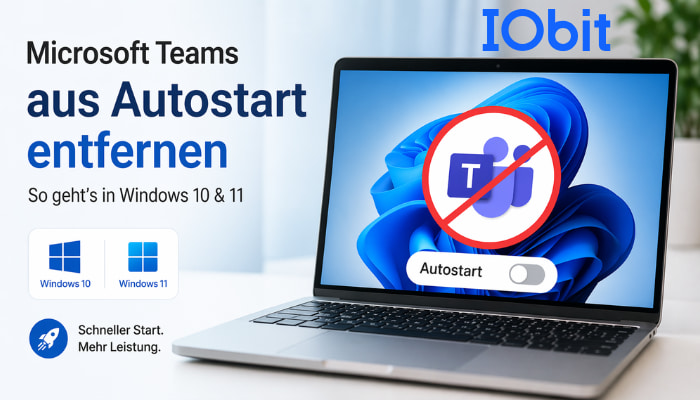
Quick Lösung – Teams in 30 Sekunden aus dem Autostart entfernen
Wenn Sie Microsoft Teams schnell aus dem Autostart entfernen möchten, können Sie dies direkt in den Einstellungen des Programms erledigen:
Öffnen Sie Microsoft Teams.
Klicken Sie oben rechts auf Ihr Profilbild.
Wählen Sie Einstellungen aus.
Deaktivieren Sie die Option „Teams automatisch starten“.
Nach dieser Änderung starten Teams beim nächsten Hochfahren von Windows nicht mehr automatisch.
Warum startet Microsoft Teams automatisch?
Microsoft Teams ist standardmäßig so konfiguriert, dass es beim Start von Windows automatisch im Hintergrund geladen wird. Diese Funktion soll sicherstellen, dass Sie sofort erreichbar sind und keine wichtigen Nachrichten verpassen. Besonders in Unternehmensgebungen ist dies oft gewünscht.
Für viele private Nutzer ist diese Einstellung jedoch nicht notwendig. Wenn Teams bei jedem Systemstart automatisch geöffnet werden, kann dies die Leistung Ihres Computers beeinträchtigen und unnötige Ressourcen verbrauchen. Zudem empfinden viele Anwender den automatischen Start als störend, insbesondere wenn sie das Programm nur gelegentlich nutzen.
Aus diesem Grund entscheiden sich viele Nutzer dafür, Teams nicht automatisch starten zu lassen und den Eintrag aus dem Autostart zu entfernen.
Teams Autostart deaktivieren – 3 einfache Methoden
Es gibt mehrere Möglichkeiten, Microsoft Teams aus dem Autostart zu entfernen. Die folgenden Methoden sind einfach umzusetzen und funktionieren sowohl unter Windows 10 als auch unter Windows 11.
Methode 1: Autostart direkt in Microsoft Teams deaktivieren
Die einfachste Möglichkeit ist die Deaktivierung direkt in den Einstellungen von Teams:
Öffnen Sie Microsoft Teams.
Klicken Sie auf <· · · > oben rechts.
Wählen Sie Einstellungen.
Entfernen Sie das Häkchen bei „Teams automatisch starten“.
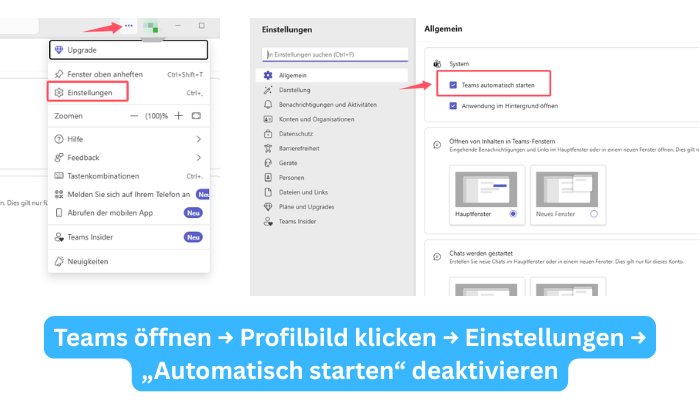
Diese Methode ist schnell und für die meisten Nutzer ausreichend.
Methode 2: Teams über den Task-Manager deaktivieren
Alternativ können Sie Teams über den Windows-Autostart deaktivieren:
Drücken Sie Win + X, um den Task-Manager zu öffnen.
Wechseln Sie zum Tab Autostart.
Suchen Sie Microsoft Teams in der Liste.
Klicken Sie auf Deaktivieren.
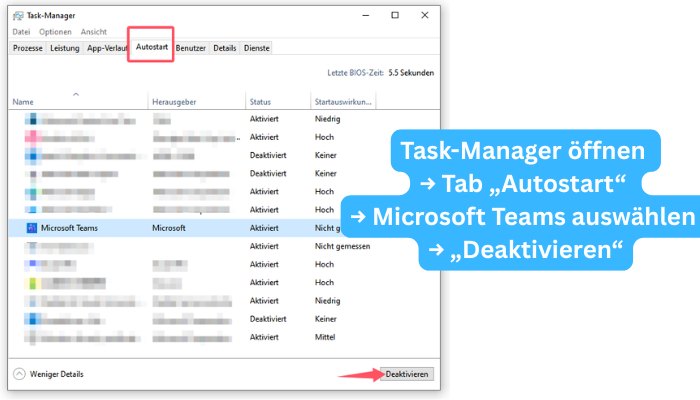
Das könnte Sie interessieren: Task Manager öffnen>>
Hinweis
Unter Windows 10 und Windows 11 ist der Ablauf nahezu identisch. Lediglich die Darstellung im Task-Manager kann leicht variieren.
Methode 3: Teams aus dem Autostart per Registry entfernen
Für fortgeschrittene Nutzer ist auch eine Anpassung in der Registry möglich:
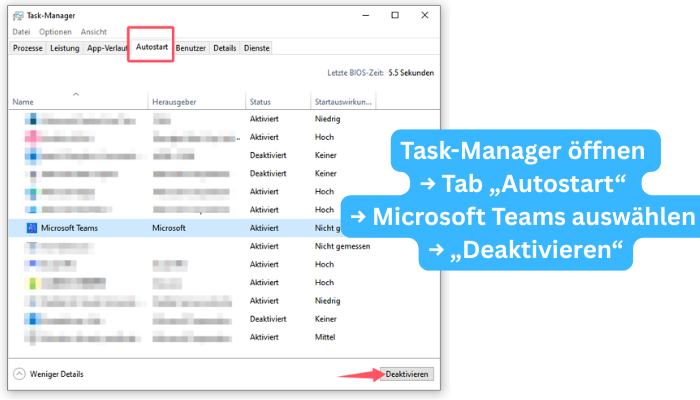
Drücken Sie Win + R und geben Sie regedit ein.
Navigieren Sie zu: HKEY_CURRENT_USER\Software\Microsoft\Windows\CurrentVersion\Run
Suchen Sie den Eintrag für Microsoft Teams und löschen Sie ihn.
Hinweis
Änderungen an der Registry sollten nur mit Vorsicht vorgenommen werden.
Teams starten trotzdem automatisch – was tun?
In einigen Fällen kann es vorkommen, dass Microsoft Teams trotz Deaktivierung weiterhin automatisch startet. Dies liegt häufig an zusätzlichen Einstellungen oder Systemprozessen, die den Autostart erneut aktivieren.
Folgende Punkte sollten Sie überprüfen:
1. Autostart-Apps in Windows kontrollieren
Öffnen Sie die Windows-Einstellungen und prüfen Sie unter „Apps" -> „Autostart", ob Microsoft Teams dort weiterhin aktiviert ist. Deaktivieren Sie den Eintrag gegebenenfalls erneut.
2. Mehrere Teams-Versionen berücksichtigen
Auf manchen Systemen sind sowohl „Microsoft Teams“ als auch „Teams Machine-Wide Installer“ installiert. Beide können den automatischen Start auslösen und sollten separat überprüft werden.
3. Einstellungen nach Updates prüfen
Nach Updates kann es vorkommen, dass Teams den Autostart wieder aktiviert. Kontrollieren Sie daher regelmäßig die Programmeinstellungen.
4. Teams vollständig beenden
Stellen Sie sicher, dass Teams nicht im Hintergrund weiterlaufen. Beenden Sie das Programm über das Taskleisten-Symbol, bevor Sie Änderungen vornehmen.
Wenn diese Maßnahmen nicht helfen, kann es sinnvoll sein, Microsoft Teams neu zu installieren oder nicht benötigte Versionen zu entfernen.
Alternative Lösung: Autostart-Programme automatisch verwalten
Wenn sich neben Microsoft Teams auch viele andere Programme im Autostart befinden, kann die manuelle Deaktivierung schnell unübersichtlich werden. In solchen Fällen kann es sinnvoll sein, eine zentrale Lösung zu nutzen.
Ein Beispiel dafür ist IObit Advanced SystemCare. Solche Tools bieten in der Regel folgende Funktionen:
Übersicht aller Autostart-Programme
Schnelles Deaktivieren mit wenigen Klicks
Analyse der Auswirkungen auf die Startzeit
Dadurch lassen sich nicht nur Teams aus dem Autostart entfernen, sondern auch die allgemeine Systemleistung verbessern.
Hinweis
Der Einsatz solcher Programme sollte mit Vorsicht erfolgen, da sie Änderungen an Systemeinstellungen vornehmen können. Für einzelne Anwendungen wie Microsoft Teams ist die manuelle Deaktivierung meist die sicherere und ausreichend schnelle Lösung.

Welche Methode ist die beste?
Welche Methode am besten geeignet ist, hängt davon ab, wie vertraut Sie mit Windows-Einstellungen sind und wie viele Programme Sie verwalten möchten.
| Methode |
Schwierigkeit |
Empfehlung |
| Teams Einstellungen |
Einfach |
Ideal für Einsteiger |
| Task-Manager |
Mittel |
Für die meisten Nutzer |
| Registry |
Hoch |
Nur für erfahrene Nutzer |
| Tool |
Einfach |
Bei vielen Autostart-Programmen |
Für die meisten Anwender sind die ersten beiden Methoden ausreichend, um Microsoft Teams aus dem Autostart zu entfernen. Die Nutzung zusätzlicher Tools lohnt sich vor allem dann, wenn mehrere Programme gleichzeitig verwaltet werden sollen.
Fazit
Microsoft Teams lässt sich mit wenigen Schritten aus dem Autostart entfernen. In den meisten Fällen reicht es aus, die Einstellungen direkt im Programm oder im Task-Manager anzupassen. Dadurch verhindern Sie, dass Teams automatisch starten und gleichzeitig die Startgeschwindigkeit Ihres Systems verbessern. Erweiterte Methoden wie die Registry oder zusätzliche Tools sind nur in speziellen Situationen notwendig. Für eine schnelle und sichere Lösung empfiehlt sich daher in der Regel die manuelle Deaktivierung. Wenn Sie jedoch mehrere Programme gleichzeitig verwalten möchten, kann eine ergänzende Lösung wie IObit eine zusätzliche Unterstützung bieten.
Autor

Emma Schmidt
Emma Schmidt begeistert sich für digitale Technologien und moderne PC-Lösungen. Ihr Schwerpunkt liegt auf Windows-Optimierung, Software-Tipps und verständlichen Problemlösungen für den Alltag. Mit ihren praxisorientierten Artikeln unterstützt sie Leser dabei, Computer effizienter zu nutzen und technische Herausforderungen souverän zu meistern.