Einfach erklärt: Widgets aus Windows 11 deaktivieren und deinstallieren
Erfahren Sie, wie Sie Win 11 Widgets Schritt für Schritt ausschalten oder entfernen, ganz schnell, einfach und verständlich.
von Hans Müller | Aktualisiert 09.10.2026 | von Hans Müller
Stört Sie die ständige Anzeige von Widgets auf Ihrem Win 11 Desktop? Für viele Nutzer wie Sie sind die Windows Widgets mit Nachrichten, Wetter und anderen Kurzinfos eher störend als nützlich. In dieser Anleitung erfahren Sie, wie Sie Windows 11 Widgets deaktivieren oder sogar komplett entfernen – schnell, einfach und ohne Frust.

Windows 11 Widgets ausschalten über die Systemeinstellungen
Win 11 bietet eine einfache Möglichkeit, Widgets über die Systemeinstellungen schnell zu deaktivieren. So geht’s Schritt für Schritt:
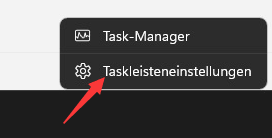
1. Klicken Sie mit der rechten Maustaste auf die Taskleiste und wählen Sie im Kontextmenü "Taskleisteneinstellungen".
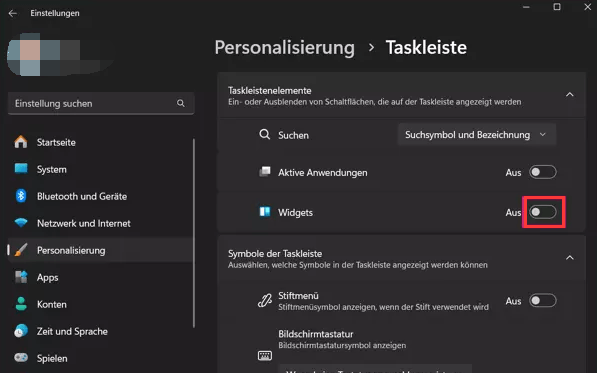
2. Suchen Sie den Abschnitt "Widgets" und deaktivieren Sie den Schalter.
Ihnen könnte das auch gefallen So entfernt man Recall bei Windows 11
Widgets auf Windows-Sperrbildschirm deaktivieren
Widgets erscheinen in Windows 11 nicht nur auf dem Desktop, sondern können auch auf dem Sperrbildschirm störend wirken. Um sie dort zu deaktivieren, gehen Sie wie folgt vor:
1. Öffnen Sie die Einstellungen mit der Tastenkombination [Windows] + [I].
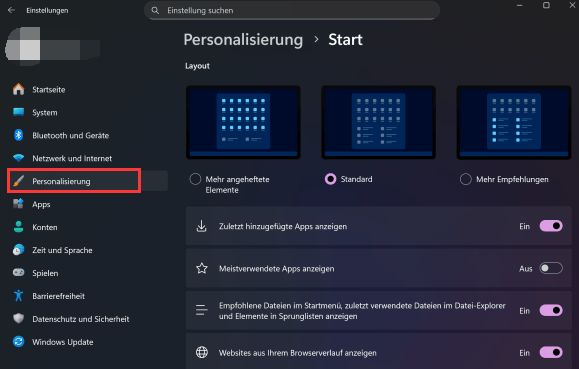
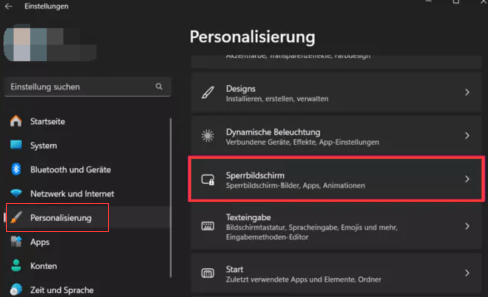
2. Navigieren Sie zu “Personalisierung” → “Sperrbildschirm”.
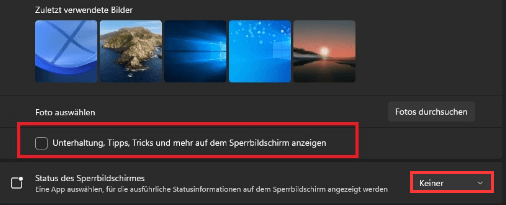
3. Entfernen Sie jetzt den Haken bei der Option "Unterhaltung, Tipps, Tricks und mehr auf dem Sperrbildschirm anzeigen" und wählen Sie anschließend bei der Option "Status des Sperrbildschirms" die Einstellung "Keiner" aus.
Windows 11 Widgets schnell und permanent entfernen mit IObit Uninstaller
Wenn Sie die Widgets nicht nur ausschalten, sondern komplett von Windows loswerden möchten, lohnt sich IObit Uninstaller. Dieses Programm erlaubt eine sichere Deinstallation vorinstallierter Apps, Widgets und sogar hartnäckiger Software, ohne andere Windows-Funktionen zu beeinträchtigen. So funktioniert es:
1. Installieren Sie IObit Uninstaller und starten Sie es.

2. Suchen Sie unter “Windows-Apps” nach Widgets.
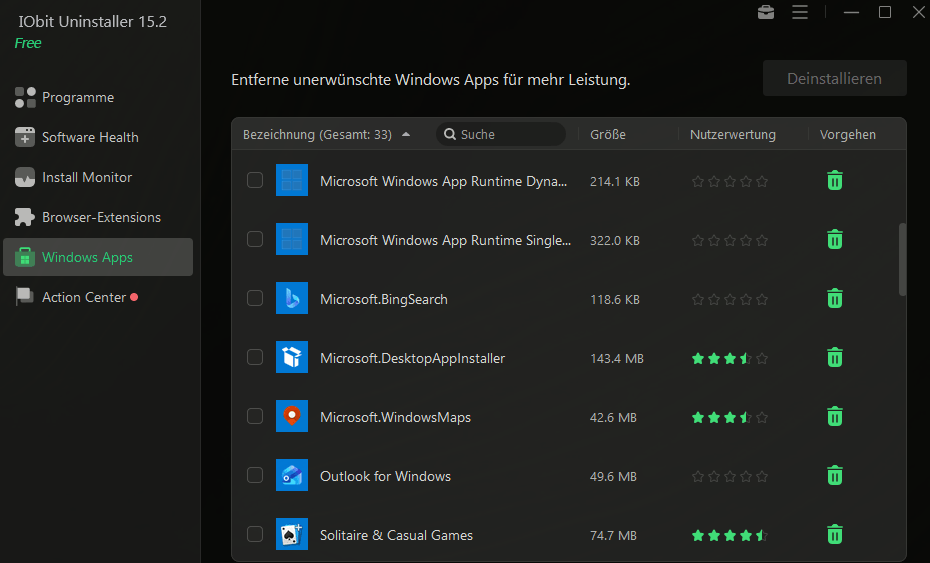
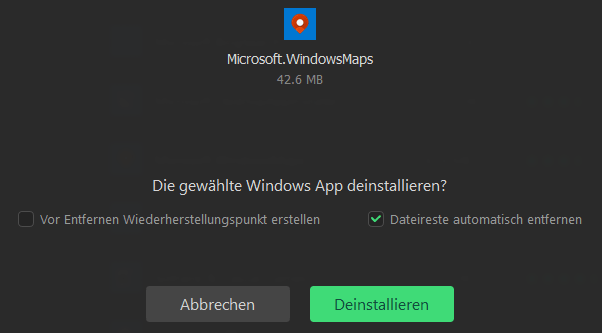
3. Klicken Sie auf "Deinstallieren" und folgen Sie den Anweisungen, um die Widgets vollständig zu entfernen.
FAQ zum Deaktivieren der Win 11 Widgets
Können Widgets die Systemleistung verlangsamen?
Ja, vorinstallierte Widgets in Windows 11 können Speicher und CPU-Ressourcen beanspruchen. Durch das Deaktivieren oder Entfernen können Sie die Systemleistung verbessern.
Was ist der Unterschied zwischen Widgets ausschalten und deinstallieren?
Beim Ausschalten bleiben die Widgets auf dem System, werden aber nicht angezeigt. Mit einer Deinstallation von Windows 11 Widgets werden sie vollständig entfernt.
Kann ich Windows 11 Widgets vollständig deaktivieren?
Ja, Sie können Widgets über die Windows-Einstellungen ausschalten oder mit Tools wie IObit Uninstaller komplett entfernen. Dadurch werden sie nicht mehr auf dem Desktop oder Sperrbildschirm angezeigt.
Ist die Deinstallation von Widgets sicher für mein Windows 11 System?
Ja, wenn Sie ein zuverlässiges Deinstallationstool wie IObit Uninstaller verwenden. Die Software entfernt nur die Widgets, ohne andere Systemfunktionen zu beeinträchtigen.
Funktioniert IObit Uninstaller auch für andere vorinstallierte Windows-Apps?
Ja, mit diesem Programm können Sie nicht nur Widgets, sondern auch andere unerwünschte Windows-Programme deinstallieren und Ihr System optimieren.
Fazit
Mit diesen einfachen Methoden können Sie Windows 11 Widgets deaktivieren, sowohl auf dem Desktop als auch auf dem Sperrbildschirm. Wer die Widgets dauerhaft entfernen möchte, kann dafür zuverlässig IObit Uninstaller verwenden. Worauf warten Sie noch?
Autor

Hans Müller
Hans Müller ist ein erfahrener Experte für Windows-Systeme sowie für Computerhardware und -software. Er widmet sich der Erstellung praxisnaher und leicht verständlicher Artikel, um Nutzern dabei zu helfen, Computerprobleme effizient zu lösen und neue technologische Lösungen zu entdecken.